- Windows Sandbox кеңейтүүлөрдү, аткарылуучу файлдарды жана тиркемелерди сыноо үчүн обочолонгон, бир жолу колдонулуучу жана коопсуз чөйрөнү түзөт.
- Windows 10/11 Pro, Enterprise жана Education менен иштейт; виртуалдаштырууну иштетүүнү талап кылат.
- Файлдарды өткөрүү үчүн көчүрүүгө/коюуга, жүктөп алууга же папкаларды картага (жакшыраак окуу үчүн гана) мүмкүнчүлүк берет.
- .wsb аркылуу конфигурациялануучу (RAM, vGPU, тармак, папкалар); системага таасирин тийгизбестен тез сыноо үчүн идеалдуу.

Кеңейтүүнү, аткарылуучуну орнотуудан же шектүү тиркемени ачуудан тынчсызданып жатсаңыз, биз көз жаздымда калтырбашыбыз керек болгон баалуу булак бар: Windows Sandbox, күмөн жараткан кеңейтүүлөрдү же аткарылуучу программаларды сыноо үчүнБул жабык сессияны ачуу сыяктуу, ал жабылганда толугу менен өчүрүлөт: нөлдүк калдык, нөл коркунуч.
Идея жөнөкөй: обочолонгон чөйрөдө сынап көрүңүз, мүчүлүштүктөрдү таап же карап көрүңүз Бул сиздин негизги орнотууңузга тийбейт. Ал тез жүктөлөт, Windowsтун өзүнүн виртуалдаштыруусун колдонот жана туура келген версиясы бар каалаган колдонуучу аны бир нече чыкылдатуу менен активдештире тургандай иштелип чыккан.
Windows Sandbox деген эмне жана ал кантип иштейт?
Windows Sandbox (Windows Sandbox же WSB) а жеңил, убактылуу, аппараттык обочолонгон иш тактасы Ал башка колдонмолор сыяктуу иштейт. Астында, ал Microsoftтун гипервизорунан өз алдынча, бөлүктөргө бөлүнгөн ядрону ишке киргизип, ядронун ичинде эмне болуп жатканын хост тутумунан толугу менен бөлүп алат.
Анын сунушу ачык: Аны ачкан сайын, ал жаңы орнотулган Windowsтан башталат, мурунку сессиялардын изи жок. Анын ичинде орнотулган бардык программалар же файлдар чектелет; терезени жапканыңызда баары жок болот жана кийинки жолу ачканыңызда таза инстанцияга ээ болосуз.
Классикалык виртуалдык машиналарга салыштырмалуу, WSB сунуш кылат Секундда башталат, эстутум керектөө азаят Жана башкаруу үчүн эч кандай система сүрөттөрү. Ал ошондой эле виртуалдык дисктерди же шаблондорду даярдоону талап кылбайт: бул Windows Pro, Enterprise жана Education ичинде орнотулган бир жолу колдонулуучу кум чөйрөсү.
- Windows камтылган: кошумча сүрөттөрдү жүктөөсүз, туура келген басылмалардагы системанын бир бөлүгү.
- Бир жолку: ичинде эмне болсо, жабылганда өчүрүлөт.
- Ар бир башталгычта тазалоо: таза Windows орнотуу катары жүктөө.
- камсыздандыруу: Аппараттык виртуалдаштыруу жана Microsoft гипервизору аркылуу изоляция.
- Натыйжалуу: шамдагай баштоо, Виртуалдык GPU кошумча жана акылдуу эс башкаруу.
Күнүмдүк колдонуу үчүн, бул мүмкүн дегенди билдирет сыноо программалары коркунучсуз, шектүү веб-сайттарга кириңиз же компьютериңизге зыян келтирбестен тиркемелерди сканерлеңиз. Эгер бир нерсе туура эмес болуп калса, сиз Sandbox'ту жаап койсоңуз болот.
Sandbox программасы деген эмне?
"Кумдук" программалык камсыздоо түзүлөт виртуалдык жана чектелген чөйрө анда процесстерди башкарылуучу тартипте иштете аласыз. Ал сиз сынаган нерсе менен чыныгы тутумуңуздун ортосунда изоляция катмарын коет, ошондуктан ар кандай терс таасирлер же зыяндуу жүрүм-турум капсулдалат.
Бул ыкма кээ бир ресурстарды кошумчалайт, ооба, бирок анын ордуна муну камсыздайт сиз негизги объектиңизди булгабайсыз Сиз реестрди же файлдык системаны "булгабайсыз" да. Windows аны Pro жана Enterprise (Windows 10 жана Windows 11 экөө тең) стандарт катары сунуштоо үчүн WSB менен бириктирет.
Коопсуздуктан тышкары, кумкоргон үчүн абдан пайдалуу программалык камсыздоону сыноо, демонстрациялар, QA жана иштеп чыгуу. Ал таза чөйрөнү кайра чыгарууга, сценарийлерди кайталоого жана бир чыкылдатуу менен өзгөртүүлөрдү жокко чыгарууга мүмкүндүк берет.
Анын табияты жөнүндө ачык айтуу маанилүү: Бул "нормалдуу" туруктуу VM эмесБул жерде негизги нерсе - туруксуздук, бул сизге оңой эксперимент жүргүзүүгө жана ар бир башталышта бир квадратка кайтууга мүмкүндүк берет.
Шайкеш басылмалар жана лицензиялар
WSB иштетилген Windows 10/11 Pro, Enterprise and Education (кара Windows 11 версиялары), анын ичинде Pro Education/SE сыяктуу варианттар. Үйдө, дизайн боюнча, жеткиликтүү эмес.
пайдалануу укуктарына карата, Windows Pro/Pro Education/SE лицензиялары жана бизнес-пландар Ишкана (E3/E5) жана тарбиялык Билими (A3/A5) Windows Sandbox колдонуу укугун камтыйт. Эгер сиз үйдөн келип, бул функцияга кызыгып жатсаңыз, Pro үчүн секирүү Бул, адатта, эң түз жол.
Аппараттык талаптар жана сунуштар
Ал иштеши үчүн, сизге керек Виртуалдаштыруу менен 64-бит CPU (Intel VT-x же AMD-V), BIOS/UEFIде виртуалдаштыруу иштетилген жана туура келген операциялык тутум. Windows 10 үчүн, Pro/Enterprise чыгарылыштары үчүн 1903 же андан кийинки версия талап кылынат; Windows 11 үчүн, Pro же Enterprise версиялары үчүн 1903 же андан кийинки версия талап кылынат.
Жок дегенде, Microsoft сөз кылат 4 ГБ оперативдик эс, 1 ГБ бош орун жана 2 ядро. Азыр, нерселердин үстүндө болуу үчүн, идеалдуу болуу керек 8 ГБ же андан көп RAM жана оор программалык камсыздоону сынай турган болсоңуз, заманбап 6 ядро/12 жиптүү процессор.
Ичинде иштегениңиздин баары ресурстарды жей турганын эстен чыгарбаңыз: талап кылынган колдонмолорду сынасаңыз, Хосттун үзгүлтүксүз иштеши үчүн RAM жана CPU бош ордун камдаңыз. SSD'лер бардыгынын үзгүлтүксүз иштешине көп жардам берет.
Windows Sandbox орнотуу жана иштетүү
Сиз аны Windows интерфейсинин өзүнөн же кантип жасоону кеңешип жандырсаңыз болот иштетүү жана Sandbox колдонуу. Баруу Башкаруу панели > Программалар > Windows функцияларын күйгүзүңүз же өчүрүңүз жана "Windows Sandbox" (же тилиңизге жараша "Windows Sandbox") тандаңыз. Кабыл алып, суралганда өчүрүп күйгүзүңүз.
Эгер сиз консолду кааласаңыз, жөн гана PowerShellди администратор катары ачып, иштетиңиз: Enable-WindowsOptionalFeature -FeatureName "Containers-DisposableClientVM" -All -Online. Бүткөндөн кийин, компьютериңизди өчүрүп күйгүзүңүз.
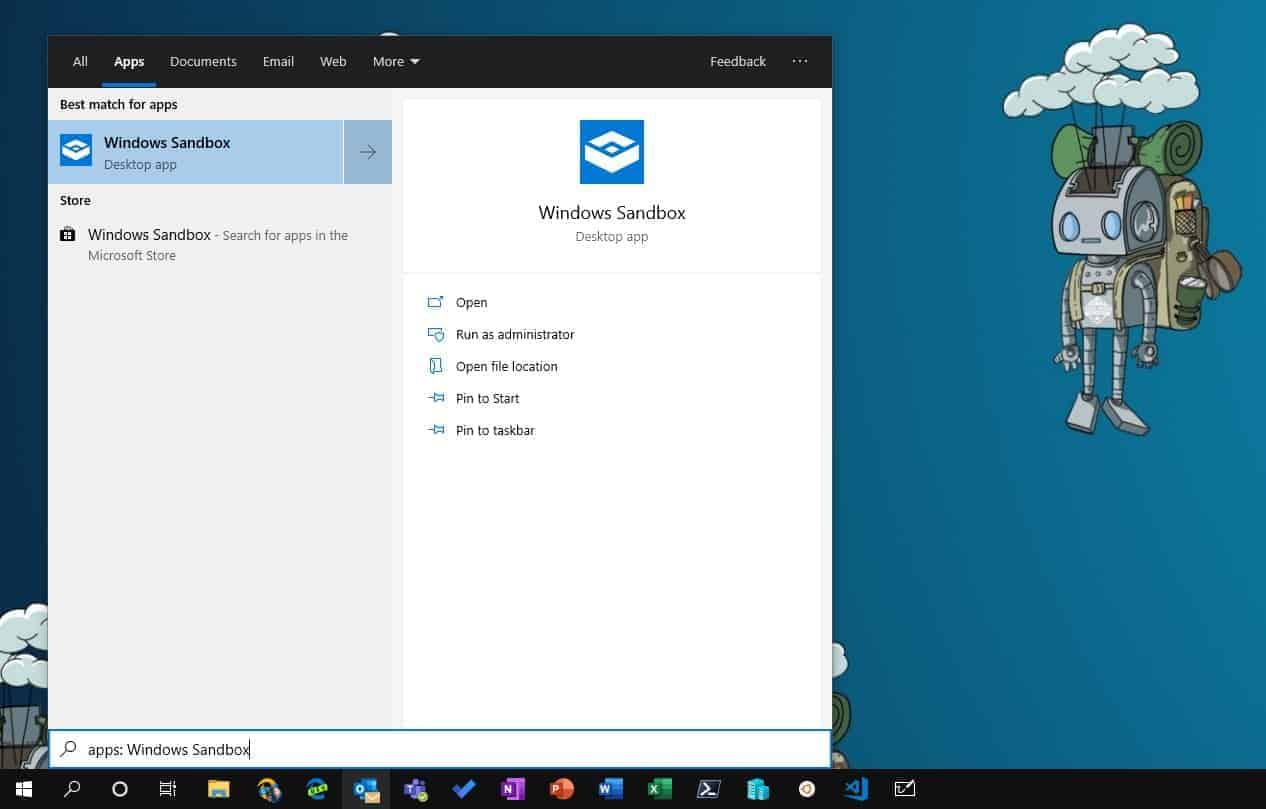
Кайра жүктөөдөн кийин Start менюсун ачып, териңиз "Windows Sandbox" жана аны иштетиңиз. Алгачкы орнотууга байланыштуу ал бир аз көбүрөөк убакытты талап кылат, бирок кийинки ишке киргизүү ок сыяктуу иштейт.
Сиз баштаганда, сиз а Таза Windows, бир терезеде, каалаганыңызды орнотууга даяр. Бул өз алдынча чөйрө: чыныгы компьютериңизге эмне орнотсоңуз да ичинде көрүнбөйт, жана тескерисинче.
Терезенин чечими болуп саналат динамикалык жөнгө салат Кандай өлчөмдө тандасаңыз да. Сизге аккаунттарды түзүүнүн же лицензияларды активдештирүүнүн кереги жок: максат - сүрүлбөстөн "ачуу, сыноо жана жабуу".
По умолчанию, WSB тездетилген GPU жок башталат жана базалык конфигурация менен (көптөгөн колдонмолордо айлана-чөйрө үчүн 4 ГБга шилтемелерди көрөсүз). Эгер сизге көбүрөөк эс керек болсо же vGPU'ну иштетүү үчүн, муну кийинчерээк көрө тургандай .wsb конфигурация файлдары менен кылсаңыз болот.
Файлдарды, орнотуучуларды жана кеңейтүүлөрдү Windows Sandbox'уна кантип жылдыруу керек
Бул миллион долларлык суроо: орнотуучуну же файлдарды кум кутусуна кантип алсам болот? Бир нече жолдору бар, аларды тандоо эң жакшы аракет кылгыңыз келген нерсеге жараша эң коопсуз, Мисалы Chrome кеңейтүүлөрүн сыноо.
- 1 тандоо: Көчүрүлүп, чаптала турган. Көпчүлүк учурларда сиз хосттон көчүрүп алып, Sandbox'ка чаптасаңыз болот (типтүү жарлыктар Ctrl+C / Ctrl+V). Эгер сиз кооптуу нерсени сынап көргүңүз келсе, чабуулду азайтуу үчүн аны өчүрүлгөн тармак же окуу үчүн гана папкалар менен айкалыштыруу сунушталат.
- 2 тандоо: Sandbox ичинде жүктөп алыңыз. Кум чөйрөдө Edge'ди ачыңыз жана EXE/ZIP жүктөп алыңыз өндүрүүчүнүн сайтынан. Ошентип, сиз хосттон файлдарды өткөрүп берүүдөн качасыз жана схеманы 100% кум чөйрөсүндө сактайсыз.
- 3 тандоо: Карталанган папкалар окуу үчүн гана режиминде. Сиз хост папкасын .wsb файлын колдонуп, Sandbox ичинде пайда болуу үчүн конфигурациялап, аны катары белгилей аласыз Окуу гана, андыктан ичинде болуп жаткан эч нерсе сиздин чыныгы файлдарыңызды жок кыла албайт же өзгөртө албайт.
- 4 тандоо: Тармак бөлүшүү (эгер уруксат берсе). Хост үлүшүн орнотуу жана ага Sandbox'тон кирүүнүн дагы бир жолу, бирок коопсуздук себептеринен улам, сүйүктүү эмес коркунучтуу файлдар үчүн.
маанилүү: сүйрөп таштоого таянба файлдарды жылдыруу ыкмасы катары; жана дизайн боюнча, USB флэш-дисктери түз орнотулбайт WSBде. Эгер сизге USB дискинен файл керек болсо, алгач аны хостко көчүрүп, жогорудагы ыкмалардын бирин колдонуңуз.
.wsb файлдары менен өркүндөтүлгөн конфигурация
WSB моюнга алат XML конфигурация файлдары чөйрөнүн жүрүм-турумун тууралоочу: бөлүнгөн эстутум, vGPU, тармак, алмашуу буфери, аудио/видео жана карталанган папкалар. Сиз жөн гана кеңейтүүсү менен файл түзүшүңүз керек .wsb, аны сактап жана ачыңыз, ошондо Windows аны ошол конфигурация менен ишке киргизет.
Эстутум: ачык RAM колдонууну бөлүштүрүү MemoryInMB. Мисалы, 8 ГБ үчүн 8192. Эгер чуркай турган болсоңуз, бул пайдалуу талап кылынган колдонмолор обочолонгон сессияда.
<Configuration>
  <MemoryInMB>8192</MemoryInMB>
</Configuration>
GPU: Виртуалдык графиканы тездетүүнү иштетүү үчүн кошуңуз Иштетүү. Демейки боюнча, ал жөнүндө ойлонуу өчүрүлгөн хост коопсуздук жана чабуулдун бетин кыскартууда.
<Configuration>
  <vGPU>Enable</vGPU>
</Configuration>
Карталанган папкалар: менен MappedFolders Сиз Sandbox ичиндеги хост жолун ача аласыз. Текшерсеңиз Окуу гана чын эле, чыныгы компьютериңизде өчүрүүлөрдөн же өзгөртүүлөрдөн качасыз кумкоргондун ичинде ката кетирсеңиз да.
<Configuration>
  <MappedFolders>
    <MappedFolder>
      <HostFolder>C:\Users\Public\Downloads</HostFolder>
      <SandboxFolder>C:\Users\WDAGUtilityAccount\Downloads</SandboxFolder>
      <ReadOnly>true</ReadOnly>
    </MappedFolder>
  </MappedFolders>
</Configuration>
Параметрлерди бириктирүү: Сиз эстутум, vGPU жана папкаларды аралаштырсаңыз болот сыноо профилдерин түзүү керек болгондо эки жолу чыкылдатуу менен ача аласыз. Эгер сиз өзгөчө шектүү файлдарды иштете турган болсоңуз, ойлонуп көрүңүз тармакты өчүрүү .wsb ичинде жана окуу үчүн гана папкаларды колдонуңуз.
Чектөөлөр жана коопсуздук маселелери
WSB күмүш ок эмес: белгилүү бир өнүккөн зыяндуу программалар Ал виртуалдык чөйрөлөрдү аныктап, хостко жеткенге чейин "жүрүш" кыла алат. Бирок, аппараттык изоляция жана бир жолу колдонулуучу табият аны түзөт абдан натыйжалуу коргоо катмары көпчүлүк сценарийлер үчүн.
Sandbox жабылганда, баары жоголгон: Системанын гигиенасы үчүн идеалдуу, бирок туруктуулукту талап кылган узак мөөнөттүү сыноолор үчүн мүмкүн эмес. Мындай учурда, сиз дагы эле көз ирмемдик сүрөттөрү бар VM колдонуудан жакшыраак болосуз.
Эске алчу башка чектөөлөр бар: аткарылышы мүмкүн эмес бир эле учурда бир нече учурлар; ичинде колдоого алынбайт кээ бир колдонмолор (Microsoft дүкөнү жана Калькулятор же Блокнот сыяктуу кээ бир утилиталар); жана сиз Sandbox ичиндеги Windows хостунан башка "башка Windows" жүктөй албайсыз (мисалы, WSB аркылуу Windows 11де Windows 7ди ишке киргизүүнү унутпаңыз).
USB, принтерлер же башка перифериялык түзүлүштөр жөнүндө, WSB хост түзмөктөрдү ачыкка чыгарбайт Түздөн-түз. Ал коопсуздук үчүн изоляцияны биринчи орунга коёт, андыктан стандарттуу ыкма папкаларды көчүрүү/коюу, жүктөө же картага түшүрүү болуп саналат.
Жалпы суроолор
- Windows Home'до WSB колдоно аламбы? Жок, Pro, Enterprise жана Education (анын ичинде Pro Education/SE) гана. Эгер сизди кызыктырсаңыз, жаңыртууну карап көрүңүз.
- Сүйрөп барып түшүрүүнү колдоно аламбы? Ишенимдүү ыкма көчүрүү / чаптоо, жүктөө же папкаларды картага түшүрүү. DnD сунушталган жол эмес.
- USB Windows Sandbox ичинде колдоого алынабы? Дизайн боюнча, USB дисктер жана перифериялык түзүлүштөр түз орнотулган эмес. Карталанган папкалар же ички жүктөөлөр аркылуу нерселерди жылдырыңыз.
- Демейки боюнча ал канча эстутумду колдонот? Көптөгөн колдонмолор базалык конфигурация катары 4 ГБга кайрылышат; эгер боюңуз кыска болсо, .wsb ичинде MemoryInMB колдонуңуз.
- Мен бир эле учурда бир нече жолу иштете аламбы? Жок, ал параллелдүү бир нече инстанцияларды колдобойт.
- Бул бардык зыяндуу программалар үчүн иштейби? Көпчүлүк сыноолор үчүн, ооба, бирок кээ бир өркүндөтүлгөн коркунучтар кум чөйрөсүн аныктай алат. Бул толук калкан эмес, чоң коргоо катмары.
Windows Sandbox ишенимдүү тестирлөөгө жол ачкан "коопсуздук белгиси" болуп калды: сизге ар дайым жаңы Windows берет, VM'дерди орнотуусуз, сүрөттөрдү конфигурациялоосуз жана RAM, vGPU, тармак жана окуу үчүн гана папкаларды тең салмактоо үчүн .wsb файлына өркүндөтүлгөн орнотуулар менен. Эгер сиз компьютериңизге орното аларыңызды билбей жаткан кеңейтүүлөр, аткарылуучу файлдар же тиркемелер менен иштеп жатсаңыз, кум чөйрөсүн ишке киргизиңиз, эксперимент жасаңыз жана аны жабыңыз; Сиздин чыныгы командаңыз мурункудай таза бойдон калат.

Ар кандай санариптик медиада он жылдан ашык тажрыйбасы бар технология жана интернет маселелери боюнча адистешкен редактор. Мен электрондук коммерция, байланыш, онлайн маркетинг жана жарнама компанияларында редактор жана мазмун жаратуучусу болуп иштедим. Мен экономика, каржы жана башка тармактардын веб-сайттарында да жаздым. Менин ишим да менин каалоом. Эми менин макалаларым аркылуу Tecnobits, Жашообузду жакшыртуу үчүн күн сайын технология дүйнөсү сунуштаган бардык жаңылыктарды жана жаңы мүмкүнчүлүктөрдү изилдөөгө аракет кылам.