- Курсору бар кара экран адатта драйверлерден, жаңыртуулардан же аппараттык камсыздоодон келип чыгат.
- Safe Mode жана WinRE файлдарды оңдоого, жүктөө жана тактарды жок кылууга мүмкүндүк берет.
- Мониторуңузду, кабелиңизди жана GPUңызды текшериңиз; BIOS/UEFI жаңыртыңыз жана жүктөөнү тазалаңыз.
- Жоготууларды болтурбоо жана каталардан тез калыбына келтирүү үчүн камдык көчүрмөлөрдү жасаңыз.

Компьютериңиз же ноутбугуңуз жүктөлүп, ичинде калганда көрүнгөн курсор менен кара экранТолук тоңуу сезими абсолюттук: иш тактасы жок, менюлар жок жана улантуу мүмкүн эместей көрүнөт. Бул ката ишке киргизүүдө, колдонуу учурунда же өчүрүлгөндө пайда болушу мүмкүн жана көп учурда эч кандай ката билдирүүсүн көрсөтпөйт, бул диагнозду кыйындатат.
Жакшы жаңылык, олуттуу аппараттык каталарды эске албаганда, бар көптөгөн чечимдер Ар бир колдонуучуга жеткиликтүү. Бул колдонмодо сиз системаңызды калыбына келтирүү жана керек болсо, кайра орнотуудан мурун маалыматыңызды сактоо үчүн ыкчам текшерүүлөрдөн баштап өркүндөтүлгөн ыкмаларга чейин кадам баскычын таба аласыз.
Эмне үчүн курсор менен кара экран пайда болот?
Бул белги бир нече себептерден болушу мүмкүн, а графикалык драйвердин катасы перифериялык чыр-чатакка, көйгөйлүү жаңыртууларга же монитор/кабель менен байланышкан физикалык көйгөйгө. Алар да кийлигише алышат бузулган система файлдары, эскирген BIOS же туура эмес жүктөө конфигурациясы.
Жалпысынан алганда, беш фронтту ойлонуп көрүңүз: Windows өзү (кызматтар жана орнотуулар), жана GPU жана анын драйверлери, экран жана байланыштар, акыркы жаңыртуулар жана мүмкүн программалык камсыздоонун дал келбестигиКийинчерээк, биз маанилүү кадамдарды өткөрүп жибербестен, алардын ар бирин кантип чечүү керектигин карап чыгабыз.
Аппараттык жана перифериялык текшерүүлөр
Системага кирүүдөн мурун, негизги нерселерди жокко чыгарыңыз: компьютерди өчүрүңүз, баарын ажыратыңыз тышкы түзмөктөр (USB, кулакчындар, микрофондор, дисктер ж.б.) жана клавиатура, чычкан, монитор жана кубаттуулукту гана калтырыңыз. Кубат баскычын бир нече басып туруңуз 30 секунд абалдарды тазалоо жана аны кайра иштетүү.
Эгер сиз атайын графикасы жана интегралдык видео картасы бар рабочий компьютерди колдонуп жатсаңыз, мониторду мониторго туташтырыңыз motherboard чыгаруу интеграцияланган GPU сыноо үчүн. Сүрөттү көрсөңүз, көйгөй графикалык картада. Эгерде интегралдык түзүлүштө сигнал жок болсо жана компьютер ишке киргенде сигнал бербесе, көйгөй Motherboard.
Монитордун зымдарын текшериңиз: байланыштарды жакшылап бекемдеңиз HDMI/DVI/VGA компьютерде да, экранда да. VGA үчүн, боштуктун алдын алуу үчүн бурагычтарды колдонуңуз. Мүмкүн болсо, монитордун өзүн башка аппарат менен (башка компьютер, декодер же ойноткуч) текшериңиз. экран иштебей жатат.
Акыркы кыймылы бар ноутбуктарда же рабочий компьютерлерде HDMI туташуу бошоп калса, экран кара болуп калышы мүмкүн жана аны жөнөкөй жол менен чечсе болот. толук абалга келтирүүБул ачык көрүнгөнүнө карабастан, кубат баскычы менен өчүрүүгө мажбурлоо жана кайра күйгүзүү убакытты үнөмдөөчү тез сыноо.
Видеону кайра иштеткен жарлыктар жана өчүрүүлөр
Windows бир азга дисплей менен байланышын жоготуп коюшу мүмкүн. Комбинацияны байкап көрүңүз Windows + Ctrl + Shift + B видео драйверин баштапкы абалга келтирүү үчүн. Сиз сигналды жана жарк эткен үндү угушуңуз керек; жашоо бар болсо, экран кайра туташтырууга аракет кыл.
Дагы бир пайдалуу трюк болуп саналат Windows+P: Долбоор менюсун ачат. Дисплей режимдерин (көбөйтүрүү, кеңейтүү, компьютер экраны гана ж.б.) алмаштыруу үчүн P жана Enter баскычтарын басыңыз. Интерфейсти көрбөй туруп, бардык опцияларды айланып өтүү үчүн бул ырааттуулукту төрт жолу кайталаңыз.
Система клавиатурага жооп берсе, басыңыз Alt + F4 анан ирээттүү өчүрүүгө аракет кылуу үчүн Enter баскычын басыңыз. Эгер бул иштебесе, кубат баскычын 10 секунддай кармап туруңуз мажбурлап өчүрүү жана кайра башталат.
Бул маневрлер кийин кара экран пайда болгондо өзгөчө натыйжалуу чыгуу токтотуу же графикалык драйвердин убактылуу бузулушуна байланыштуу жана өркүндөтүлгөн менюларга кирүүдөн куткара алат.
Коопсуз режим: Негизги аракеттер жана баштоону тазалоо
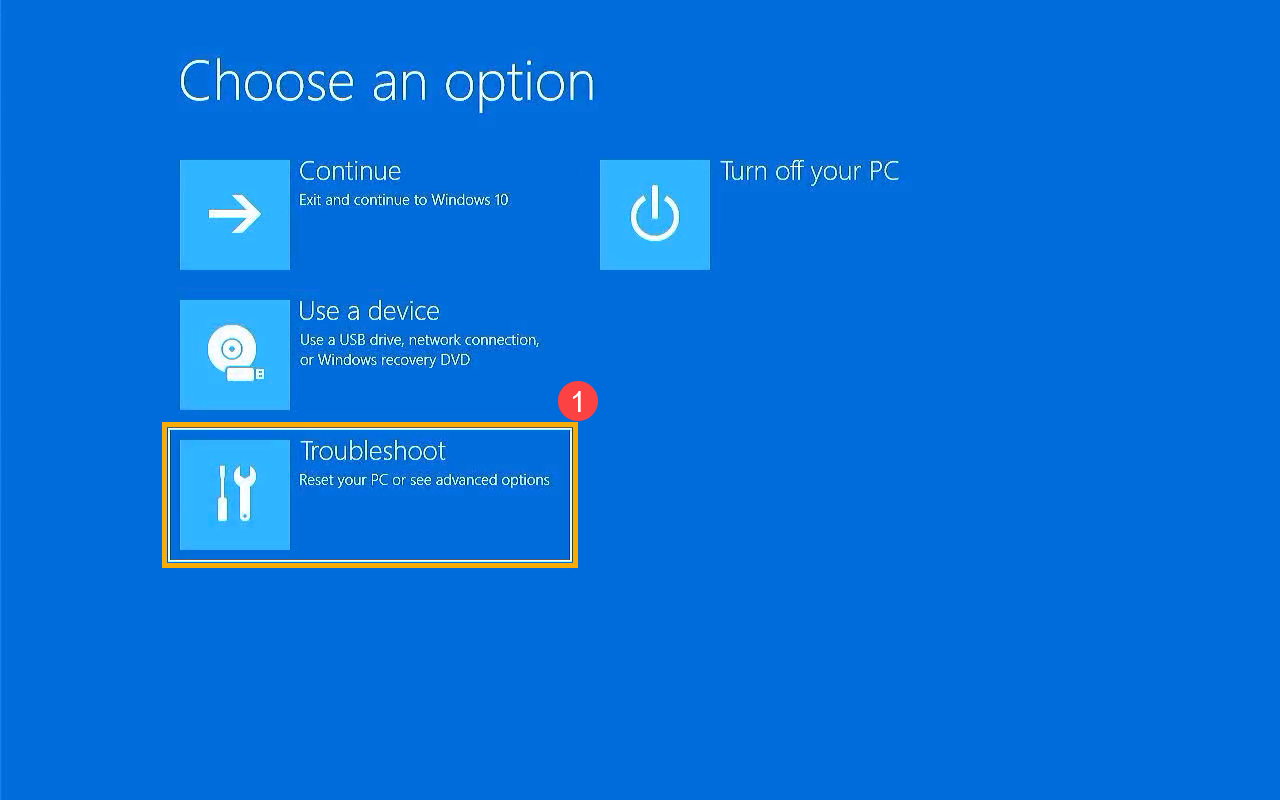
Эгер көйгөй чечилбесе, дарегине өтүңүз Коопсуз режим (тармак менен же жок). Ишке киргенде, автоматтык түрдө оңдоону күчтөп, ишке киргизүүдө өчүрүп, бул процессти көргөнгө чейин үч жолу кайталаңыз Өркүндөтүлгөн параметрлер. Андан кийин Кыйынчылыктарды аныктоо > Өркүндөтүлгөн параметрлер > Баштоо Орнотуулары > Кайра иштетүү жана F4 же F5 тандаңыз.
Коопсуз режимде, ачыңыз түзмөк менеджери (Windows + R, devmgmt.msc жана Enter деп териңиз), Дисплей адаптерлерин кеңейтиңиз, GPUңизди оң баскыч менен чыкылдатып, Драйверди жаңыртуу же Түзмөктү орнотууну тандаңыз. Windowsту кайра орнотуу үчүн андан кийин өчүрүп күйгүзүңүз графикалык драйвер.
Кызматты өчүрүү «Өтүнмөнү даярдоо» эгерде ал ишке киргизүүгө тоскоол болсо: Windows + R, services.msc деп териңиз, "Колдонмого даярдоо" деген жерди табыңыз, эки жолу чыкылдатыңыз жана Ишке киргизүү түрүн Өчүрүлгөн деп коюңуз, колдонуңуз жана кабыл алыңыз. Эгер ал баштоону оңдосо, аны кийинчерээк кайра кайтара аласыз колдонмо.
Баштоону азайтыңыз: ачыңыз Тапшырмаларды башкаргыч, Баштоо өтмөгүнө кирип, сизге кереги жок колдонмолорду өчүрүңүз. Программанын карама-каршылыктарын жокко чыгаруу үчүн, а таза жүктөө: msconfig иштетиңиз, Кызматтар астынан "Бардык Microsoft кызматтарын жашыруу" тандап, "Баарын өчүрүү" баскычын басыңыз. Кайра иштетүү жана текшерүү.
Калыбына келтирүү чөйрөсүнөн оңдоолор (WinRE)
Иш тактага кире албасаңыз, күчтөңүз WinRE ырааттуулугу менен үч үзгүлтүксүз башталат (логотип учурунда өчүрүү жана кайра күйгүзүү). Автоматтык оңдоодон Өркүндөтүлгөн параметрлерди тандап, бардыгын көрүү үчүн Кыйынчылыктарды аныктоо бөлүмүнө өтүңүз шаймандар бар.
" менен баштооБаштоо оңдоо»: Windows жүктөө көйгөйлөрүн табууга жана аларды автоматтык түрдө оңдоого аракет кылат. Көйгөй бузулган жүктөө файлдарынан келип чыкса, бул көп учурда жетиштүү тутумду калыбына келтирүү.
Иштебесе, өтүңүз "белгиси системасы» жана текшерүүлөрдү жүргүзөт. Биринчиден, тутумдук файлдарды текшергич бузулган же жок болгон корголгон Windows файлдарын оңдоо үчүн Кара экран.
Мындан тышкары, WinREде сиз «Жаңыртууларды чыгарып салыңыз»: Эгер көйгөй бирден кийин башталган деп ойлосоңуз, акыркы сапатты же өзгөчөлүк жаңыртууларын алып салыңыз акыркы патчБул көп учурда нерселерди нормалдуу калыбына келтирүүчү жөнөкөй оңдоо.
Буйрук тилкесиндеги негизги буйруктар
Терминалды администратор артыкчылыктары менен ачып, системаны оңдоо жана жүктөө үчүн бул буйруктарды иштетиңиз. Алар коопсуз жана каталарды чече алат. бир нече мүнөттөн кийин:
sfc /scannow
bootrec /fixmbr
bootrec /fixboot
bootrec /scanos
bootrec /rebuildbcd
Эгерде CFS бардыгын оңдобосо, аны менен толуктаңыз башкаруу тутумдан (же тармак менен WinRE) Windows сүрөтүн башкага чейин дени сак абалга келтирүү үчүн SFC өтүү:
DISM.exe /Online /Cleanup-Image /RestoreHealth
sfc /scannow
Графикалык драйверлер жана өркүндөтүлгөн GPU жөндөөлөрү
Курсор менен кара экрандын көп учурлары а дан башталат туура эмес видео драйвер. Коопсуз режимде драйверди чыгарып, аны аныктоодон кийин аны өндүрүүчүнүн расмий веб-сайтынан (NVIDIA, AMD, Intel) же компьютер өндүрүүчүнүн веб-сайтынан кайра орнотуңуз. жаса жана үлгү (Windows + R, msinfo32, Enter).
Эгер сиз GPU колдонуп жатканда маал-маалы менен токтоп калсаңыз, Windows тутумду кайра иштетүүдөн мурун күтө турган убакытты тууралай аласыз. графикалык контроллер (ТДР). Реестрди өтө кылдаттык менен түзөтүңүз жана эмне кылып жатканыңызды билсеңиз гана.
Regeditти иштетип, ачкычка өтүңүз Графикалык драйверлер. Эгер маани жок болсо, аны 32 биттик DWORD катары түзүп, системага калыбына келтирүү убактысын берүү үчүн 8 секунда сыяктуу маанини дайындаңыз. видео драйвер.
HKEY_LOCAL_MACHINE\SYSTEM\CurrentControlSet\Control\GraphicsDrivers
Nombre: TdrDelay (DWORD 32 bits)
Valor: 8
Реестрди өзгөрткөндөн кийин, кайра жүктөө. Эгер туруксуздук токтоп калса, сиз көйгөйдү камтыдыңыз. Ошентсе да, бул Tweak менен айкалыштыруу жакшы жаңыртылган драйверлер жана системанын температурасын жана туруктуулугун текшерүү.

BIOS/UEFI: баштапкы абалга келтирүү жана жаңыртуу
Una Эскирген BIOS/UEFI же туура эмес конфигурацияланган да кара экрандар пайда болушу мүмкүн. Адегенде заводдук жөндөөлөргө кайтарып көрүңүз: өчүрүү, күйгүзүү жана негизги менюга кирип, "Демейки жүктөө" же эквивалентти тандамайынча BIOS кирүү баскычын кайра-кайра басыңыз, сактаңыз жана кайра.
Кирүү үчүн жалпы ачкычтар: F2 (Acer, Asus, Dell, Samsung, Sony), F10 (HP, Compaq), Del/Del (Acer жана Asus A-сериялары), Esc (айрым HP, Asus, Toshiba), F1 (Lenovo, Sony, Toshiba), F12 (Toshiba) жана айрым Lenovo ноутбуктарында Fn+F2. Эгер ага кире албасаңыз, колдонмону караңыз.
Эгерде сиздин версияңыз өтө эски болсо жана өндүрүүчү оңдогон болсо, BIOSту жаңыртуу сунушталат шайкештик маселелери. Тармак менен коопсуз режимге кириңиз, версиясын, датасын жана өндүрүүчүсүн белгилөө үчүн msinfo32 ачыңыз, расмий веб-сайттан жүктөп алыңыз акыркы BIOS моделиңиз үчүн жана кубатка туташкан жабдуулар менен устаны ээрчиңиз.
Маанилүү иш: Жаңыртуу учурунда компьютериңизди өчүрбөңүз же сууруп албаңыз. Үзгүлтүккө учуратуу эне платага зыян келтириши мүмкүн. Эгер шектенсеңиз, алгач энелик платаны баштапкы абалга келтирүүнү карап көрүңүз. жарыяланбаган конфигурация жана бул жетиштүү экендигин текшериңиз.
Карама-каршы программалык камсыздоо, ыңгайлаштыруу жана коопсуздук
Экиден алыс болуңуз антивирус жашаган ошол эле учурда: алар чыр-чатактарды жана күтүлбөгөн кыйроолорду жаратат. Кошумчаны чыгарып салыңыз жана ишенимдүү чечимиңиз менен же анын жардамы менен тутумду толук сканерлеңиз (анын ичинде жүктөө жана эстутум). Windows коргоочу толук режимде.
Шектүү программалык камсыздоону (айрыкча жүктөөчүлөрдү) алып салуу Torrent же ишенимсиз веб-сайттардан алынган программалар). Көптөгөн орнотуулар системаны өзгөртүп, ишке киргизген керексиз компоненттерди камтыйт кара экрандар.
Терең ыңгайлаштыруу куралдары (тапшырма панели, Баштоо менюсу, Explorer.exe) маанилүү процесстерди жана реестрди өзгөртөт. Аларды колдонсоңуз, аракет кылыңыз аларды убактылуу алып салуу. Эски же колдоого алынбаган версияларда алар тымызын мүчүлүштүктөрдүн тез-тез булагы болуп саналат Кирүү.
Сиздин Windows экенин текшериңиз кошуу. Системаны иштетпей туруп иштөө чектөөлөрдү киргизет жана кээ бир учурларда кызыктай жүрүм-турумга дал келиши мүмкүн. Эгер кандайдыр бир себептерден улам өчүрүлгөн болсо, сырсөзүңүздү кайра киргизиңиз. продукт ачкычы.
Температура жана аппараттык ден соолук
Ашыкча ысып кетүү GPU же CPU Бул видео сигналдын үзгүлтүккө учурашына алып келиши мүмкүн. AIDA64 же сиз тандаган башка курал менен иштөө температурасын көзөмөлдөңүз. Алар жогору болсо, текшерүү термопаста, радиатор, күйөрмандар жана энергетикалык профилдер.
Эгерде сиз стабилдүүлүк маселесин аныктап жатсаңыз, ашыкча жүктөөнү мажбурлабаңыз. Кайра текшерүү акция баалуулуктары, чаңды тазалаңыз жана туура желдетүүнү камсыз кылыңыз. Бир нече градусту азайтуу блокировка менен системанын бузулушунун ортосундагы айырманы билдирет. бекем.
Калыбына келтириңиз, жаңыртууларды алып салыңыз же компьютериңизди баштапкы абалга келтириңиз
Эгер баары ишке ашпаса, "деп аракет кылыңыз.Тутумду калыбына келтирүү» мурунку пунктка (Кыйынчылыктарды аныктоо > Өркүндөтүлгөн параметрлер > Системаны калыбына келтирүү). Бул сиздин жеке файлдарыңызга таасир этпейт, бирок драйверлерди артка кайтарат акыркы өзгөрүүлөр.
Дагы бир жолу - акыркысын алып салуу windows жаңыртуулары Эгерде көйгөй патчтан кийин башталган болсо, WinREден сапаты жана өзгөчөлүктөрү боюнча. Кээде бир кадам артка кетет дароо чечет.
Акыркы чара катары сиз «Бул ЖК баштапкы абалга келтирүү» Орнотуулар > Жаңыртуу жана коопсуздук > Калыбына келтирүү бөлүмүнөн. Мүмкүн болсо, файлдарыңызды сактоону тандаңыз, анткени Windows кайра орнотулат жана сизге туура келет колдонмолорду кайра орнотуу.
Эгер сиз абсолюттук тазалыкты кааласаңыз, орнотуу медиасын түзүп, а нөлдөн баштап орнотуу. Буга чейин маалыматыңызды сактаңыз, анткени форматтоо тутумдук дисктен бардык мазмунду жок кылат жана жок артка бур.
Эгерде сиздин ишиңиз Windowsтун классикалык "курсору бар кара экран" болсо, аппараттык текшерүүлөрдү, видео жарлыктарды жана Коопсуз режимди текшериңиз; анда WinRE (Startup Repair, SFC/DISM жана жаңыртууларды жок кылуу) колдонуңуз, драйверлерди жана BIOSту текшериңиз, карама-каршы келген программаны алып салыңыз жана температураны көзөмөлдөңүз. Бул ыкмалар эң көп таралган себептерди камтыйт жана физикалык зыян болбосо, компьютер кадимкидей иштеши керек. жашоого кайтып кел.

Ар кандай санариптик медиада он жылдан ашык тажрыйбасы бар технология жана интернет маселелери боюнча адистешкен редактор. Мен электрондук коммерция, байланыш, онлайн маркетинг жана жарнама компанияларында редактор жана мазмун жаратуучусу болуп иштедим. Мен экономика, каржы жана башка тармактардын веб-сайттарында да жаздым. Менин ишим да менин каалоом. Эми менин макалаларым аркылуу Tecnobits, Жашообузду жакшыртуу үчүн күн сайын технология дүйнөсү сунуштаган бардык жаңылыктарды жана жаңы мүмкүнчүлүктөрдү изилдөөгө аракет кылам.