Windows 11ди орнотуу же кайра орнотуу жөнүндө сөз болгондо, Медиа түзүү куралы жүктөлүүчү дисктерди түзүүнүн биринчи (жана расмий) варианты болуп саналат. Бирок, бул жалгыз эмес, көптөр үчүн да эң жакшысы эмес. Бул постто биз сүйлөшөбүз Медиа түзүү куралына эки альтернатива: Rufus жана Ventoy, жана аларды жүктөөчү Windows 11 USB түзүү үчүн кантип колдонуу керек.
Эмне үчүн Медиа түзүү куралына альтернативаларды издөө керек?
Эмне үчүн Медиа түзүү куралына альтернативаларды карап чыгуу керек? Бул курал Windows 10 жана Windows 11дин таза орнотуулары үчүн кереметтерди жаратат. Бул Microsoft расмий, алардын иштөө тутумдары менен толук шайкеш келет, ошондуктан сейрек көйгөйлөрдү жаратат. Жана ошол эле себеп менен, Бул Windowsту орнотуунун, кайра орнотуунун же жаңыртуунун коопсуз жана ишенимдүү жолу, анткени ал сизге бардык жаңыртуулар колдонулган эң акыркы версияга ээ болууга мүмкүндүк берет.
Жүктөлүүчү Windows медиасын түзүү үчүн демейки курал болгонуна карабастан, көптөгөн колдонуучулар Медиа түзүү куралына альтернативаларды издөөнү талап кылышат. Неге? Анткени анын эң маанилүү чектөөлөрүнүн айрымдарыМисалы:
- Ал Windows менен гана иштейт, андыктан башка операциялык системалар үчүн орнотуу медиасын түзүүгө жол бербейт.
- Анын чектелген параметрлери бар, мисалы, Windows 11ди орнотуу үчүн TPM же Secure Boot талаптарын айланып өтүү же Microsoft эсеп жазуусун айланып өтүү.
- Ар дайым USB дискти форматтап, анда сакталган маалыматтарды жок кылыңыз.
- Бул башка куралдарга караганда жайыраак жазуу ылдамдыгына ээ.
Бардык ушул себептерден улам, медиа түзүү куралына альтернативаларды колдонууну артык көргөндөр бар, мисалы Руфус жана ВентойБул эки курал абдан жакшы иштешет, анткени алар коопсуз жана туруктуу жүктөө дисктерин түзүүдө абдан натыйжалуу. Андан тышкары, аларда Медиа түзүү куралы жапа чеккен чектөөлөр жок, ошондуктан алар абдан жагымдуу өнүккөн функцияларды сунушташат.
Эми биз бара жатабыз Rufus жана Ventoy менен жүктөөчү Windows 11 USB кантип түзүү керек, эки курал сунуш кылган артыкчылыктарды баса белгилеп. Муну кылгандан кийин, сиз Windowsту гана эмес, сынап көргүңүз келген башка операциялык системаны орнотууга даяр болосуз. Баштайлы!
Rufus Медиа түзүү куралына альтернатива катары

Медиа түзүү куралына негизги жана толук альтернативалардын арасында Rufus өзгөчөлөнөт. Бул утилита жүктөлүүчү USB дисктерин түзүү үчүн эң мыкты куралдардын бири катары өзгөчөлөнөт ISO сүрөттөрү. Баштоо үчүн, бул акысыз жана ачык булак, интуитивдик интерфейс жана өркүндөтүлгөн параметрлер менен. Кошумча, Ал көчмө, демек, аны колдонуу үчүн Windows операциялык тутумуңузга орнотуунун кереги жок.. Сиз аны иштетесиз жана бүттү.
Rufus жөнүндө баса белгилеп кете турган дагы бир нерсе, анын Windows 11ди орнотуунун өркүндөтүлгөн варианттары. Бир жагынан алганда, бул UEFI жана BIOS менен толук шайкеш келет, ошондуктан сизге ката бериши күмөн. Башка жагынан алганда, ал Windows 11 орнотуу учурунда TPM, Secure Boot же интернетке туташуу талаптарын өчүрүүгө мүмкүндүк берет. Башкача айтканда, Rufus менен сиз Windows 11ди колдоого алынбаган жабдыкка орното аласыз..
Rufus менен жүктөөчү Windows 11 USB кантип түзүү керек
Келгиле, сөзгө келип, Rufus менен жүктөөчү Windows 11 USB кантип түзүүнү карап көрөлү. Биринчиден, сизге керек болот Windows компьютери жана кеминде 8 ГБ USBБул үстөлдө, төмөнкү кадамдарды аткарыңыз:
- Баруу Rufus расмий сайты жана жеткиликтүү акыркы көчмө нускасын жүктөп алуу.
- Windows 11 ISO жүктөп алыңыз расмий Microsoft сайты. Сиз ошондой эле тандоодон түздөн-түз Rufus аркылуу жүктөй аласыз Download.
- Эми компьютерге USB туташтырыңыз.
- Андан кийин, Rufusту ачып, бөлүмдөн USB-ди тандаңыз Түзмөк.
- Click тандоо жана Windows 11 ISO тандаңыз.
- En Бөлүнүү схемасы, GPT тандаңыз (сунушталат).
- Эгерде сиздин компьютериңиз Windows 11 талаптарына жооп бербесе, дарегине өтүңүз Өркүндөтүлгөн параметрлер жана TPM талаптарын өткөрүп жиберүү, Өткөрүп жиберүү кутучаларын белгилеңиз коопсуз Жүктөөгүч жана RAM жана CPU текшерүүнү өткөрүп жибериңиз.
- Акыры, чыкылдатыңыз баштоо жана процесс бүткүчө күтө туруңуз, ал бир нече мүнөткө созулушу мүмкүн.
- Бүттү. Сиздин USB дискиңиз Windows 11ди колдоого алынбаган компьютерлерде да орнотууга даяр болот.
Медиа түзүү куралына альтернативалардын бири катары, сиз жасай аласыз Windows 11 орнотуу үчүн атайын USB түзүүнү каалап жатсаңыз, Rufus колдонуңуз. өркүндөтүлгөн параметрлери менен. Бул утилита эң мыкты жана эң тез орнотуучулардын бири, андыктан сиз жыйынтыктарга ыраазы болосуз. Эми Вентой эмне сунуштаарын карап көрөлү.
Ventoy Медиа түзүү куралына альтернатива катары
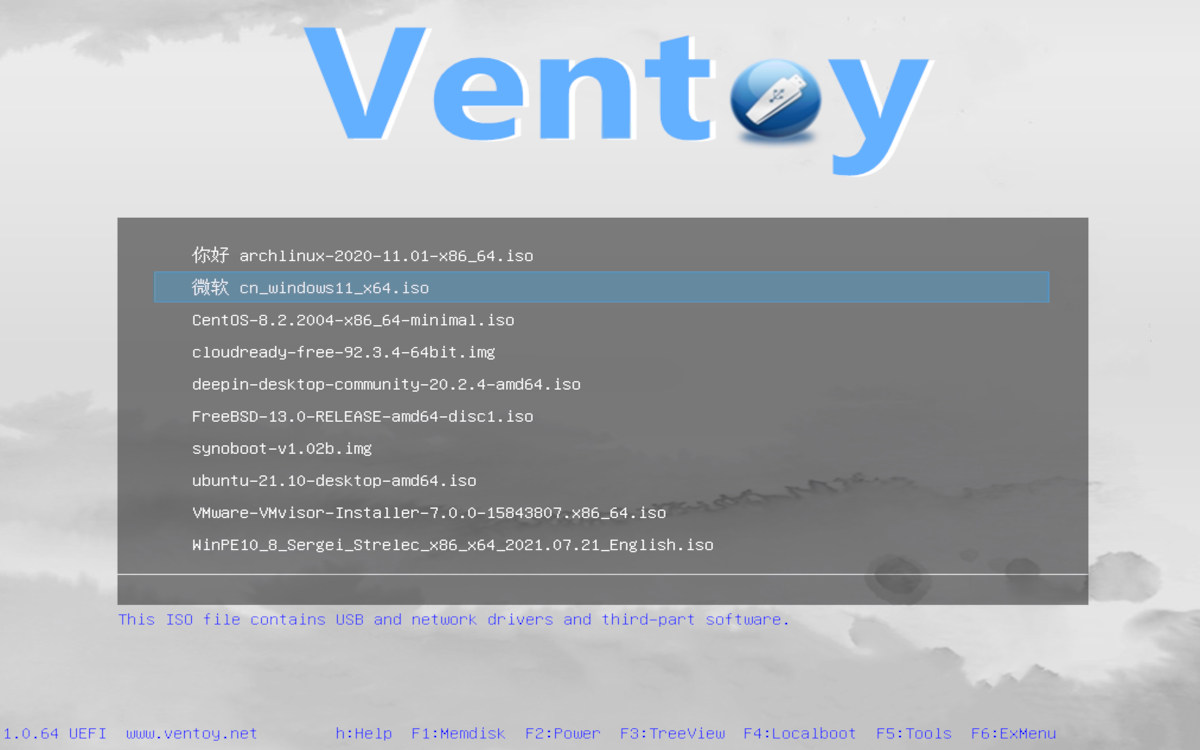
Ventoy - бул Media Creation куралына дагы бир альтернатива, эгер сиз ISO сүрөттөрүнөн операциялык системаларды жана программаларды сынап көрүүнү жактырсаңыз. Анын эмнеси өзгөчө? Rufus сыяктуу, Бул акысыз, ачык булак, шайкеш, туруктуу жана колдонууга оңой; бирок маанилүү айырмачылыктар менен.
Баарынан маанилүүсү, Ventoy сизге жүктөлүүчү USB түзүүгө мүмкүндүк берет ар бир жолу форматтабастан бир нече ISOБашкача айтканда, сиз Ventoyду USB'иңизге орнотуп алгандан кийин, сиз жөн гана ISO файлдарын ошол жерге сактайсыз жана Ventoy аларды ишке киргизгенде аныктайт. Ошентип, сиз ар кандай операциялык системалары (Windows, Linux), ошондой эле ар кандай программалар же калыбына келтирүү куралдары менен жүктөлүүчү USB аласыз. Баары бир USB дискте жана колдонууга даяр!
Ventoy менен жүктөөчү Windows 11 USB кантип түзүү керек
Вентойдун дагы бир жагы мага жагат Сиз аны Windows, Linux, macOS, FreeBSD жана башка платформалардан колдоно аласызМындан тышкары, бул курал USBде сакталган файлдарды жоготуп алуу коркунучу жок оңой жаңыртылып турат. Жана кантип Ventoy менен жүктөлүүчү Windows 11 USB түзө аласыз? Келгиле, ага жетели.
- Вентойдун Windows / Linux үчүн эң акыркы версиясын жүктөп алыңыз расмий сайты.
- Ventoy'ду USB'ге орнотуу үчүн, дискти компьютериңизге салып, жүктөлүп алынган файлды эки жолу чыкылдатыңыз. Сиздин USB тандаңыз жана чыкылдатуу Орнотуу. Ал жердеги бардык дайындар жок кылынат.
- Ventoy орнотулгандан кийин, USB эки бөлүмгө ээ болот: кичинеси Ventoy үчүн жана чоңураакы сиздин ISO файлдарыңыз үчүн.
- Азыр жөн эле Windows 11 ISO тутумун USB дискке сүйрөңүз жана ушуну менен бүттү..
- Ventoy менен Windows 11ди орнотууга барганда, система сизге USBде сакталган бардык ISO сүрөттөрү менен менюну көрсөтөт.
- Сиз Windows 11ди тандап, орнотуу башталат.
Кыскача айтканда, биз Windows 11 орнотуу үчүн Медиа түзүү куралына эң жакшы альтернативалардын экөөсүн карап чыктык. Rufus жана Ventoy экөө тең эң сонун варианттар: коопсуз, интуитивдик, тез жана абдан азгырып кошумча параметрлери менен. Rufus жана Ventoy менен жүктөөчү USB түзүү жана Windows 11 жана башка ОСтин ыңгайлаштырылган орнотуусун аткаруу үчүн сүрөттөлгөн кадамдарды аткарыңыз.

Мен кичинекей кезимден бери илимий жана технологиялык жетишкендиктерге, өзгөчө жашообузду жеңилдетип, көңүл ачкан нерселерге абдан кызыкчумун. Мен акыркы жаңылыктар жана тренддерден кабардар болгонду, мен колдонгон жабдуулар жана гаджеттер тууралуу тажрыйбамды, пикиримди жана кеңешимди бөлүшүүнү жакшы көрөм. Бул мени беш жылдан бир аз мурун веб-жазуучу болууга алып келди, биринчи кезекте Android түзмөктөрүнө жана Windows операциялык системаларына багытталган. Окурмандарым оңой түшүнүшү үчүн эмне татаал экенин жөнөкөй сөз менен түшүндүргөндү үйрөндүм.