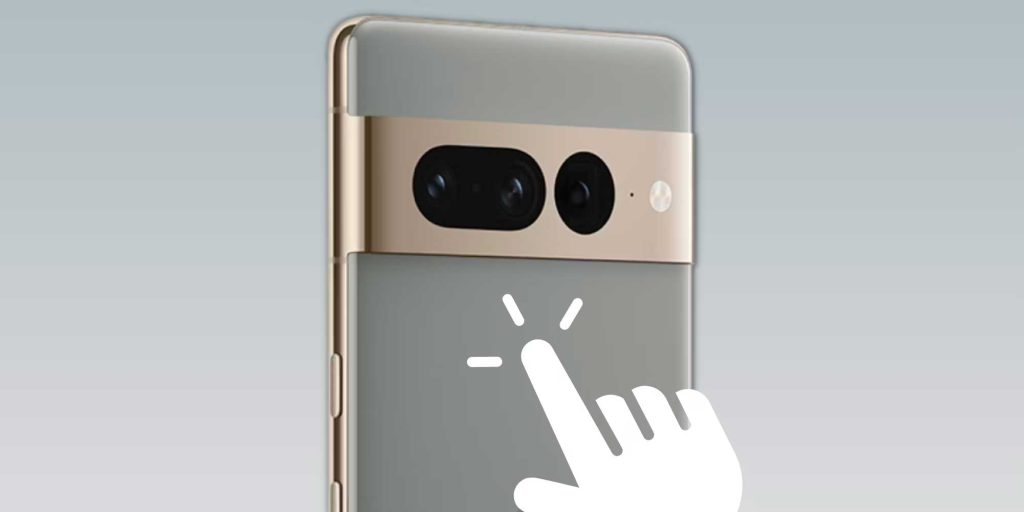
Эгер сизде болсо Google Pixel, Samsung Galaxy, Motorola же Xiaomi, смартфонуңуздун артында пайдалуу жашыруун баскычыңыз болушу мүмкүн. Бул баскыч, чынында, физикалык баскыч эмес, сенсор менен иштетилген функция болсо да, сизге мүмкүнчүлүк берет тез чараларды көр жөнөкөй эки жолу басуу менен колдонмолорду ачуу, скриншотторду алуу же эскертмелерди көрсөтүү сыяктуу. Төмөндө биз бул эмне экенин жана аны Android түзмөгүңүздө кантип активдештире аларыңызды түшүндүрөбүз.
Артка баскычы деген эмне жана ал Androidде эмне үчүн керек
Артка баскычы, ошондой эле белгилүү "Артка таптоо" же "Тез таптоо", аппараттын артындагы тийүүлөрдү аныктоо үчүн смартфонуңуздун сенсорлорунан пайдаланган функция. Эки жолу басуу (же кээ бир учурларда үч жолу басуу) менен менюларды кыдырып отурбастан, алдын ала аныкталган аракеттерди заматта аткара аласыз.
Algunas de las сиз жасай турган эң пайдалуу аракеттер артка баскычы менен:
- Белгилүү бир колдонмону заматта ачыңыз
- Hacer una captura de pantalla
- Кол чыракты күйгүзүңүз же өчүрүңүз
- Эскертмелерди же тез орнотуулар панелин көрсөтүү
- Медиа ойнотууну тындыруу же улантуу
Бул кыска жолдун колунда болушу мүмкүн сага баалуу секундаларды сактап бир күндө ондогон жолу аткарган тапшырмаларда. Кошумчалай кетсек, кээ бир телефондордо сиз эки башка аракетти конфигурациялай аласыз, бири эки жолу, экинчиси үч жолу басуу үчүн.
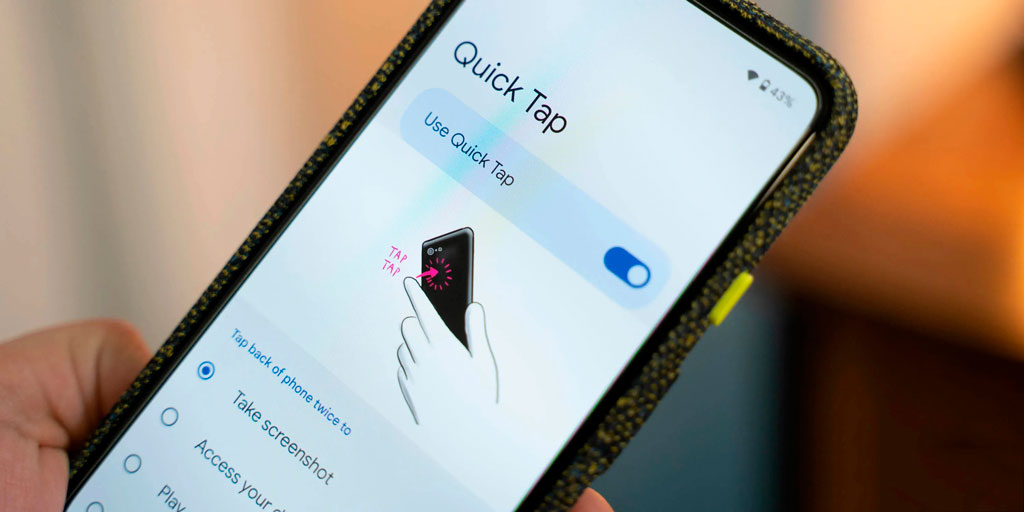
Google Pixel телефондорундагы артка баскычын кантип жандырса болот
Эгер сизде болсо Google Pixel Android 12 же андан кийинки версияларында, сиз бул кадамдарды аткаруу менен Quick Tap функциясын оңой иштете аласыз:
- Pixel'иңиздин жөндөөлөрүн ачыңыз
- Система > Жаңсоолорго өтүңүз
- "Аракеттерди баштоо үчүн тез таптаңыз" дегенди таптаңыз
- "Ыкчам тийүүнү колдонуу" опциясын иштетиңиз
- Арткы эки жолу басуу үчүн дайындоону каалаган аракетти тандаңыз
Пикселдерде сиз тандай аласыз белгилүү бир колдонмону ачып, скриншотту тартып, кол чыракты күйгүзүңүз жана башка пайдалуу иш-аракеттер. Кааласаңыз, жаңсоонун сезгичтигин да тууралай аласыз.
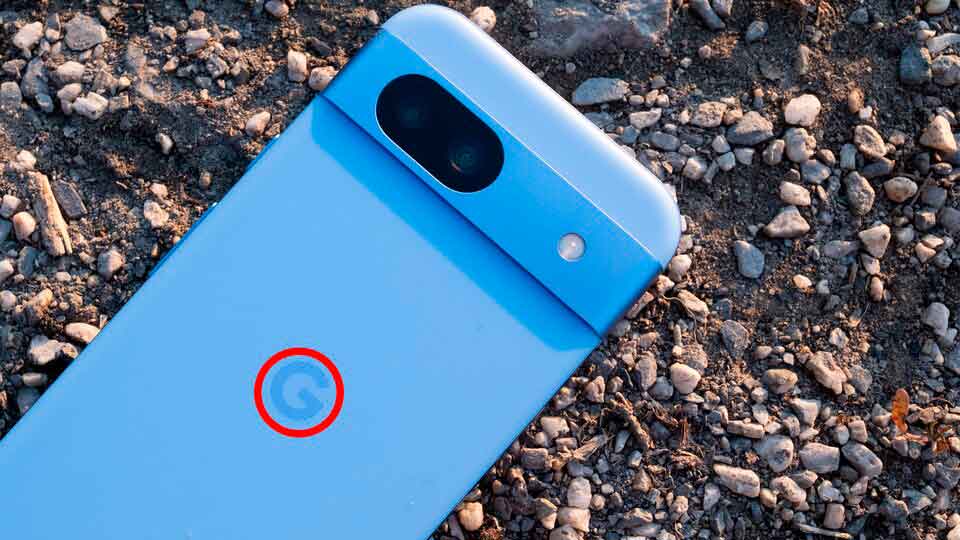
Samsung Galaxy боюнча жашыруун баскычын орнотуу
En los Samsung Galaxy Артка тийүү функциясы стандарт катары камтылган эмес, бирок сиз аны Galaxy Store же Play Дүкөнүнөн расмий Good Lock тиркемесин орнотуу менен оңой иштете аласыз. Орнотулгандан кийин:
- Good Lockти ачып, Life Up өтмөгүнө өтүңүз
- RegiStar модулун орнотуу
- RegiStar ичинде "Артка-Тап аракетин" жандырыңыз
- Эки жана үч жолу басуу үчүн аракеттерди коюңуз
Samsung Galaxy конфигурациялоого мүмкүндүк берет dos acciones distintas, бири кош тийүү үчүн, экинчиси арткы үч жолу тийүү үчүн. Жеткиликтүү опциялар Pixelдикине окшош.
Motorola телефондорундагы артка баскычына кирүү
Muchos móviles Motorola Ошондой эле аларда арткы тийүү опциясы бар, бирок ал жөндөөлөргө караганда башка жерде:
- Motorolaдагы Moto колдонмосун ачыңыз
- Жаңсоолор бөлүмүнө өтүңүз
- "Тез баштоону" таптаңыз
- "Тез баштоону колдонуу" опциясын жандырыңыз
- Орнотууларды чыкылдатып, каалаган аракетти тандаңыз
Моторолага туура келгендер боюнча скриншотторду алуу, экранды жаздыруу, музыканы башкаруу жана дагы башкаларды аркасынан жөнөкөй эки жолу таптаңыз.
Артка Xiaomi түзмөктөрүнө таптаңыз
Эгер сизде болсо smartphone Xiaomi MIUI 12 же андан жогорку версиялары менен, сизде жөндөөлөрдөгү артка тийүү опциясы бар болушу мүмкүн:
- Xiaomi жөндөөлөрүн ачыңыз
- Кошумча Орнотуулар > Жаңсоо Жарлыктарга өтүңүз
- "Артка тийүү" баскычын басыңыз
- Эки жана үч жолу басуу үчүн аракеттерди коюңуз
Samsung менен болгондой эле, шайкеш Xiaomi менен сиз жасай аласыз эки башка жаңсоону конфигурациялоо (эки жана үч жолу таптап) камераны ачуу, эскертмелерди көрсөтүү, скриншотторду алуу ж.б.
Эгерде сизде жогоруда аталган бренддердин Android телефону болсо, анда сиз үчүн көптөгөн күнүмдүк иштерди жеңилдете турган бул пайдалуу жашыруун функцияны сынап көрүүнү унутпаңыз. Ал физикалык баскычтарды алмаштырбаса да, артка баскычы сиздин мыкты өнөктөштөрүңүздүн бири болуп калышы мүмкүн убакытты үнөмдөө жана тез-тез аракеттерди ыңгайлуураак аткаруу үчүн.

Мен Себастьян Видал, технологияга жана өз алдынча жасоого кызыккан компьютер инженеримин. Андан тышкары, мен жаратуучумун tecnobits.com, мен технологияны баарына жеткиликтүү жана түшүнүктүү кылуу үчүн окуу куралдарын бөлүшөм.