- Боштуктун жанындагы үтүрдү оңдоп, дароо жетүү жана жылмакай терүү үчүн символдорду, сан саптарын жана автоматтык боштуктарды тууралаңыз.
- Сунуштарды, оңдоолорду жана жеке сөздүктү конфигурациялаңыз, Gboard'ду өзүңүздүн стилиңизге ылайыкташтырыңыз.
- Негизги өзгөчөлүктөр: котормо, алмашуу буфери, жаңсоолорду түзөтүү, GIF сүрөттөрү, бир кол режими жана өркүндөтүлгөн ыңгайлаштыруу.
Кээ бир адамдар түн ичинде негизги экрандан үтүр жоголуп кеткенде айласы кетип калышат Gboard Же сандык баскычтоп үтүрдү чекитке өзгөртөт. Бул тажатма көйгөй кандайдыр бир туура эмес конфигурация болгондо пайда болот. Бактыга жараша, аны оңдоого болот. Gboard'до чекиттүү үтүр калыбына келтирилүүдө жонокой.
Бул колдонмо Gboard'ду кантип колдонууну түшүндүрүп гана койбостон, ошондой эле ар тараптуу серепти камтыйт: негизги жөндөөлөрдөн жана оңдоо опцияларынан купуялыкка, акылдуу сунуштарга жана эң мыкты кеңештерге жана ыкмаларга чейин. Максаты - клавиатураңызды кемчиликсиз иштетүү жана процессте, абдан пайдалуу өзгөчөлүктөрдү алуу тезирээк жана азыраак ката менен жазуу.
Эмне үчүн үтүрлөр жана чекиттер жоголот жана аларды кантип кайра пайда кылуу керек?
биринчи эмне болуп жатканын түшүнүүТилге, тандалган калыпка, жада калса сиз терип жаткан талаанын түрүнө жараша Gboard тыныш белгилерин башка жерге которушу же жашырышы мүмкүн. Мисалы, сандык киргизүүнү талап кылган кээ бир колдонмолор ондук бөлгүчтү чекитке же үтүргө мажбурлайт; системанын тили жана аймагы да роль ойнойт. Эгер сиз үтүр "ар дайым жеткиликтүү болууну" кааласаңыз, анда... аны боштук тилкесинин жанына бекитиңиз жана бир нече негизги орнотууларды карап чыгыңыз.
Көптөгөн колдонуучулар башка символдорго жетүү үчүн "чекит баскычын басып турууну" сунуштабоону туура көрүшөт, анткени бул эч качан үтүр көрүнгөндөй эффективдүү эмес. Айтор, көптөгөн версияларда иштеген сынап көрүлгөн амал бар: боштук тилкесинин сол жагындагы баскычты басып кармап туруу (жөндөөлөр/үн киргизүү баскычы) ар кандай символдор менен калкыма менюну ачып, аны ордуна бекитүү үчүн үтүрдү тандай аласыз. Бул боштук тилкесинин жанындагы үтүрдү бекитет. Ал бир таптап кайра жеткиликтүү.
Эгер көйгөйүңүз сандык баскычтопто болсо, кээ бир колдонуучулар башында үтүр, андан кийин бир нече күндөн кийин чекит көрүшөт. Бул колдонмонун ондук бөлгүчүнө жана тилге/аймакка жараша болот. Бардык контексттерде бирин же экинчисин мажбурлоо үчүн көрүнгөн универсалдуу которуштуруу жок, бирок Gboard жана Android тилдерин текшерип, тил менен байланышкан клавиатуранын калыбын сынап көрүү менен, адатта, бөлгүчтү каалаган тилкеге кайтара аласыз. Мындан тышкары, тиешелүү артыкчылыктар менен, символдор көбүрөөк жеткиликтүү болот алдыңкы катарда.
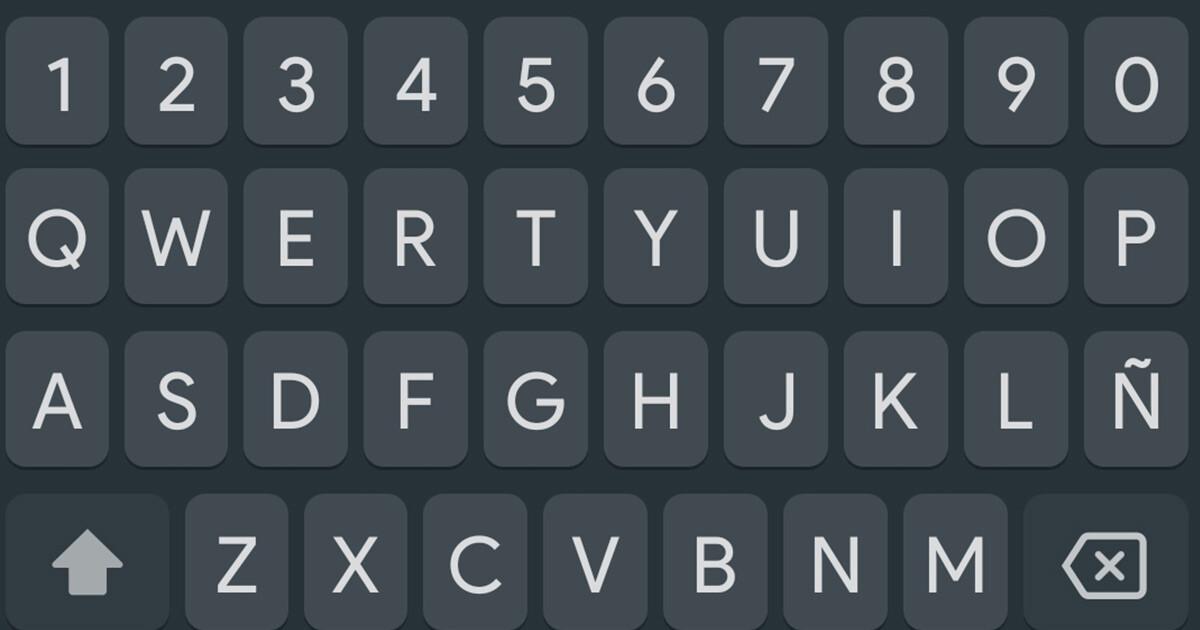
Үтүрдү коюунун жана тыныш белгилерин тездетүүнүн практикалык варианттары
Сол боштук тилкеси ыкмасынан тышкары, көрүнүштөрдү өзгөртпөстөн символдорго жетүүнү жеңилдеткен бир нече артыкчылыктарды тууралоо керек. Тандоолордо сиз "Символдорду көрүү үчүн басып жана кармап турууну" иштете аласыз: ушундай жол менен ар бир тамга көпкө басуу менен кошумча символду көрсөтөт, бул символдор панелине канча жолу өтүүнүн санын азайтат. Ошондой эле жогору жагында тез жетүү үчүн "Сандардын катарын" иштетип, жакшыраак көрүнүү үчүн "Клавиатуранын бийиктигин" тууралоо пайдалуу. баскычтарды тагыраак басыңыз сиз эң көп колдонгон.
Дагы бир кызыктуу өзгөчөлүк - пунктуациядан кийин автоматтык боштук. Бул параметр алгач Gboard 7.1де Орфографияны текшерүү астында "Тыныш белгилеринен кийин автоматтык боштук" катары киргизилген жана чекиттер, үтүрлөр, кош чекиттер, чекиттер, суроо белгилери жана илеп чекиттери сыяктуу тыныш белгилеринен кийин автоматтык түрдө боштук коюуга мүмкүндүк берет. Ал бета версиясында чыгарылып, бардык тилдерде бирдей иштебесе да, анын максаты түшүнүктүү: агымын сактоо жана ар бир символдон кийин боштук тилкесин басуудан алыс болуңуз.
Баскычтоптун жүрүм-туруму колдонмого жараша өзгөрүшү мүмкүн экенин унутпаңыз. Сандык талааларда талаанын өзү ондук бөлгүчтү мажбурлашы мүмкүн. Толук ырааттуулук үчүн тутумуңуздун тилин, Gboard тилин жана баскычтоптун калыбын текшериңиз. Эгер тилдердин ортосунда которулсаңыз, Gboard тилди дароо таап, сунуштарды жана оңдоолорду тууралайт, бирок ырааттуулукту сактап калгыңыз келсе, белгилүү бир тилди мажбурлай аласыз. белгилеринин бирдей тартиби ар дайым.
Эгер баскычтопту өзгөрткөн болсоңуз же ал жок болуп кетсе, Gboard'ду калыбына келтириңиз
Эгер Gboard сизди башка баскычтопко которсо, секунданын ичинде кайра которсоңуз болот. Тере турган колдонмону ачыңыз (мисалы, Gmail же Keep), текст талаасын таптап, ылдый жагындагы глобус сүрөтчөсүн басып, кармап туруңуз жана Gboard'ду тандаңыз. Дал ушул! Ал кайрадан тандалып алынган система орнотууларына кирбестен.
Жаңыртуудан кийин Gboard экрандагы баскычтоптордун тизмесинен жок болушу мүмкүн. Аны кайра иштетүү үчүн, Android Орнотууларына өтүп, Системаны таап, Баскычтопту, анан Экрандагы баскычтопту таптаңыз. Ал жерден Gboard'ду иштетиңиз жана ал каалаган колдонмодо жеткиликтүү болот. Эгер сиз Android 8 (Go чыгарылышы) колдонуп жатсаңыз, муну унутпаңыз Кээ бир кадамдар ар кандай болушу мүмкүн. жана кээ бир параметрлер жеткиликтүү болбойт.

Gboard'догу убакытты үнөмдөөчү кеңештер жана функциялар
Gboard клавиатурадан бир заматта орнотулган. Жогорку сол бурчтагы G сөлөкөтүн таптап, Орнотууларга өтүңүз; ал жок болсо, көбүрөөк параметрлер үчүн үч чекитти таптаңыз. Сиз ошондой эле үтүрдү басып, кармап туруу менен жөндөөлөргө кире аласыз, анда тиштүү тетиктин сүрөтчөсүн көрөсүз. Бул жол менен, баары сиздин колуңузда, кереги жок... колдонмодон чыгуу кайда жазып жатасыз.
тулбары
Үч чекиттен жарлыктарды өйдө сүйрөп, колдонбогон нерселерди алып салыңыз. Түстөрдү, фондорду же караңгы режимди колдонуу үчүн баскычтоптун темасын өзгөртүңүз жана Өркүндөтүлгөн жөндөөлөрдөн колдонмо суурмасында Gboard колдонмосунун сүрөтчөсүн көргүңүз келеби же жокпу, чечиңиз. Булар кичине болсо да, тажрыйбаны өркүндөтүү Күндөн күнгө.
Комплекстүү котормо
Үч чекиттүү менюну ачып, бир тилде терүү үчүн Google Котормочуну таптап, клавиатура котормону түздөн-түз колдонмого чаптаңыз. Эгер сиз тез-тез которсоңуз, аны дайыма көрүнүп турушу үчүн аны тилкеге сүйрөңүз. Бул иш процесси колдонмолор ортосунда которуштуруудан качат жана түзмөгүңүздү колдонууну жеңилдетет. башка тилде сүйлөшүү алда канча суюк болуу.
Түзөтүүдө тактык
Кыстаруу чекитин оңой жылдыруу жана текстти тандоо үчүн курсор клавиатурасын иштетиңиз. Ошондой эле курсорду манжаңызды боштук тилкесин бойлой солго же оңго жылдыруу менен жылдыра аласыз жана Backspace (DEL) баскычынан жылдырып текстти тандап жана жок кыла аласыз. Булар бир жолу өздөштүрүлгөн жаңсоолор, ылдамдыгыңызды көбөйтүңүз.
Камтылган алмашуу буфери
Алмашуу буферин ачуу жана иштетүү үчүн үч чекитти таптаңыз. Gboard акыркы саатта көчүргөн нерселериңизди эстеп калат, андыктан аны бир чыкылдатуу менен чаптасаңыз болот. Эгер сиз тексттин үзүндүлөрү менен иштесеңиз жана акыркы көчүрүлгөн текстиңизди жоготууну каалабасаңыз, бул идеалдуу. Баары телефонуңузда калат жана сиз көзөмөлдөйсүз. эмне сакталат жана эмне жок.
GIF, стикерлер жана өзүңүздүн GIF сүрөттөрүңүз
Баскычтоптун GIF издөө системасы орнотулган жана алдыңкы камера менен GIF түзүүгө мүмкүнчүлүк берет. Тарыхый жактан алганда, GIF тажрыйбасы Giphy сыяктуу каталогдорго таянган жана экосистемалык деңгээлде Google бул аспектти Tenorду сатып алуу менен күчөтүп, анимацияларга жетүүнү жакшырткан. Сиз ошондой эле "Сиздин эскиздериңизди" (бетиңизге негизделген чаптамаларды) түзө аласыз же колдоно аласыз чаптама топтомдору азыр жеткиликтүү.
Калкып жүрүүчү баскычтоп
Gboard'ду экрандын каалаган жерине кичинекей терезе катары жайгаштыруу үчүн Floating режимин иштетиңиз. Бул колдонмо элементтерди түздөн-түз салттуу клавиатуранын үстүнө жайгаштырып, мазмунду жаап салганда абдан пайдалуу. Кадимки көрүнүшкө кайтуу үчүн, опцияны кайра таптаңыз. Бүттү, ызы-чуу жок.
Үн диктанты жана оффлайн
Жазуу үчүн сунуш тилкесиндеги микрофонду таптаңыз. Тыныш белгилерин коюу үчүн "үтүр" же "чекит" деп айтууну унутпаңыз. Дайындарыңыз түгөнүп калса, Үн диктанты > Оффлайн Кеп таануудан оффлайн кеп таануу топтомдорун жүктөп алыңыз. Ал эми диктант кылып жатканда сөгүнгөн сөздөрдүн жашырылышын каалабасаңыз, ошол эле менюдагы “Адепсиз сөздөрдү жашыруу” дегенди өчүрүңүз. жылдызча менен алмаштырууга болбойт.
Клавиатурада Google издөө
G баскычын басуу менен, сүйлөшүүдөн чыкпай туруп, желеден издеп, натыйжаларды бөлүшө аласыз (анын ичинде YouTube видеолору же аныктама карталары). Эгер сизди кызыктырбасаңыз, Орнотуулар > Издөө бөлүмүнөн Издөө баскычын жашырып, GIF, эмодзи же веб-баракча издөөлөрүн каалагандай өчүрүңүз. Сиз мүмкүн болушунча толук башкаруу Gboard сизге ылайыкташат.
Жылма жазуу
Тамга тамга терүүнүн кереги жок; Сөздөрдү толук жазуу үчүн жөн гана манжаңызды жылдырыңыз, ошондо Gboard аларды так тааныйт. Баш тамгалар үчүн, сөздү тандап, кичине тамга, БАРДЫК баш тамга жана биринчи тамганы баш тамга менен алмаштыруу үчүн Shift баскычын кайра-кайра таптап коюңуз. Ошондой эле Shift баскычын эки жолу басуу же көпкө басуу менен Caps Lock'ту кулпулай аласыз. Shift.
Тыныш белгилери жана түзөтүү жарлыктары
Суроо белгилери, илеп чекиттери, кашаалар же тырмакчалар сыяктуу белгилерди көрсөтүү үчүн чекитти басып, кармап туруңуз. Тез чекит коюу үчүн кош бош орун колдонуңуз. Ар бир тамга өзүнө тиешелүү символду көрсөтүү үчүн Тандоолордо "Символдорду көрүү үчүн басып турууну" иштетиңиз. Бул деталдар менен сиз панелди алмаштырууну азайтасыз жана Сиз ылдамдыкка ээ болосуз ар бир сүйлөмдө.
Көбүрөөк жеткиликтүү эмодзилер
Сунуштарда акыркы быйтыкчаларды күйгүзүңүз жана англис тилинде терсеңиз, терген нерсеңизге байланыштуу эмодзилердин божомолдорун көрөсүз. Эмодзилердин атын эстей албай жатасызбы? Быйтыкчалар панелиндеги чоңойтуучу айнекти колдонуңуз жана сиз издеп жаткан нерсени кол менен тартуу үчүн чийме сүрөтчөсүн таптап коюңуз: Gboard эң жакын дал келгендерди сунуштайт жана сиз каалаганын тандайсыз. жакшыраак туура келет.
Бир кол режим
Эгер телефонуңуз чоң болсо, үтүрдү басып, кармап туруңуз жана аны кичирейтип, бир тарапка тыгып коюу үчүн баскычтоптун жанындагы кол сүрөтчөсүн таптаңыз. Сиз аны башка тарапка жылдыра аласыз же таптоо менен кадимки өлчөмүнө кайтара аласыз. Сандар менен символдордун ортосунда тезирээк которулуу үчүн, сиз сандык баскычтопту (калькулятордун стилин) киргизгениңизде, тамгаларга кайтып келгенде, төмөнкү оң бурчтагы баскычты басууну унутпаңыз. Ал сизди ошол режимге кайтарат. бир тийүү менен.
Тилдер жана акылдуу аныктоо
Орнотуулар > Тилдер бөлүмүнөн бир нече тилди кошуңуз. Gboard сиз жазып жаткан тилди аныктап, сунуштарды/түзөтүүнү автоматтык түрдө тууралайт. Эгер сиз үчтөн ашык конфигурацияласаңыз, үч негизги активдүү тилиңизди айланып өтүү үчүн глобус сөлөкөтүн колдонуңуз. Бул функцияларды бузбастан тилдер арасында которулуунун эң оңой жолу. жакшы жазуу.
Ылайыктуу оңдоолор жана сунуштар
Орфографияны текшерүүдө сиз автоматтык түрдө оңдоону күйгүзүп же өчүрүп, байланыш атын сунуштап, сөздөрдү үйрөнүп, адепсиз сөздөрдү чыпкалай аласыз. Бул кичинекей которгучтарга толгон панель, сиз идеалдуу балансты тапканга чейин клавиатуранын кийлигишүүсүн стилиңизге ылайыкташтырууга мүмкүндүк берет. шамдагайлык жана контролдоо.
Ондук бөлгүч өз алдынча өзгөргөндө: эмне кыла аласыз
Кээ бир колдонуучулар демейки боюнча, сандык баскычтоп үтүр көрсөтүп, андан кийин бир нече күндөн кийин чекит пайда болоорун байкашат. Бул Gboard мүчүлүштүгүнүн өзү эмес, тескерисинче, колдонмо сандык талааны жана аймактык форматты аныктоонун натыйжасы. Gboard тилин да, тутум тилин да сиз тандаган бөлгүч колдонгон аймакка коюп көрүңүз жана конкреттүү колдонмо киргизүүгө мажбурлап жатканын текшериңиз. Көп учурларда, бул тууралоо маселени чечет. клавиатура кайра көрсөтөт каалаган бөлгүч. Эгер сиз эки формат менен тең көп иштесеңиз, эки тилди кошуп, аларды глобус баскычы менен которуштурууну карап көрүңүз.
Жеткиликтүүлүк, шайкештик жана маанилүү эскертүүлөр
Кээ бир функциялар түзмөккө же тилге көз каранды. Акыркы сунуштар Pixel 4a жана андан кийинкиси жана белгилүү тилдерде жарыяланды; Текстти карап чыгуу жана Smart түзүү АКШ англис тили жана бир нече колдонмолор менен гана чектелет. Эгер сиз Android 8 (Go чыгарылышы) колдонуп жатсаңыз, айрым жөндөө жолдору башкача болушу мүмкүн. жеткиликтүү эмес же менюлар бир аз өзгөрөт; ошондой эле, акыркы кабарларды текшерүү Android XR колдонмолору.
Коррекциялоо бөлүмүндө пунктуациядан кийинки автоматтык боштук адегенде бета версиясында жарыяланган жана жалпы түшүнүк акырындык менен кабыл алынганына карабастан, бардык тилдерде бирдей көрсөтүлбөшү мүмкүн. Gboard жөндөөлөрүңүздү тез-тез текшерип туруңуз, анткени Google алдын ала эскертүүсүз эле функцияларды кошуп, жакшыртат, кээде параметрлер өзгөрүп турат. ордун өзгөртүү версиялардын ортосунда.
Жогоруда айтылгандардын бардыгы менен, үтүр жана чекиттүү үтүрлөрүңүздү, ошондой эле жазуу стилиңизге ылайыкташтырылган клавиатураны көзөмөлдөшүңүз керек: тезирээк кирүү, пайдалуу сунуштар, көзөмөл астында купуялуулук жана убакытты үнөмдөө үчүн көптөгөн жарлыктар. Жаңыртуудан кийин кандайдыр бир кызыктай өзгөрүүлөрдү байкасаңыз, Тандоолорду, Тилдерди жана Орфографияны текшерүүнү текшериңиз: эки мүнөттөн кийин сиз каалаган жөндөөлөрдү кайра аласыз. ынгайлуу жана сүрүлбөй жаз.

Ар кандай санариптик медиада он жылдан ашык тажрыйбасы бар технология жана интернет маселелери боюнча адистешкен редактор. Мен электрондук коммерция, байланыш, онлайн маркетинг жана жарнама компанияларында редактор жана мазмун жаратуучусу болуп иштедим. Мен экономика, каржы жана башка тармактардын веб-сайттарында да жаздым. Менин ишим да менин каалоом. Эми менин макалаларым аркылуу Tecnobits, Жашообузду жакшыртуу үчүн күн сайын технология дүйнөсү сунуштаган бардык жаңылыктарды жана жаңы мүмкүнчүлүктөрдү изилдөөгө аракет кылам.