
The presets de Adobe Lightroom Алар кесипкөй жана ышкыбоз фотографтардын арасында талашсыз популярдуулукка ээ болушкан. Бул алдын ала конфигурацияланган орнотуулар сизге бир чыкылдатуу менен сүрөттөрүңүзгө бирдиктүү визуалдык стилди колдонууга мүмкүндүк берет, бул түзөтүү процессинде убакытты жана күчтү үнөмдөйт.
¿Qué son los Presets de Lightroom?
Lightroom алдын ала орнотуулары - сүрөттөрүңүздүн сырткы көрүнүшүн өзгөртүү үчүн колдоно турган алдын ала аныкталган жөндөөлөр. Алар Instagram чыпкаларына окшош иштешет, бирок ыңгайлаштыруу мүмкүнчүлүктөрү көбүрөөк. Алдын ала орнотууларды түзүү жана колдонуу Бул сүрөттөрүңүздүн эстетикалык ырааттуулугун сактоого мүмкүндүк берет, бул Instagram каналдары жана профессионалдык долбоорлор үчүн идеалдуу.
Алдын ала орнотууларды колдонуунун артыкчылыктары
Lightroom'да алдын ала орнотууларды колдонуу бир гана камсыз кылбастан identidad visual consistente сүрөттөрүңүзгө, ошондой эле иш процессиңизди оптималдаштырат. Алдын ала орнотууну колдонууда, сиз сүрөткө тиешелүү кошумча оңдоолорду киргизе аласыз, бирок оңдоо иштеринин негизги бөлүгү буга чейин эле аткарылат. Мунун натыйжасында а олуттуу убакыт үнөмдөө.
Алдын ала орнотууларды компьютерлерге кантип жүктөө жана орнотуу керек
Lightroom'дун рабочий версиясына алдын ала орнотууларды орнотуу үчүн, төмөнкү кадамдарды аткарыңыз:
- Lightroom колдонмосун ачыңыз.
- Haz clic en «Archivo» en el menú superior.
- "Профильдерди импорттоо жана алдын ала орнотууларды иштеп чыгуу" тандаңыз.
- Жүктөлүп алынган алдын ала коюлган .xmp файлын карап чыгып, тандаңыз.
- Орнотууну аяктоо үчүн "Импорт" баскычын чыкылдатыңыз.
Импорттолгондон кийин, алдын ала коюлган орнотуулар панелинде пайда болот. Аны колдонуу үчүн, "Иштеп чыгуу" модулунда сүрөттү ачып, сол тараптан алдын ала орнотууну тандаңыз. Эгер алдын ала орнотууну жок кылуу керек болсо, аны оң баскыч менен чыкылдатып, "Жок кылуу" баскычын тандаңыз.
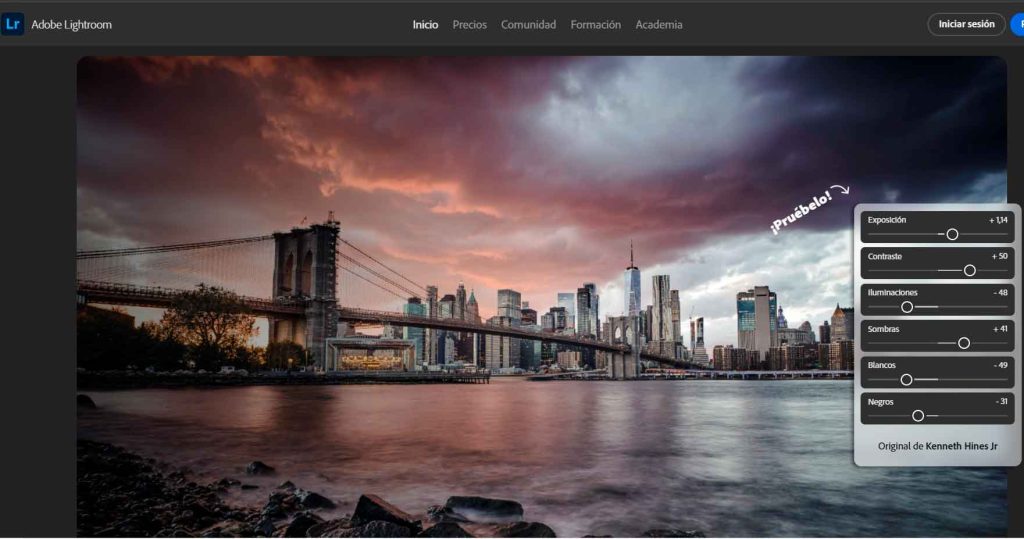
Lightroom жана Lightroom Mobile ортосунда алдын ала орнотууларды синхрондоштуруу
Lightroom мобилдик түзмөктөр үчүн да жеткиликтүү. Эгерде сиз Lightroom'дун стандарттык версиясын (Классикалык эмес) колдонсоңуз, иш столунун версиясында орнотулган алдын ала орнотуулар автоматтык түрдө мобилдик колдонмо менен шайкештештирилет. Мобилдик версиясын орнотуңуз Play Store o la Колдонмолор дүкөнү, жана Adobe каттоо эсебиңиз менен кириңиз.
Чөнтөгүңүздөн: мобилдик түзмөктөрдө кол менен импорттоо
Эгер сиз мобилдик түзмөгүңүзгө алдын ала орнотууларды кол менен импорттоону кааласаңыз, бул кадамдарды аткарыңыз:
- Алдын ала коюлган орнотууну DNG форматында мобилдик телефонуңузга жүктөп алыңыз.
- Lightroom ачып, жаңы альбом түзүңүз.
- DNG сүрөтүн алдын ала коюлгандан альбомго импорттоо.
- DNG сүрөтүн ачып, опциялар менюсунан "Алдын ала орнотууну түзүүнү" тандаңыз.
- Алдын ала орнотууну өзүңүз каалаган ат менен сактаңыз.
Алдын ала орнотуу азыр мобилдик колдонмонун "Алдын ала орнотуулар" бөлүмүндө жеткиликтүү болот.
Lightroom'да өзүңүздүн тууралооңузду алып келиңиз
Жүктөлүп алынган алдын ала орнотууларды колдонуудан тышкары, Lightroom уруксат берет өз алдын ала орнотууларды түзүү жана аларды келечекте колдонуу үчүн сактаңыз. Ыңгайлаштырылган алдын ала орнотууну түзүү үчүн:
- Каалаган тууралоолорду колдонуу менен сүрөттү түзөтүңүз.
- "Ачыкка чыгаруу" модулунда алдын ала орнотуулар панелиндеги '+' белгисин басыңыз.
- "Алдын ала орнотууларды түзүү" тандаңыз.
- Алдын ала орнотууңуз үчүн ат менен папканы тандаңыз жана камтууну каалаган орнотууларды тандаңыз.
- Алдын ала орнотууңузду сактоо үчүн "Түзүү" баскычын басыңыз.
Эми, сиз каалаган сүрөткө ыңгайлаштырылган алдын ала орнотууну бир чыкылдатуу менен колдоно аласыз. Кошумча, сиз бул алдын ала орнотууларды башка колдонуучулар менен бөлүшө аласыз, аларды экспорттоо жана тиешелүү .xmp файлдарын жөнөтүү.
Lightroom Mobile ичинде сакталган алдын ала орнотуулардын жайгашкан жери
Lightroom Mobile ичиндеги алдын ала орнотуулар колдонмонун "Алдын ала орнотуулар" бөлүмүндө сакталып, түзөтүү менюсунан жеткиликтүү. Бул өзгөчөлүк бардык алдын ала орнотууларыңызга тез жана оңой жетүүгө мүмкүндүк берип, сүрөттөрүңүзгө ырааттуу стилдерди колдонууну жеңилдетет.
Баары жоголгон жок: Сүйүктүү алдын ала орнотууларыңызды калыбына келтириңиз
Эгер алдын ала орнотууларыңызды жоготуп алсаңыз, аларды калыбына келтирүүнүн бир нече жолу бар. Биринчиден, эгер сиз Lightroom'дун стандарттык версиясын колдонсоңуз, алар Adobe булутунда сакталганын текшериңиз. Дагы бир вариант - Lightroom мезгил-мезгили менен жасап турган автоматтык камдык көчүрмөлөрдү карап көрүү. Акырында, алдын ала орнотууларыңызды башкалар менен бөлүшкөн болсоңуз, алардан файлдарды кайра жөнөтүүнү сурансаңыз болот.
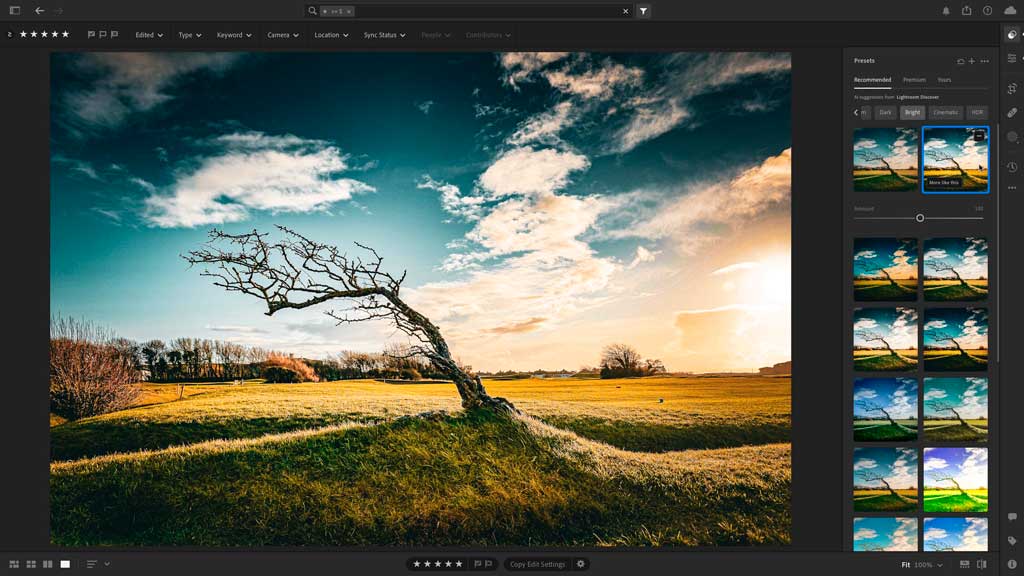
Акысыз алдын ала орнотууларды кайдан алса болот
Сапаттуу акысыз алдын ала орнотууларды жүктөп ала турган бир нече булактар бар. Алардын эң көрүнүктүүлөрү төмөнкүлөр:
- Adobe Exchange: Adobe расмий платформасы Lightroom үчүн алдын ала орнотуулардын кеңири түрүн сунуштайт.
- Preset Love: Тамак-аш, түн, портреттер жана башкалар сыяктуу категориялар боюнча уюштурулган акысыз алдын ала орнотуулардын кеңири коллекциясын сунуштайт.
- PresetPro: Акы төлөнүүчү алдын ала орнотуулардан тышкары, анын 100дөн ашык акысыз алдын ала орнотуулар бөлүмү бар.
- Free Lightroom Presets: Ар кандай темалардын варианттары менен акысыз алдын ала орнотуулардын дагы бир жакшы булагы.
PC үчүн Lightroom ичинде DNG алдын ала орнотууларды кантип орнотуу керек
PC үчүн Lightroom'га DNG форматынын алдын ала орнотууларын орнотуу үчүн, адегенде башка сүрөттөр сыяктуу DNG файлын импорттоо. Андан кийин, жогоруда айтылган кадамдарды аткаруу менен сүрөттү ачып, андан алдын ала орнотууну түзүңүз. Бул процесс сиздин DNG алдын ала орнотууларыңызды бардык түзөтүүлөрүңүздө колдонууга кепилдик берет.
Кемчиликсиз: Lightroom Mobile'га алдын ала орнотууларды импорттоо
Lightroom Mobile'га алдын ала орнотууну импорттоо үчүн DNG файлын түзмөгүңүзгө жүктөп алып, аны колдонмого импорттоо, DNG сүрөтүн ачып, андан алдын ала орнотууну түзүңүз. Бул ыкма алдын ала орнотууларды каалаган жерден пайдаланууга мүмкүндүк берет.
Бардык түзмөктөрүңүздө сүрөт тартуу стилиңизди бириктириңиз
Lightroom менен Lightroom Mobile ортосунда алдын ала орнотууларды шайкештештирүү үчүн, Lightroom'дун стандарттык версиясын колдонуп жатканыңызды жана жигердүү жазылууңузду текшериңиз. Алдын ала орнотуулар автоматтык түрдө Adobe булуту аркылуу шайкештирилип, аларга каалаган түзмөктөн кирүү мүмкүнчүлүгүн берет.
Сактоо жана ыңгайлаштыруу: Алдын ала орнотууларды эффективдүү сактаңыз
Lightroom'да алдын ала орнотууну сактоо үчүн, сүрөттү түзөтүңүз, Иштеп чыгуу модулун ачыңыз, алдын ала орнотуулар панелиндеги '+' белгисин чыкылдатыңыз, "Алдын ала орнотууну түзүүнү" тандап, атын жана папканы тандап, "Түзүү" баскычын басыңыз. Бул процесс сиз каалаган жөндөөлөрдү кайра-кайра колдонууну жеңилдетет.
Алдын ала коюлган форматтарды билиңиз
Lightroom алдын ала орнотуулары рабочий версиясы үчүн .xmp форматында жана мобилдик түзмөктөрдө кол менен импорттоо үчүн DNG форматында. Бул форматтар бардык платформаларда шайкештикти жана колдонуунун жеңилдигин камсыз кылат.

Мен Себастьян Видал, технологияга жана өз алдынча жасоого кызыккан компьютер инженеримин. Андан тышкары, мен жаратуучумун tecnobits.com, мен технологияны баарына жеткиликтүү жана түшүнүктүү кылуу үчүн окуу куралдарын бөлүшөм.