- 0x8004def7 катасы ашып кеткен квота, тоңдурулган каттоо эсеби же кардар конфигурациясынын каталары менен байланышкан.
- Антивирус чыпкалары талап боюнча файлдарды бөгөттөп, кошумча эскертүүлөрдү жана ишке киргизүү каталарын жаратышы мүмкүн.
- Windows/OneDrive жаңыртуу, интернеттеги эсепти текшерүү жана кардарды баштапкы абалга келтирүү, адатта, кирүү мүмкүнчүлүгүн ачат.
- Эгерде трафиктин тоскоолдугу же шектенүүсү бар болсо, чечим порталга жана техникалык колдоого көз каранды.
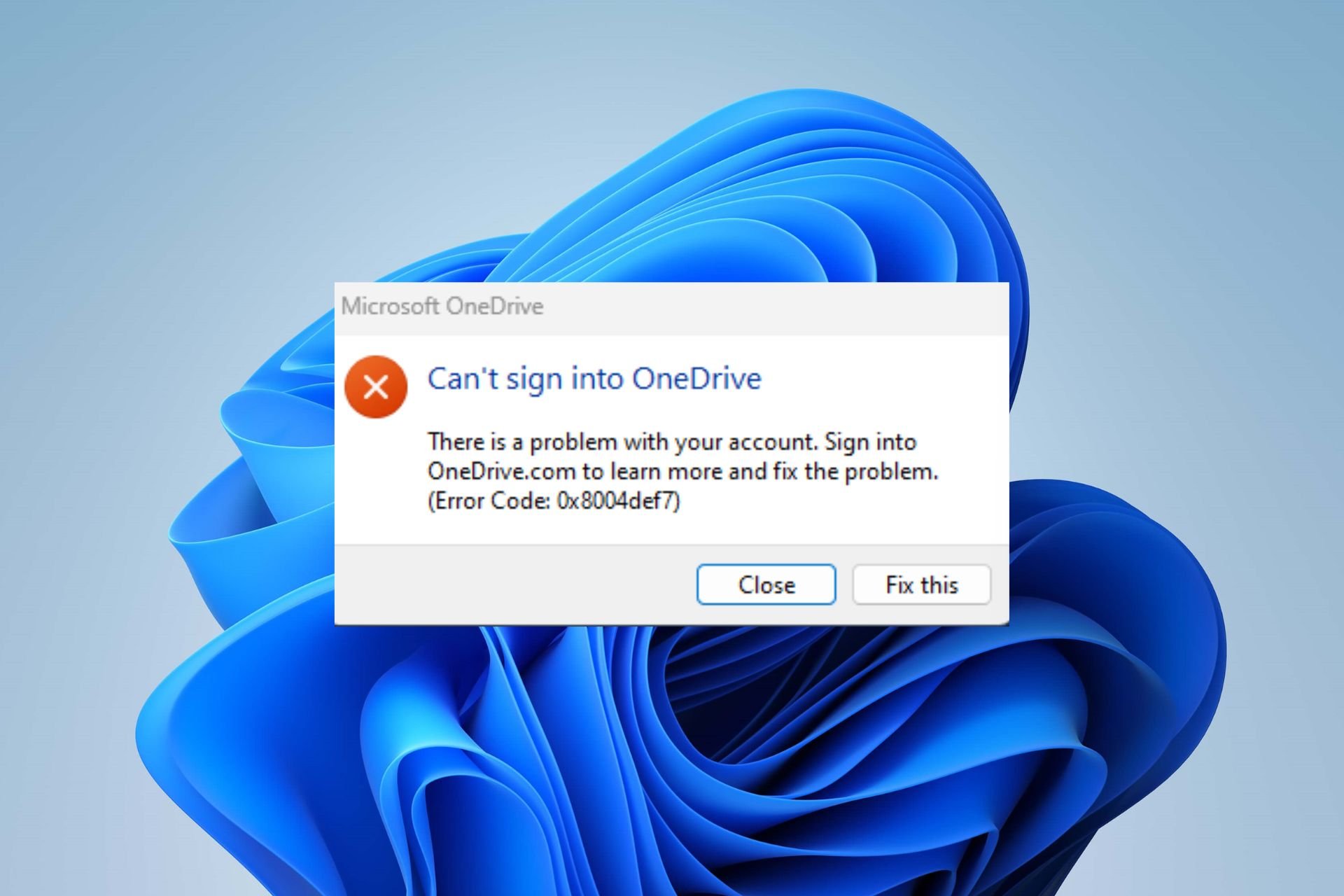
Эгерде сиз кодду тапсаңыз ката OneDrive'дан 0x8004def7Сиз кирүү кулпулары, каттоо эсебин тоңдуруу эскертүүлөрү же синхрондоштуруу маселелери менен алектенип жаткандырсыз. Бул колдонмодо биз темаларды жана макалаларды карап чыгууга убакытты текке кетирбеш үчүн, контекстти жана тартипти кошуп, бул ката жөнүндө эң жогорку деңгээлде каралып чыккан булактардын баарын чогулттук.
Төмөндө сиз көргөн нерсе симптомдорду, ыктымалдуу себептерди жана далилденген чечимдерди бириктирет: текшерүүдөн баштап сактоо чеги жана эсептин статусу, кардарды калыбына келтирүү үчүн кадамдарга, билдирүүнү иштетиңиз Сурам боюнча файлдар жана трафиктен же шектүү аракеттерден улам убактылуу бөгөттөлүүлөр менен күрөшүү. Биз ошондой эле тармактык сунуштарды, башка эч нерсе иштебей турганда убактылуу чечимдерди жана колдоо көрсөтүүгө өтүү убактысы келгенде сигналдарды камтыйт.
0x8004def7 катасы эмнени билдирет жана ал өзүн кантип көрсөтөт?
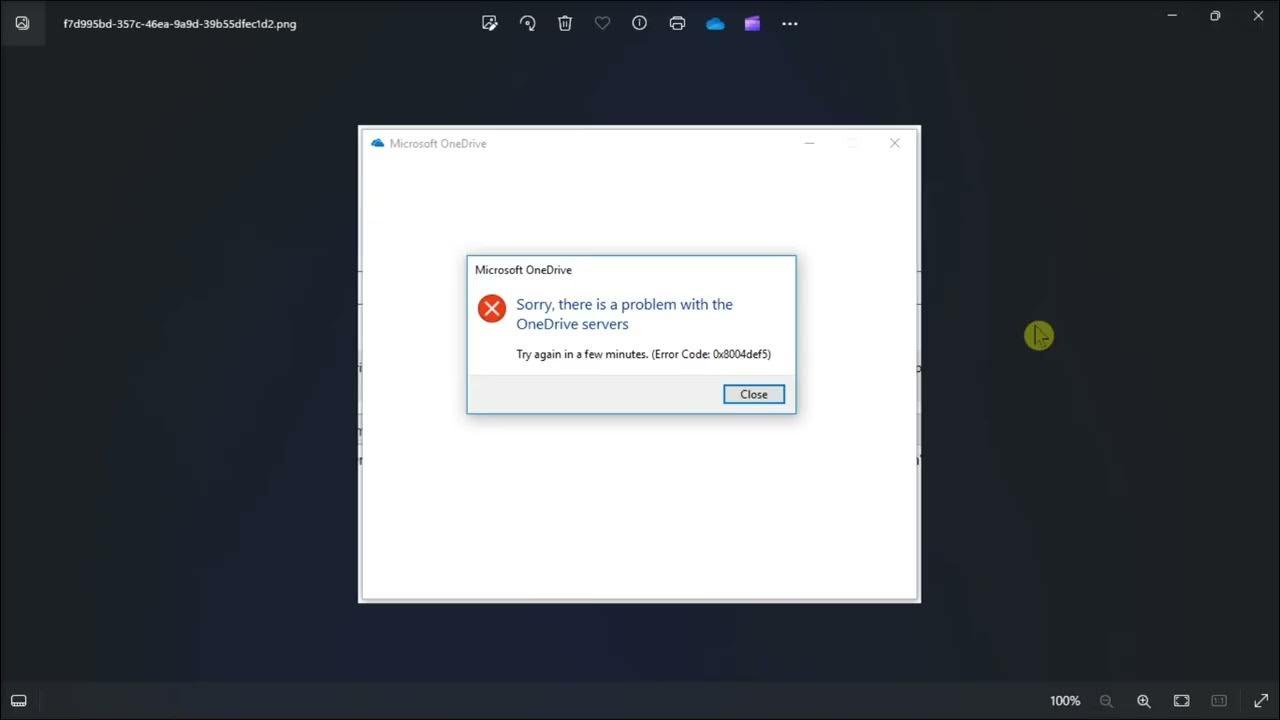
Ката 0x8004def7, адатта, OneDrive синхрондоштуруу кардарына кирүүгө жолтоо болуп, төмөнкүдөй билдирүүлөрдү көрсөткөндө пайда болот: "Мен кире албай жатам" Бир айдоо, аккаунтуңузда көйгөй бар».
Кээ бир учурларда, Microsoft 0x8004def7 менен байланышкан көйгөй катары сүрөттөйт квотадан ашып кетти же Токтотулган аккаунтБирок, бул ар дайым эле чындыкка дал келе бербейт: OneDrive'га кирбеген жана айрым Windows орнотуу усталарын иштеткенден кийин дагы эле катаны көргөн колдонуучулардын отчеттору бар.
Кирүү кулпусунан тышкары, OneDrive экосистемасына байланыштуу башка белгилер бар. Мисалы, сиз кошумча эскертүү көрө аласыз: "Талап боюнча файлдарды баштоо ишке ашкан жок". Ал адатта Files On-Demand кызматынын туура иштешине тоскоол болгон эски антивирус чыпкалары менен байланышкан.
Кээ бир колдонуучулар көргөн веб-билдирүү сиздикине окшош каттоо эсеби убактылуу жеткиликсиз адаттан тыш трафиктин көлөмүнө, мүмкүн болгон шектүү аракетке же Тейлөө келишиминин бузулушуна байланыштуу. Мындай учурларда, блок 24 сааттан кийин көтөрүлүшү мүмкүн же колдоонун кийлигишүүсү талап кылынышы мүмкүн.
Эске алчу дагы бир контекст - OneDrive каттоо эсебин тоңдурушу мүмкүн сактоо чеги же андан көп болсо 12 ай кирүү жокБашка Microsoft кызматтарын колдонсоңуз да, OneDrive мейкиндигиңизге кирбесеңиз, бул OneDrive'дун тоңушуна тоскоол болбойт.
Жалпы себептер: сактоо, тоңдурулган каттоо эсеби жана конфигурация
Булактар бир нече болжолдуу келип чыгышы боюнча макулдашат. Биринчи жана эң айкын: квотадан ашты. Эгер сактагычыңыз чектен ашып кетсе (же жакын болсо), сиз орун бошотмоюнча, кызмат кирүүгө чектөө коюшу мүмкүн. Бул жерде жайгашкан мазмунду камтыйт OneDrive таштанды кутусу, ал да квотаны ээлейт.
Дагы бир кайталануучу себеп болуп саналат эсеп убактылуу токтотулган же тоңдурулганБул узакка созулган аракетсиздиктен (OneDrive'га кирүүсүз 12 ай), ашыкча сактагычтан же туура эмес колдонууга, адаттан тыш трафикке же мүмкүн болуучу бузууларга байланыштуу эскертүүлөрдөн улам болушу мүмкүн. Кээ бир билдирүүлөр саясаттарды бузган мазмун болсо, аны алып салуу үчүн акыркы мөөнөт (мисалы, 48 саат) бар деп эскертет.
Сценарийлери да бар туура эмес конфигурация синхрондоштуруу кардары. Версияларды өзгөртүүдөн, үзгүлтүккө учураган Windows орнотуу жардамынан же негизги жаңыртуулардан кийин топтолгон дисбаланс OneDrive тыгылып калышына жана катаны көрсөтүүгө алып келиши мүмкүн.
Эгер сиз билдирүүнү көрсөңүз "Талап боюнча файлдарды баштоо ишке ашкан жок", түшүндүрмө адатта болот эски антивирус чыпкалары, бул компоненттин башталышына жол бербейт. Мындай учурларда антивирусуңузду жана OneDrive/Windowsтун өзүн жаңыртуу көбүнчө ачкычы болуп саналат.
Экологиялык факторлор да бар: а чектөөлөр менен тармак, убакыт чектөөсү бар аймак же Интернет провайдериңиздин блокировкасы сиздин логиниңизге таасирин тийгизиши мүмкүн. Башка туташууга өтүңүз же а колдонуңуз VPN кээде жолду ачат.
Акыр-аягы, булактар бир кызык нюансты эске: жакында кирген эмесWindows'ко олуттуу өзгөртүү киргизилгенден же таза кайра орнотуудан кийин, OneDrive устасын бүтпөй калтырсаңыз, 0x8004def7ди иштете турган конфигурациянын калдыктары калышы мүмкүн.
Кадамдык чечимдер жана практикалык сунуштар
Операцияга кирерден мурун, а жаңыртуу жана кайра жүктөөАкыркы Windows жана Office жаңыртууларын орнотуп, кайра иштетиңиз. Бул жөнөкөй көрүнөт, бирок бул кирүү компоненттерине таасир этүүчү күтүлүүчү топтомдор болгондо көптөгөн маселелерди чечет.
Ошондой эле сизде бар экенин текшериңиз OneDrive анын акыркы версиясында. Кардардын жөндөөлөрүн ачыңыз (билдирме чөйрөсүндөгү булут сөлөкөтү > Орнотуулар жана Жардам шаймандары > Орнотуулар), өтмөккө өтүңүз Синхрондоштуруу жана камдык көчүрмөнү сактоо жана кеңейтет Өркүндөтүлгөн тарам. Ал жерден орнотууларды текшериңиз Сурам боюнча файлдар (Талап боюнча файлдар): "Дисктеги мейкиндикти бошотуу" же тандай аласыз «Бардык файлдарды жүктөө» сага жарашат.
Эгерде сиз эскертүүнү көрсөңүз "Талап боюнча файлдарды баштоо ишке ашкан жок", себеп болушу мүмкүн деп эсептейт эски антивирус чыпкаларыКоопсуздук чечимиңизди эң акыркы версияга жаңыртыңыз, өчүрүп күйгүзүңүз жана кайра аракет кылыңыз. Бир нече булактар антивирусту жаңырткандан кийин, кызмат кадимкидей кайра күйгүзүлөөрүн көрсөтүп турат.
Ооба азыр, бизде бар менен алдыга жылуу карама-каршы аракеттердин ырааттуулугу үчүн 0x8004def7:
1) Сактагычыңызды жана аккаунтуңуздун абалын текшериңиз
Кирүү Интернетте OneDrive Microsoft каттоо эсебиңиз менен жана канча орун колдонгонуңузду көрүңүз. Эгер чекке жеткен болсоңуз (же андан ашып кеткен болсоңуз), сизге кереги жок файлдарды же папкаларды жок кылыңыз жана OneDrive таштанды кутусу, ал да эсептейт. Орун бошоткондон кийин, бир нече мүнөт күтүп, кардарга кайра кирүүгө аракет кылыңыз.
Эгер веб-сайт сизди көрсөтсө эсеп тоңдурулган аракетсиздиктен же квотадан ашкандыктан, анда көрсөтүлгөн көрсөтмөлөрдү аткарыңыз аны эритүүЭгер шектүү аракет же мүмкүн болуучу бузуу тууралуу эскертүү алсаңыз, сизден мазмунду карап чыгуу жана, эгер мүмкүн болсо, бузуучу мазмунду алып салуу суралышы мүмкүн.
2) кардарды ажыратып, кайра байланыштырыңыз
Компьютериңизде, эскертме аймагындагы OneDrive сөлөкөтүн оң баскыч менен чыкылдатып, өтүңүз Орнотуулар> Каттоо эсеби жана чыкылдатыңыз Бул компьютерди ажыратыңыз. Бүткөндөн кийин, Баштоо менюсунан OneDrive ачыңыз жана кайра кириңизБул операция ассоциацияларды баштапкы абалга келтирет жана көптөгөн кардар конфигурациясынын каталарын оңдойт.
3) OneDrive'ду аткарылуучу файлдын өзүнөн баштапкы абалга келтириңиз
Эгерде жогоруда айтылгандар жетишсиз болсо, кардарды баштапкы абалга келтириңиз. Басыңыз Windows + R, деп жазат CMD жана консолду ачуу үчүн Enter баскычын басыңыз. Андан кийин бул буйрукту аткарыңыз:
%localappdata%\Microsoft\OneDrive\onedrive.exe /reset
Процесс бүткүчө күтө туруңуз. OneDrive керек өзүн кайра баштоо; жок болсо, аны Баштоо менюсунан кол менен ишке киргизиңиз. Эсиңизде болсун, баштапкы абалга келтирилгенден кийин кардар а аткара алат толук синхрондоштуруу, бул китепканаңызга жараша аздыр-көптүр убакытты талап кылат.
4) Веб-порталга кирип, бир нече мүнөт күтө туруңуз
Бул тууралуу айрым маалымат булактары жазып чыгышты OneDrive.com сайтына кириңиз жана бир аз күтө турсаңыз, кардар кайра иштей баштайт. Кызыктай сезилиши мүмкүн, бирок кызмат каттоо эсебиңиздин статусун жаңыртуу үчүн керек болсо, бул аракет аны бөгөттөн чыгарышы мүмкүн.
5) Тармактарды өзгөртүңүз же VPN колдонуңуз
Эгер сиз шектенсеңиз тармак чектөөлөрдү киргизет (компания, кампус, ISP), мобилдик хотспотко же башка тармакка туташып көрүңүз. Дагы бир альтернатива - а VPN башка аймакка, каттоо эсебиңизге же жайгашкан жериңизге таасир этүүчү убактылуу маршрут же CDN блогу бар болсо.
6) OneDrive таза кайра орнотуу
Жогорудагылардын бири да иштебегенде, OneDrive орнотуудан чыгаруу чейин Үй > Орнотуулар > Колдонмолор. Компьютериңизди өчүрүп күйгүзүп, анан орнотуңуз кардардын акыркы версиясыБул кадам баш аламандыкты жок кылат жана, адатта, дээрлик бардык туруктуу синхрондоштуруу кардар көйгөйлөрүн чечет.
7) Мындан ары жардам бербеген ыкмалар боюнча кароо
Кээ бир эски окуу куралдары сунуш кылат Реестр басылмалары, "көйгөйдү чечүүчү» же белгилүү буйрук калыбына келтирүү заманбап версияларында иштебей калган. Эгер сиз буга чейин аткарылуучу файлды расмий түрдө баштапкы абалга келтирүүгө аракет кылган болсоңуз жана эч кандай өзгөрүү болбосо, эскирген хакерлер менен убактыңызды текке кетирбеңиз.
8) Талап боюнча файлдар жана антивирус орнотуулары
бөгөт коюу менен байланышкан болсо Сурам боюнча файлдар, OneDrive жөндөөлөрүнө кайтыңыз: "Шайкештирүү жана камдык көчүрүү" өтмөгү > "Өркүндөтүлгөн орнотуулар". Функция иштетилгенин текшерип, кайра аракет кылыңыз. орун бошотуу диагностикалоо учурунда алыскы чалууларды болтурбоо үчүн кээ бир папкаларда же, эгер ал сизге туура келсе.
Андан кийин антивирусуңузду жаңыртыңыз акыркы версияга. Бул эскертүүнүн көптөгөн учурлары провайдер Files On-Demand кызматына бөгөт койбогон шайкеш чыпкаларды чыгарганда чечилет.
9) кошумча текшерүүлөр
Эгер сиз жаңы аппаратты колдонуп жатсаңыз жана синхрондоштуруу кардарын биринчи жолу колдонуп жатсаңыз, кайсынысын ырастаңыз эсептин түрү Сиз киресиз (жеке @outlook.com же жумуш/мектеп @yourcompany.com). Кээде маселе бир ижарачы менен гана чектелип, инсандыкты же уруксатты текшерүү аягына чыга элек.
Тиешелүү өзгөрүүлөрдөн кийин (жаңыртуу, өчүрүү/орнотуу, антивирус орнотуулары), а компьютерди өчүрүп күйгүзүүБул ачык көрүнөт, бирок нөлдөн баштап туура туташкан кызматтар бар.
Жакшы тажрыйбалардын жыйындысы
OneDrive 0x8004def7 катасын болтурбоо үчүн, негизгилерден баштаңыз (жаңыртуулар жана өчүрүп күйгүзүү), ырастаңыз алым жана билдирүү Интернетте, байланышты ажыратыңыз/шилтемеңиз жана керек болсо, кардарды аткарылуучу файл менен баштапкы абалга келтириңиз. Эгер эскертүү пайда болсо Сурам боюнча файлдарАнтивирусуңузду жаңыртып, OneDrive жөндөөлөрүңүздү текшериңиз. Маршрутуңуз чыпкаланып жатат деп ойлосоңуз, тармагыңызды өзгөртүү же VPN колдонууну карап көрүңүз.
Билдирүүлөрдү көрсөткөндө кызмат блоктору (анормалдуу жол кыймылы, шектүү бузуу, аракетсиздик), порталдагы кадамдарды аткарыңыз жана колдоо менен координациялаңыз. Карап чыгууну тездетүү үчүн иштин номерлерин сактап, буга чейин текшерилген нерселердин деталдарын сактаңыз.
Ал, адатта, айкалыштыруу менен чечилет конфигурация гигиенасы кардарларды тейлөө, каттоо эсебиңиздин статусун текшерүү жана чакан туташуу сыноолору. Эгер бул маселелерди чечкенден кийин бөгөт коюу улана берсе, расмий колдоо маршруту бул кызматтын маалыматыңызды жоготпостон сиздин кирүү мүмкүнчүлүгүңүздү кайра жандандыруунун эң ишенимдүү жолу.


Ар кандай санариптик медиада он жылдан ашык тажрыйбасы бар технология жана интернет маселелери боюнча адистешкен редактор. Мен электрондук коммерция, байланыш, онлайн маркетинг жана жарнама компанияларында редактор жана мазмун жаратуучусу болуп иштедим. Мен экономика, каржы жана башка тармактардын веб-сайттарында да жаздым. Менин ишим да менин каалоом. Эми менин макалаларым аркылуу Tecnobits, Жашообузду жакшыртуу үчүн күн сайын технология дүйнөсү сунуштаган бардык жаңылыктарды жана жаңы мүмкүнчүлүктөрдү изилдөөгө аракет кылам.