- Photoshopто панелдердин жана менюлардын жоголуп кетиши, адатта, программанын олуттуу бузулууларынан эмес, экран режимдеринен, бузулган жумуш мейкиндигинен же бузулган жөндөөлөрдөн улам болот.
- "Терезе" менюсунан жумуш мейкиндигин баштапкы абалга келтирүү жана F же Tab сыяктуу жарлыктарды колдонуу кадимки интерфейсти тез калыбына келтирүүгө мүмкүндүк берет.
- Көп мониторлуу чөйрөлөрдө көптөгөн көйгөйлөр көрүнгөн аймактын сыртында жайгашкан панелдерден келип чыгат, андыктан аларды кайра уюштуруп, өздөрүнүн жумушчу мейкиндигинде сактоо сунушталат.
- Эгерде башка эч нерсе жардам бербесе, анда жөндөөлөрдү калыбына келтирүү жана акыркы чара катары гана Photoshopту кайра орнотуу демейки жөндөөлөрдү кайтарып, туруктуу каталарды оңдойт.
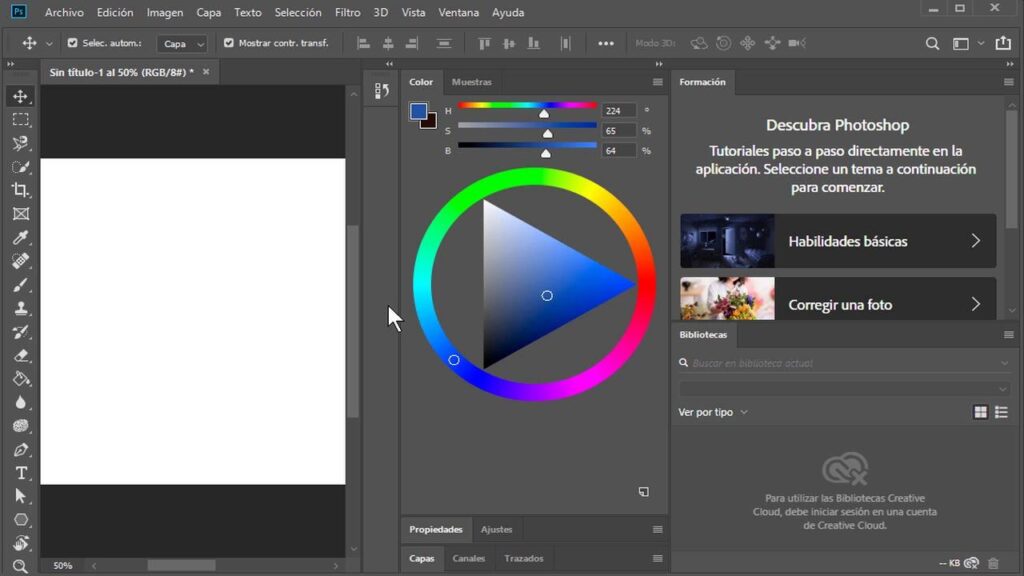
Эгер сиз качандыр бир кезде ачкан болсоңуз Фотошоп ушунчалык тынч жана күтүлбөгөн жерден, Бардык панелдер, менюлар жана куралдар тилкелери жоголуп кетти.Мындай нерсе сизде гана эмес. Кээде, компьютериңизди кайра жүктөгөндөн кийин же программа күтүлбөгөн жерден бузулуп калгандан кийин, сиз ушул көйгөйгө туш болушуңуз мүмкүн. Photoshop түзөтүү панелдериңизди кантип калыбына келтирүү керектиги жөнүндө маалымат.
Көпчүлүк учурларда, бул жөн гана маселе интерфейс же экран конфигурациясы менен көйгөйАдатта, программаны кайра орнотуунун же өтө татаал эч нерсе кылбоонун кажети жок эле чечими бар. Келгиле, Photoshopтун түзөтүү панелдерин калыбына келтирүүнүн жана аларды баштапкы абалына келтирүүнүн бардык жолдорун этап-этабы менен карап көрөлү.
Эмне үчүн Photoshop панелдери жана менюлары жок болуп баратат?
Photoshopту ачканда жана Панелдерди, меню тилкесин же куралдарды көрө албайсызКадимки реакция - кокустан бир нерсеге тийип алдым деп ойлоо. Кээде ушундай болот, бирок бул башка, анча байкалбаган факторлордон да улам болушу мүмкүн, айрыкча Photoshop CC 2019 жана андан кийинки версияларында.
Эң кеңири таралган себептердин бири - бул толук экран режими жаңылыштык менен иштетилген болушу мүмкүнБул режим көбүрөөк жумуш мейкиндигин бошотуу үчүн интерфейстин бир бөлүгүн жашырат. Аны бир баскычты басуу менен иштетүүгө болот, андыктан иштеп жатканда аны кокустан күйгүзүп коюу оңой.
Дагы бир абдан кеңири таралган триггер - бул Жумуш мейкиндигинин конфигурациясы бузулган же туура эмес сакталган болушу мүмкүн.Бул мажбурлап жабылгандан кийин, Photoshop бузулгандан кийин же түзмөктү өчүрүп-күйгүзгөндөн кийин да болушу мүмкүн, мисалы, колдонуучу программаны кайра ачып, терезенин дээрлик бош экенин байкаганда.
Экранга же чечилишке байланыштуу көйгөйлөрдү да жокко чыгарууга болбойт. Кээде, Мониторду алмаштыруу, экинчи дисплейди колдонуу же Windows же macOS'то экрандын масштабын өзгөртүү Бул панелдердин көрүнгөн аймактын сыртында болушуна алып келет, алар четтеринен "качып кеткендей" болот.
Акыр-аягы, ошондой эле мүмкүн Photoshop артыкчылык файлдарынын бири бузулганМындай болгондо, программа панелдерди же менюларды кадимкидей көрсөтпөстөн, минималдуу интерфейс менен башталышы мүмкүн жана баары кадимки абалына кайтуу үчүн демейки жөндөөлөрдү калыбына келтирүү зарыл.

Экран режимин жана меню тилкесин текшериңиз
Өркүндөтүлгөн жөндөөлөр менен жинди болуп кетүүдөн мурун, абдан жөнөкөй нерсени текшерип көрүү керек: Photoshopтун экранды көрсөтүү режимиБул программада бир баскыч менен которула турган бир нече экран режимдери бар жана алардын бири сизди эч кандай тилкелер же панелдерсиз калтырышы мүмкүн.
Photoshop CC 2019 программасын кошо алганда, көпчүлүк версияларында сиз муну жасай аласыз F баскычын басуу менен экрандын режимин өзгөртүңүз. клавиатурадан. Аны ар бир басканда, Photoshop стандарттуу режимде, меню тилкеси бар толук экран режиминде жана менюсуз же чек арасыз толук экран режиминде иштейт. Эгер сиз экинчисинде болсоңуз, панелдерди же жогорку меню тилкесин көрбөйсүз.
F баскычын бир нече жолу жай басып көрүңүз жана текшериңиз "Файл, Түзөтүү, Сүрөт, Катмар, Тандоо, Чыпка, Көрүнүш, Терезе, Жардам" куралдар тилкеси кайрадан пайда болот терезенин жогору жагында. Эгер ал кайра пайда болсо, сизде ачкыч бар: сиз интерфейстин дээрлик бүтүндөй бөлүгүн жашырган экран режиминде болгонсуз.
macOS'то, Photoshop'тун экран режиминен тышкары, төмөнкүлөрдү жасоо мүмкүнчүлүгү да бар Системалык меню тилкесин жана Докту жашыруу же көрсөтүүЭгер сиз толук экран режиминде болсоңуз, тилке жашырылган болушу мүмкүн жана аны көрсөтүү үчүн чычканыңызды жогору жылдырышыңыз керек болушу мүмкүн. Курсорду өйдө жылдырганда, колдонмонун менюларын кайрадан көрө аларыңызды текшериңиз.
Эгер экран режимин өзгөрткөндөн кийин дагы эле меню тилкесин көрбөй жатсаңыз, муну текшерип көргөнүңүз оң Photoshop терезеси экрандан жылдырылган жокWindows'то, негизги экранда терезенин өлчөмүн өзгөртүү үчүн, тапшырмалар панелинин сүрөтчөсүн оң баскыч менен чыкылдатып, "Жылдыруу" же "Калыбына келтирүү" (версиясына жараша) баскычын тандай аласыз.
Жумуш мейкиндигин Терезе менюсунан баштапкы абалга келтириңиз
Эгер сиз буга чейин жогорку тилкени көрүп жатсаңыз, бирок Катмарлар, Касиеттер, Тарых же Жөндөөлөр сыяктуу панелдер жок болуп кеттиЭң натыйжалуу чечим, адатта, жумуш мейкиндигин баштапкы абалга келтирүү болуп саналат. Photoshop панелдердин, мамычалардын жана тилкелердин жайгашуусун "жумуш мейкиндиктери" деп атаган нерсенин ичинде уюштурат жана сиз каалаган убакта алдын ала аныкталгандардын бирине кайтып келе аласыз.
Тилке көрүнүп турганда, жогорку менюга өтүп, кириңиз "Терезе" > "Жумуш мейкиндиги"Бул бөлүмдө сиз ар кандай тапшырмалар үчүн иштелип чыккан бир нече жумуш мейкиндигинин шаблондорун көрөсүз: мисалы, "Essential (демейки)", "Fotography", "Graphic and Web Design", "Painting" ж.б. Photoshop стандарттуу макетти жүктөшү үчүн "Essential" же адатта колдонгон шаблонду тандаңыз.
Жумушчу мейкиндик тандалгандан кийин, опцияны басуу сунушталат "Калыбына келтирүү" ошол эле менюнун ичинде. Ошентип, эгер сиз мурда панелдерди жылдырган же жапкан болсоңуз, алар Adobe тарабынан иштелип чыккан баштапкы абалына кайтып келет жана сиз кайрадан сол жактагы куралдар панелин, оң жактагы панелдерди жана менюлардын астындагы параметрлер тилкесин көрөсүз.
"Терезе" менюсунда сиз дагы ар бир панелди кол менен иштетүү же өчүрүүМисалы, эгер сиз "Катмарлар" терезесин гана өткөрүп жиберсеңиз, анда ошол менюдан "Катмарлар" опциясын тандаңыз, ошондо ал кайра пайда болот. Ошол эле нерсе "Навигатор", "Орнотуулар", "Тарых" жана калган модулдарга да тиешелүү.
Өзүңүзгө ыңгайлуу макетти тапкандан кийин, зыяны жок болмок. жекелештирилген жумуш мейкиндигиңизди сактаңызМуну "Терезе" > "Жумуш мейкиндиги" > "Жаңы жумуш мейкиндиги" бөлүмүнөн жасай аласыз. Ошентип, келечекте бир нерсе кайрадан бузулуп калса, сакталган алдын ала орнотууну тандап, аны тез калыбына келтире аласыз.

Панелдерди алуу үчүн пайдалуу баскычтоп кыска жолдору
Photoshop интерфейсинин көптөгөн функцияларын баскычтоптун кыска жолдору аркылуу башкарууга болот. Мунун артыкчылыктары да, кемчиликтери да бар: Бул ишти тездетет, бирок кээде биз кокустан айкалышты басууга алып келет. жана күтүлбөгөн жерден бир панель же бүтүндөй тилке жок болуп кетет.
- Табулятор (өтмөк)Бул баскыч Photoshopтун бардык панелдерин жана каптал тилкелерин бир эле учурда жашырат же көрсөтөт, натыйжада холст гана көрүнүп калат. Эгер кимдир бирөө кокустан Tab баскычын басып алса, программа "дээрлик көрсөтүлбөгөндөй" сезилиши мүмкүн, бирок чындыгында бул алаксытпаган иштөө үчүн иштелип чыккан функция.
- Shift + Tab баскычтарын басыңыз. Бул жарлык куралдар панелин жана параметрлер тилкесин сактап, каптал панелдерди гана көрсөтөт же жашырат. Эгер сиз оң жактагы панелдер гана жок экенин, бирок интерфейстин калган бөлүгү жакшы экенин байкасаңыз, аларды кайтаруу үчүн бул айкалышты колдонуп көрүңүз.
Сол жактагы куралдар панелине келсек, анын доктон ажыратылбаганын же толугу менен жабылбаганын текшере аласыз. Адатта, Эгер сиз "Терезе" менюсуна өтүп, "Куралдар" күйгүзүлгөнүн текшерсеңизАл көрүнүшү керек. Дагы бир жолу, бул жөн гана дагы бир панель, андыктан ал калгандары сыяктуу эле эрежелерди сактайт.
Ошондой эле, айрым куралдарды баштапкы абалына тез калыбына келтирүү үчүн кыска жолду эстен чыгарбоо керек. Эгерде курал жөндөөлөрү өзгөртүлгөндүктөн кызыктай иштеп жатса, Жогорку тилкедеги курал сүрөтчөсүн оң баскыч менен чыкылдатып, "Куралдарды баштапкы абалга келтирүү" же "Бардык куралдарды баштапкы абалга келтирүү" тандай аласыз.Бул панелдерди калыбына келтирбейт, бирок жүрүм-турум жагынан бир нерсе "бузулган" болуп көрүнсө, жардам бере алат.
Бир нече мониторлор жана экран чечилиши менен көйгөйлөр
Эгер сиз көбүнчө тышкы мониторго туташкан ноутбук менен иштесеңиз же бир эле учурда бир нече экранМониторлордун бири ажыратылганда же чечилиши өзгөртүлгөндө, Photoshop панелдери көрүнгөн аймактан тышкары калып калышы мүмкүн.
Программа панелдердин акыркы абалын эстеп калганда жана андан кийин Ал аймак мындан ары жок, анткени сиз экранды ажыраттыңызPhotoshop сиз аны көрө албасаңыз да, панель ошол жерде деп "ойлойт". Мындай учурларда, "Терезе" менюсунан панелдерди иштетүү же өчүрүү эч нерсени чечпейт, анткени техникалык жактан алар мурунтан эле активдүү, бирок көрүү чөйрөңүздүн сыртында жайгашкан.
Жөнөкөй чечим төмөнкүлөрдү камтыйт Экинчи мониторду кайра туташтырыңыз Аны иштетип бүткөндөн кийин, бардык панелдерди кайра негизги экранга сүйрөңүз. Андан кийин, ушул жаңы макет менен жумушчу мейкиндикти сактап коюңуз, ошондо сиз кайрадан бир гана экранды колдонууга өтсөңүз, бир дагы панель белгисиздикте илинип калбайт.
Эгерде сиз мониторду кайра туташтыра албасаңыз, анда башка вариант бар экрандын чечилишин же масштабын убактылуу өзгөртүү системанын жөндөөлөрүнөн. Кээде, бул параметрлер өзгөртүлгөндө, система тиркемелерди терезелерин жана панелдерин көрүнгөн аймактын ичинде кайра жайгаштырууга мажбурлайт, бул алардын негизги экранда кайра пайда болушуна алып келиши мүмкүн.
Windows'то да сынап көрсөңүз болот Photoshop'ту максималдуу түрдө көрсөтүү Тиркемени тапшырмалар тилкесинин сүрөтчөсүн оң баскыч менен чыкылдатып, "Максимдөө" дегенди тандап же тандалган терезе менен Windows + Өйдө жебе кыска жолун колдонуп чоңойтсоңуз болот. Бул тиркеменин учурдагы экрандын чектөөлөрүнө ыңгайлашуусуна жардам берет жана кээ бир учурларда панелдерди кайра жайгаштырат.
Photoshop жөндөөлөрүн демейки маанилерге кайтарыңыз
Жогорудагылардын бири да иштебей калганда жана сиз Photoshopту минималдуу интерфейс менен же кызыктай жүрүм-турум менен көрө берсеңиз, анда бул, кыязы, Программанын жөндөөлөрү бузулганАндай болсо, эң натыйжалуу чечим, адатта, аларды баштапкы маанилерине кайтаруу болуп саналат, сиз Photoshopту биринчи жолу орноткондой.
Муну жасоодон мурун, төмөнкүлөрдү эске алуу маанилүү Параметрлерди баштапкы абалга келтирүү ыңгайлаштырылган жөндөөлөрдү жок кылат. мисалы, өзгөртүлгөн баскычтоп кыска жолдору, сакталган жумуш мейкиндиктери, иштөө жөндөөлөрү же белгилүү бир түс жөндөөлөрү. Ал сиздин файлдарыңызды же долбоорлоруңузду жок кылбайт, бирок тиркемени "заводдук" абалга кайтарат.
Photoshop CC 2019 сыяктуу версияларда сиз жөндөөлөрдү программанын өзүнөн калыбына келтире аласыз. Жөн гана өтүңүз "Түзөтүү" > "Жөндөөлөр" > "Жалпы" (macOS'то Photoshop > Тандоолор > Жалпы бөлүмүнө өтүп, "Чыгуу учурунда Тандоолорду баштапкы абалга келтирүү" баскычын чыкылдатыңыз. Андан кийин, Photoshop'ту жаап, кайра ачканда жаңы жөндөөлөр файлдары түзүлөт.
Муну жасоонун дагы бир классикалык жолу - тиркемени иштетип жатканда баскычтоптун жарлыктарын колдонуу. Photoshop жабылганда, Ctrl + Alt + Shift баскычтарын (Windows) же Cmd + Option + Shift (Mac) басып туруңуз Программаны баштаганда эле. Эгер сиз муну туура жасасаңыз, жөндөөлөр файлын жок кылгыңыз келеби деп сураган билдирүү пайда болушу керек. Кабыл алсаңыз, Photoshop демейки жөндөөлөр менен башталат.
Артыкчылыктарды калыбына келтиргенден кийин, бул абдан ыктымал бүтүндөй интерфейс кайрадан туура көрсөтүлөтДемейки панелдер, көрүнгөн меню тилкеси жана стандарттуу жумуш мейкиндиги жүктөлгөндөн кийин, сиз баарын өзүңүз каалагандай ыңгайлаштыра аласыз, жаңы барактан баштаганыңызды билесиз.
Photoshopту акыркы чара катары гана кайра орнотуңуз
Панелдер толугу менен жок болуп кеткенде жана мурунку ыкмалардын баарын колдонуп көрсөңүз, натыйжа чыкпай калганда, Photoshop программасын өчүрүп, кайра орнотууну карап көрсөңүз болот. Бул жарактуу вариант болгону менен, Бул, адатта, биринчи сунуш эмес анткени көйгөй көбүнчө программанын өзүндө эмес, конфигурация файлында болот.
Эгер сиз дагы эле муну жасоону чечсеңиз, идеалдуу түрдө аны колдонушуңуз керек Creative Cloud жумушчу стол тиркемеси Photoshop программасын өчүрүү үчүн, тиешелүү жөндөөлөрдү да алып салуу опциясын тандаңыз. Бул интерфейс көйгөйлөрүн жаратышы мүмкүн болгон бузулган файлдардын баарын жок кылууну камсыздайт.
Орнотулуп бүткөндөн кийин, компьютериңизди өчүрүп-күйгүзүп, кайра аракет кылыңыз. Photoshopту Creative Cloud'дон орнотуңузАны биринчи жолу ачканда, ал демейки жумуш мейкиндиги жана бардык панелдер ордунда болушу керек. Эгер сиз CC 2019 версиясы менен иштеп жатсаңыз, белгилүү каталарды оңдоо үчүн эң акыркы жеткиликтүү жаңыртуулар орнотулганын текшериңиз.
Көп учурларда, муну унутпаңыз Көйгөйдүн булагы Photoshopтун сыртында жататМисалы, видеокарта менен кагылышууларда, драйвер көйгөйлөрүндө же тоскоолдук кылган үчүнчү тараптын тиркемелери интерфейс менен. GPU драйверлерин текшерүү жана операциялык системаны жаңыртып туруу да анормалдуу жүрүм-турумдун алдын алууга жардам берет.
Ошондуктан, кайра орнотууну чындап зарыл болгон учурда гана калтыруу сунушталат. Бардык интерфейс жана артыкчылыктарды баштапкы абалга келтирүү параметрлери ишке ашкан жокКөпчүлүк учурларда, жөн гана дисплей режимин тууралоо, жумуш мейкиндигин кайра тандоо же жөндөөлөрдү калыбына келтирүү баарын калыбына келтирүү үчүн жетиштүү болот.
Photoshop панелдери жана ал тургай меню тилкеси кайра жүктөгөндөн же күтүлбөгөн жерден бузулгандан кийин жоголуп кеткенде, олуттуу көйгөй бар деп ойлоо кадыресе көрүнүш, бирок дээрлик ар дайым... дисплей жөндөөсү, бузулган жумуш мейкиндиги же калыбына келтирилиши мүмкүн болгон бузулган жөндөөлөрДисплей режимин текшерүү, тиешелүү жарлыктарды колдонуу, "Терезе" менюсун карап чыгуу, монитордун жөндөөлөрүн тууралоо жана зарыл болсо, жөндөөлөрдү баштапкы абалга келтирүү, адатта, интерфейсти кадимки абалына кайтаруу жана түзөтүүнү кадимкидей улантуу үчүн жетиштүү.


Ар кандай санариптик медиада он жылдан ашык тажрыйбасы бар технология жана интернет маселелери боюнча адистешкен редактор. Мен электрондук коммерция, байланыш, онлайн маркетинг жана жарнама компанияларында редактор жана мазмун жаратуучусу болуп иштедим. Мен экономика, каржы жана башка тармактардын веб-сайттарында да жаздым. Менин ишим да менин каалоом. Эми менин макалаларым аркылуу Tecnobits, Жашообузду жакшыртуу үчүн күн сайын технология дүйнөсү сунуштаган бардык жаңылыктарды жана жаңы мүмкүнчүлүктөрдү изилдөөгө аракет кылам.