Сиз маанилүү презентациянын үстүндө бир нече саат иштеп жатасыз, сиз PowerPoint программасын ачасыз жана... Баары бош көрүнөт! Слайддар, менюлар жок, жөн гана бош экранНе болду? Жумушуңуздун баарын жоготуп алдыңызбы? Тынчтанып! Келгиле, PowerPoint эмне үчүн бош ачарын жана презентацияларыңызды калыбына келтирүү үчүн кадам-кадам чечимдерди карап көрөлү.
Эмне үчүн PowerPoint бош ачылат?
Элестетиңиз, сиз абдан көп эмгектенген презентацияны ачыңыз бош экранга туш болотКандай гана капалуу! Бул күткөн аудиториянын алдында болсо, андан да жаманы. Эгер бул кандайдыр бир жубатуу болсо, сиз мындай ыңгайсыз абалга кабылган биринчи же акыркы адам эмессиз. Ачык суроо, эмне үчүн PowerPoint бош ачылат? Мунун көптөгөн себептери бар.
PowerPoint бош ачылышынын эң кеңири таралган себеби бул .pptx файлынын бузулушу. Бул ката бар болсо пайда болушу мүмкүн капыстан жабылуу документтин, мисалы, компьютер же электр кубаты иштебей калганда. Катуу диск туура эмес болсо же система а вирус, слайд эч нерсе көрсөтпөшү мүмкүн.
Эгер сиз .pptx файлын а менен ачууга аракет кылсаңыз, ошол эле нерсе болот different version PowerPoint же a башка программаларсыяктуу libreoffice. Эгер сиз колдонгон болсоңуз, шайкештик маселелери да пайда болушу мүмкүн кошумчалар же кеңейтүүлөр файлды ачкан кеңседе же мектеп компьютеринде орнотулган эмес.
Ошо сыяктуу эле, эгерде сиздин презентацияңыз болсо камтылган медиа файлдар, мисалы, сүрөттөр, аудио же видео, аларды жүктөө ак экрандарды жаратышы мүмкүн. Бул, айрыкча, бул файлдар бузулган же ойнотулган учурда чыныгы болуп саналат сынган же жеткиликсиз гипершилтемелер.
PowerPoint бош ачылышынын дагы бир себеби графикалык тездетүү менен көйгөйлөрБул программалык камсыздоо аппараттык ылдамдатууну колдоноорун унутпаңыз, бул кээ бир компьютерлерде дисплей каталарын жаратышы мүмкүн. Себеп кандай болбосун, презентацияларды калыбына келтирүү үчүн мүмкүн болгон чечимдерди билүү пайдалуу. Толук маалымат төмөндө.
PowerPoint бош ачылабы? Презентацияларды калыбына келтирүү үчүн кадам-кадам чечимдер
Эгер PowerPoint бош ачылса, бүт жумушуңузду жоготтуңуз деп тыянак чыгарууга шашылбаңыз. Бул көйгөй сиз ойлогондон да көп кездешет жана Көпчүлүк учурларда, презентация бузулбай калатСиз жөн гана аны кайтарып алуу үчүн бир нече кадам-кадам чечимдерди колдонуу керек. Келиңиз баштайлы.
PowerPoint туура жооп берип жатканын текшериңиз
Биринчи нерсе - PowerPoint туура жооп берип жатканын текшерүү. Презентацияны өчүрүү коркунучу жок муну кантип кыла аласыз? баштоо үчүн, программаны жаап, кайра ачыңыз: Кээде жөнөкөй кайра иштетүү көйгөйдү чечет.
Эгер ал жооп бербесе, текшериңиз Task Manager (Ctrl+Shift+Esc) жана «Тапшырманы аяктоо үчүн» чыкылдатыңыз PowerPoint-ти жабууга мажбурлооКөйгөй жалпы же жөн эле презентацияңызда экенин ырастоо үчүн башка .pptx файлын ачсаңыз болот.
Файлды башка жерден ачыңыз
Жол же уруксат маселелеринен улам PowerPoint бош ачылат деп ишенүү, файлды башка жерден иштетүүгө аракет кылыңызАны башка папкага же USB дискке көчүрүп, аны File Explorerден эмес, түздөн-түз PowerPoint'тен (Файл-Ачык) ачыңыз. Жана башка компьютериңиз болсо, аны ошол жерден ачып көрүңүз.
Автоматтык камдык көчүрмөдөн калыбына келтирүү
Эч нерсеби? Ошондо сиз муну билгениңизге кубанычта болосуз PowerPoint файлдардын убактылуу версияларын сактайтАлбетте, бул сиз презентацияны түзгөн компьютерди колдонуп жатсаңыз гана иштейт. Эгер ошондой болсо, автоматтык камдык көчүрмөдөн презентацияны калыбына келтирүү үчүн төмөнкү кадамдарды аткарыңыз:
- PowerPointти ачып, чыкылдатыңыз ачык (же Ctrl+O баскычтарын басыңыз).
- Төмөнкү оң бурчта, тандаңыз "Сакталбаган презентацияларды калыбына келтириңиз".
- " сыяктуу аттары бар файлдарды издеңизКолдоо…"Же"Presentation1.pptx".
- Эң акыркы файлды ачып, аны жаңы ат менен сактаңыз.
- Эгер сиз бул опциялардын бирин көрбөсөңүз, убактылуу папканы текшерүү File Explorerде бул жол менен: C:\Users\UserName\AppData\Roaming\Microsoft\PowerPoint\.
Графикалык ылдамдатууну өчүрүү
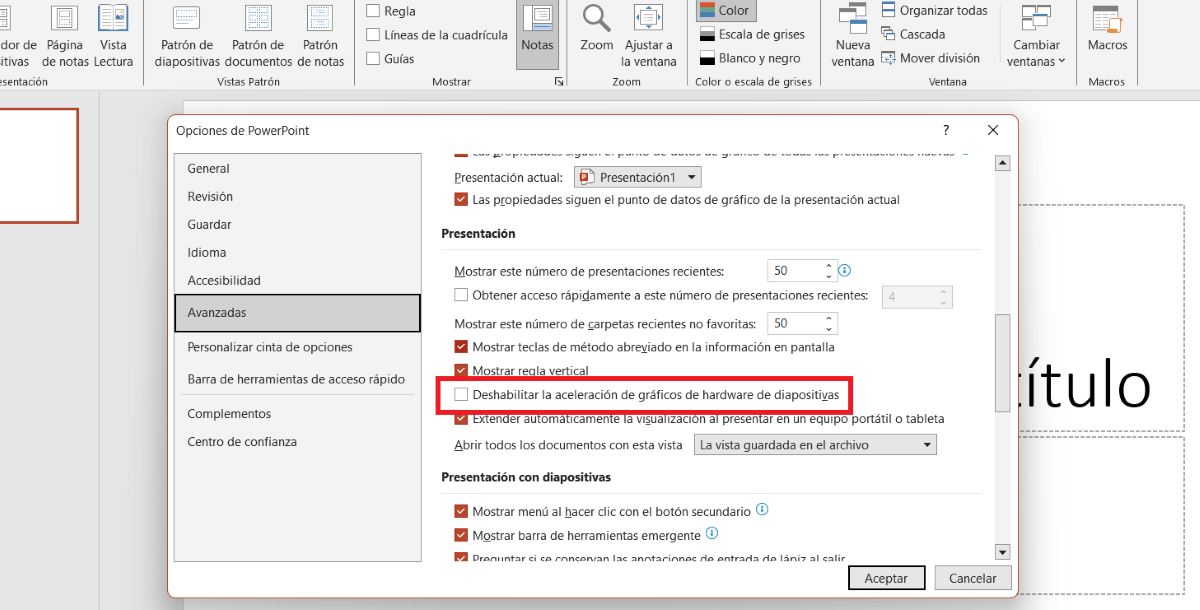
PowerPoint башка себептер менен катар графиканы тездетүү маселелеринен улам бош ачылып жатканын айтып өттүк. Албетте, бул параметрди өчүрмөйүнчө, мунун себебин билүүгө эч кандай жол жок. Бирок Ушундай кылуу көптөгөн визуалдык каталарды, анын ичинде ак экранды оңдой алат. бул абдан коркунучтуу. Бул кадамдарды аткарыңыз:
- PowerPoint'ти ачыңыз.
- барып, Музыка - параметрлери - Өркүндөтүлгөн.
- сыдыруу Экран.
- Параметрди текшериңиз Өчүрүү аппараттык графиканы тездетүү.
- кайра жүктөө Power Point.
PowerPoint бош ачылса, "Ачуу жана оңдоо" функциясын колдонуңуз.
Биз дагы эле PowerPoint презентацияңызды калыбына келтирүүгө аракет кылып жатабыз жана бул жолу Ачуу жана оңдоо функциясын колдонобуз. Бул курал колдонмого бириктирилген жана файлды аткарууда пайда болгон майда каталарды оңдоо үчүн кызмат кылат. Аны колдонуу оңой:
- PowerPointти ачып, ага өтүңүз Музыка - ачык - Browse.
- Презентацияңызды тандаңыз, бирок азырынча Ачуу баскычын чыкылдатпаңыз.
- Тескерисинче, чыкылдатыңыз Ачуу баскычынын жанындагы жебе тандап ачуу жана оңдоо.
- Акырында, колдонмо мазмунду алуу аракетин күтө туруңуз.
PowerPoint жана Windows жаңыртуу
Эгер сиз pptx файлын башка компьютерде иштетүүгө аракет кылсаңыз жана PowerPoint бош ачылса, бул анын акыркы версиясы болгондуктанбы? Мындай учурларда, жөнөкөй өзгөртүү шайкештик маселелерин чече алат.
Ошондуктан, мүмкүн болсо, PowerPointтин жаңыраак версиясын орнотуңуз же жаңыртууларды текшериңиз Файл – Каттоо эсеби – Жаңыртуу параметрлери – Азыр жаңыртуу. Ал эми Windowsту жаңыртуу үчүн, Орнотуулар – Windows Жаңыртуу – Жаңыртууларды текшерүү жолуна өтүңүз.
Келечекте PowerPoint бош ачылбашы үчүн кеңештер

Акырында, PowerPoint программасын келечекте бош ачууга жол бербөө үчүн бир нече жөнөкөй кеңештерди карап чыгалы. Биринчиден, эстеп түзөтүү учурунда тез-тез өзгөрүүлөрдү сактоо презентация. Чынында, сиз файлдын сактоо параметрлеринде автосактоолордун ортосундагы күтүү убактысын 1 мүнөткө чейин кыскарта аласыз.
Эгер ылайыктуу көрсөң, Файлдарыңызды автоматтык түрдө сактоо үчүн OneDrive же Google Drive колдонуңуз PowerPoint. Мына ушундай жол менен, сизде ар дайым жеткиликтүү жана интернетке кошулган каалаган түзмөктөн жеткиликтүү көчүрмө болот. Жана мүмкүн болушунча, жабдууларды капыстан өчүрүүдөн качыңыз сен иштеп жатканда.
Ооба, PowerPoint бош ачылса, бул сиз бүт жумушуңузду жоготконуңузду билдирбейт. Бул чечимдерди ирети менен колдонуп көрүңүз, эң жөнөкөйдөн эң алдыңкысына чейин. Сиз 90% учурларда презентацияңызды калыбына келтире аларыңызды көрөсүз.

Мен кичинекей кезимден бери илимий жана технологиялык жетишкендиктерге, өзгөчө жашообузду жеңилдетип, көңүл ачкан нерселерге абдан кызыкчумун. Мен акыркы жаңылыктар жана тренддерден кабардар болгонду, мен колдонгон жабдуулар жана гаджеттер тууралуу тажрыйбамды, пикиримди жана кеңешимди бөлүшүүнү жакшы көрөм. Бул мени беш жылдан бир аз мурун веб-жазуучу болууга алып келди, биринчи кезекте Android түзмөктөрүнө жана Windows операциялык системаларына багытталган. Окурмандарым оңой түшүнүшү үчүн эмне татаал экенин жөнөкөй сөз менен түшүндүргөндү үйрөндүм.