- Кайсы кызматтар жана процесстер Synapse башталышына себеп болгонун жана алар сиздин тутумуңузга кандай таасирин тийгизерин түшүнүңүз.
- Razer кызматтарынын башталышын жана абалын көзөмөлдөө үчүн Windows куралдарын колдонуңуз.
- Туруксуздукту байкасаңыз, негизги тейлөөнү (жаңыртуулар жана таза кайра орнотуу) колдонуңуз.
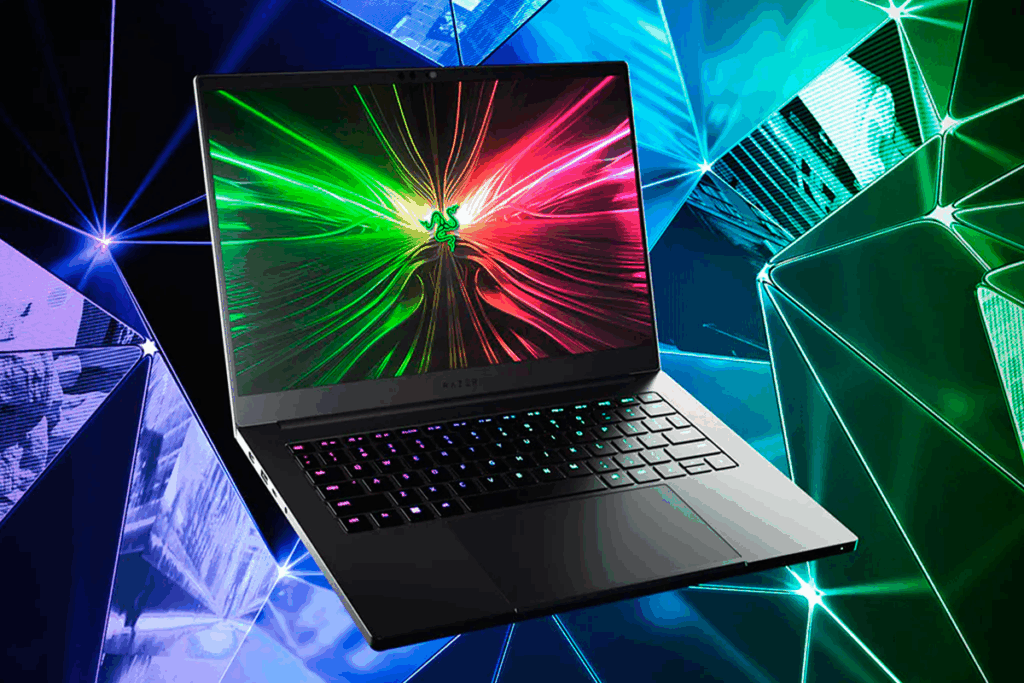
Razer Synapse өзүнөн өзү иштейби? Сиз жалгыз эмессиз: бул перифериялык түзүлүштөрдү жана жаңыртууларды башкаруу үчүн Razer программасынын жалпы жүрүм-туруму. Жакшы жаңылык, сиз аны башкара аласыз, аны кечиктирсеңиз же анын башталышын толугу менен алдын ала аласыз, ошондой эле оюндар жабылгандан кийин кээде каталарды жаратуучу кызматтарды жана компоненттерди текшере аласыз.
Бул колдонмодо сиз таба аласыз Windowsтун автоматтык түрдө ишке киришин алдын алуунун эң ишенимдүү жолдору, керек болгондо Razer кызматтарын кантип текшерип, өчүрүп күйгүзүү керек жана сиз пакетти толугу менен өчүрүүнү кааласаңыз, эмне кылуу керек. Биз да жаап салабыз расмий Microsoft форумдарында көрсөтүлгөн сунуштар жана оюндан чыгууда кыйроого учураган колдонуучулардын чыныгы жашоо тажрыйбасы, ошондуктан жарым жолдо тыгылып калбаңыз.
Эмне үчүн Razer Synapse өзүнөн башталат?
Дизайн деңгээлинде, Synapse жана Razer Central иштетилгенде профилдерди, жарыктандырууну жана булут өзгөчөлүктөрүн жүктөө үчүн кошулат.. Кошумча, Razer Central Service жана Razer Synapse Service сыяктуу колдонмолорду жана түзмөктөрүңүз менен көпүрөнү колдогон кызматтар катталган. Бул сизге Chroma эффекттерин, макросторду жана DPI тууралоолорун кирүү менен дароо колдонууга мүмкүндүк берет, бирок ошондой эле резиденттик процесстерди камтыйт. Эгерде сиз чычканды же клавиатураны негизги функциялар менен гана колдонгуңуз келсе, алар дайыма эле зарыл боло бербейт..
Баштоодон мурун: "колдоо" стилинде тез диагноз коюу
Microsoft коомчулугунун жипинде модератор (эскертүү менен машиналык которуу) маселени тактоо үчүн типтүү суроолорду берди: Качан боло баштады, буга чейин кандай өзгөртүүлөрдү киргизгенсиз (айдоочулар, жаңыртуулар, жаңы аппараттык камсыздоо), жабдуулардын маркасы жана модели Жана эгер сиз колдонмону кайра орнотууга аракет кылсаңыз. Бул баштоону өчүрүү жетиштүүбү же жокпу, чечүүгө жардам берген жөнөкөй суроолор. кызматтарды жана драйверлерди кайра орнотуу.
Razer Synapseди Windows 10/11де өз алдынча баштоону кантип токтотуу керек
Көпчүлүк колдонуучулар үчүн эң натыйжалуу болуп саналат баштоодо жүктөөнү өчүрүү Windowsтун өзүнөн. Муну үч жол менен кылсаңыз болот жана жок дегенде бирин колдонуу сунушталат:
1) Windows Орнотууларынан (Колдонмолор > Баштоо)
- Орнотууларды ачыңыз (Windows баскычы + I) жана өтүңүз Aplicaciones > Inicio.
- сыяктуу жазууларды табыңыз Razer Synapse, Razer Central жана, эгерде ал пайда болсо, Razer Chroma SDK.
- Баштоодо жүктөөнү каалабаган ар бири үчүн которгучту Өчүк кылып коюңуз.
2) Тапшырма башкаргычынан (Баштоо өтмөгү)
- Тапшырма панелин оң баскыч менен чыкылдатып, тандаңыз Тапшырмаларды башкаргыч (же Ctrl + Shift + Esc).
- Өтмөккө өтүү БаштооЭгер аны көрбөсөңүз, "Көбүрөөк маалымат" дегенди басыңыз.
- Razer киргизүүнү тандап, басыңыз Өчүрүү. Бул алдын алат Synapse жана анын ишке киргизгичти автоматтык түрдө иштетүү.
3) Razer кызматтары: токтотуу, өчүрүү же баштоо түрүн өзгөртүү
Microsoft колдоо жипинде сунушталгандай, аны текшерүү керек Razer Борбордук кызматы y Razer Synapse кызматы алардын статусун ырастоо үчүн. Колдонмону ачканда гана алардын активдүү болушун кааласаңыз, Сиз анын "Стартап түрүн" Кол менен калтырсаңыз болот.
- Ачык Тапшырма менеджери > Кызматтар жана эки кызмат тең иштеп жатканын текшериңиз.
- Эгерде Synapse жооп бербесе, ар бир кызматты оң баскыч менен чыкылдатып, тандаңыз Баштоо o Кайра жүктөө.
- Көбүрөөк башкаруу үчүн, Windows + R басыңыз, териңиз
services.mscжана Enter басыңыз. Кызмат консолунда ар бир Razer кызматынын касиеттерин ачып, жөндөңүз Кол менен баштоо түрү. Así, алар ишке киргенде жүктөлбөйт жана Synapse ачсаңыз гана башталат.
Эгер сиз куугунтукка алууну кааласаңыз, аларды киргизсеңиз болот Deshabilitado, бирок бул сыяктуу өркүндөтүлгөн функцияларга таасир этиши мүмкүн экенин унутпаңыз булут профилдери же Chroma эффекттери.
Туруксуздукту байкасаңыз, Windowsту жаңыртыңыз жана драйверлерди кайра орнотуңуз
Ошол эле Microsoft коомчулугунун сүйлөшүүсүндө каталарды же бузулууларды байкасаңыз, алдын ала кадамдар сунушталган. Windowsту жаңыртыңыз жана айдоочуларды жаңылоо, адатта, чыр-чатактарды качат SearchIndexer сыяктуу кызматтар:
- Actualiza Windows: Баштоо > Орнотуулар > Жаңыртуу жана коопсуздук > Windows Жаңыртуу. Баарын орнотуу күтүүдө.
- Razer драйверлерин кайра орнотуңуз баштап Аппарат менеджери: панелди ачуу, кеңейтүү Ratones y otros dispositivos señaladores, Баскычтоптор y Адам интерфейси түзмөктөрү. Razer түзмөктөрүн оң баскыч менен чыкылдатып, тандаңыз Desinstalar dispositivo.
- Диалог терезеси пайда болгондо, сиз тандай аласыз драйвер программасын алып салуу таза кайра орнотууну кааласаңыз, ошол түзмөктөн. Ишенбесең, кутучаны белгилебе анан Synapse менен кайра орнотуңуз.
- Razer перифериялык түзүлүштөрүн бир нече мүнөткө ажыратыңыз, reinicia el PC жана Windows жаңы драйверлерди жүктөй алышы үчүн аларды кайра туташтырыңыз.
Бул цикл "жаңыртуу, өчүрүү, кайра жүктөө жана кайра туташтыруу" коррупцияны жана анормалдуу стартаптарды оңдойт көп учурларда, айрыкча Synapse фонунда стартап илинип турган болсо.
Оюндар жабылгандан кийин кыйроодон качуу: Коомчулук эмне дейт
Колдонуучу өзүнүн компьютерин айтып берди Оюндардан чыгып жатканда катып калган жана жүрүм-турумун байкагандан кийин, ал Razer элементтерди "калыбына келтирип" жатканда эле болгонун аныктады. Razer процесстерин Тапшырма башкаргычынан жапканда, бузулат Алар дароо көздөн кайым болуштуЭгер сизге окшош нерсе болсо, төмөнкүнү аракет кылыңыз:
- Autostart өчүрүү Razerдин башталышына жүктөлүшүнө жол бербөө үчүн жогорудагы ыкмалар менен.
- Профильди өзгөртүү керек болгондо гана Synapse ачып, андан кийин аны эскертме аймагынан жабуу (оң баскыч > Razer Synapse'тен чыгуу).
- Synapse жөндөөлөрүнө өтүп, оюн окуяларына жооп берген функцияларды өчүрүңүз (мис., efectos de iluminación же профилди автоматтык түрдө калыбына келтирүү) эгер сиз алар аталыштын жабылышы менен карама-каршы келет деп шектенсеңиз.
- Мурунку бөлүмүн колдонуңуз reinstalación бузулган файлдар үчүн; Microsoft колдоосуна ылайык, бул каталар, адатта, себеп болот Бузулган же жок компоненттер.
Hay que tener en cuenta que Бардык перифериялык түзүлүштөр иштеши үчүн Synapse керек эмес: Чычкан жана клавиатура программалык камсыздоо башталбаса дагы, негизги функциялар менен иштей берет, бул сиз туруктуулукту биринчи орунга койгондо пайдалуу.
Razer Synapse (Windows) толук чыгарып салуу
Эгер сиз Synapse'ди толугу менен алып салгыңыз келсе, анда жөн гана орнотуудан да тазараак ырааттуулук бар. Аны алгач эскертме аймагынан жабыңыз (сөлөкөттү оң баскыч менен чыкылдатып, чыгууну тандаңыз) жана андан кийин бул кадамдарды аткарыңыз:
- Windows 10/11де издөө “Agregar o quitar programas” тапшырма панелинен жана аны ачыңыз.
- Жайгаштыруу Razer Synapse, аны тандап, басыңыз Орнотуудан чыгаруу. Эгерде алар пайда болсо, башка Razer компоненттери менен кайталаңыз.
- Сиз муну Башкаруу панелинен > Программалардан жасай аласыз же Razer Synapse жарлыгын оң баскыч менен чыкылдатыңыз > Орнотуудан чыгаруу.
- Ачыңыз Файлдарды изилдөөчү, "Бул компьютерге" барып, териңиз Razer издөөдө калдык папкаларды жана файлдарды табыңыз жок кылуу жок кылбаганын. Эгер алар Razerден так болсо, аларды жок кылыңыз.
Тазалоочу "перфекционист" колдонуучулар бар Windows реестриБул назик кадам: haz copia de seguridad эч нерсеге тийгенге чейин. Реестр редакторун ачуу (regedit), көчүрмөнү сактоо үчүн Файл > Экспортко өтүп, анан колдонуңуз Ctrl + F издөө Razer. Натыйжаларды карап чыгып, Razerге тиешелүү бардык ачкычтарды, баалуулуктарды же дайындарды жок кылыңыз, чет өлкөлүк эч нерсеге тийүүдөн этият болуңуз. Эгер өзүңүздү ыңгайлуу сезбесеңиз, бул кадамды өткөрүп жиберсеңиз болот: жетим жазуулар аткарууга олуттуу зыян келтирбейт же тоскоолдук кылбайт.
Razer Synapse (macOS) толугу менен жок кылынды
Бул колдонмо Windows'ко багытталганына карабастан, Mac үчүн пайдалуу шилтеме бар: macOS'то сиз тереңирээк тазалоону колдонуп аткара аласыз. Терминал ишке киргизүү агенттерин түшүрүү жана калдыктарды тазалоо. Жалпы буйруктар болуп төмөнкүлөр саналат:
launchctl remove com.razerzone.rzdeviceenginelaunchctl remove com.razer.rzupdatersudo rm /Library/LaunchAgents/com.razerzone.rzdeviceengine.plistsudo rm /Library/LaunchAgents/com.razer.rzupdater.plist
Андан кийин сүйрөсөңүз болот Razer Synapse таштандыга Тиркемелерден жана тазалоону бүтүргүңүз келсе, калган папкаларды жок кылыңыз:
sudo rm -rf /Library/Application\ Support/Razer/rm -rf ~/Library/Application\ Support/Razer/
Терминал менен тааныш болбосоңуз, Бул калдыктарды калтыруу туура эмес; алар системага зыян келтирбейт, бирок ал мейкиндикти бошотуу дискти тыкан кармоого жардам берет.
Синапсты качан сактоо керек жана качан сактабоо керек
Пайдалансаң макростор, оюн профилдери, Chroma же булут синхрондоштуруу, сиз Synapse'ди сактап калгыңыз келет, бирок анын ишке киришин көзөмөлдөп, ал сизге кереги жок сессияларда ресурстарды керектебеши үчүн. Бирок, эгерде сиз перифериялык түзүлүштөрдү негизги түрдө колдонсоңуз же аныктаган болсоңуз байланышкан кыйроолор, баштоону өчүрүү же колдонмону алып салуу тажрыйбаны жакшыртышы мүмкүн.
Коомчулук жана колдоо: Жардам керек болсо кайдан издеш керек
Reddit'теги Razer коомчулугу чоң жана абдан активдүү -Миңдеген мүчөлөр жана колдонуучулар бардык сааттарда туташкан—, бренддин аппараттык жана программалык камсыздоосун талкуулаган редиторлор тарабынан иштелип чыккан. экенин эстен чыгарбоо керек расмий колдоо кадалган постто борборлоштурулган Субреддиттин ичинде; анын сыртында булар коомчулуктун салымдары. Бул жаңыртуудан кийин Synapse автоматтык түрдө ишке кирерин башкалар көрүп жатканын текшерүү үчүн жакшы жер.
Башка жагынан алганда, Microsoft форумдарында модераторлордун жооптору бар, бирок кээде автоматтык түрдө которуу, маанилүү нерсеге көңүл буруңуз: Windowsту жаңылоо, драйверлерди кайра орнотуу Түзмөк башкаргычынан жана карап көрүңүз Razer кызматтарыБул ыкма көбүнчө оюндар жабылгандан кийин анормалдуу баштоо же кыйроолор менен байланышкан маселелерди чечет.
Synapse менен убара болбостон жашоо үчүн практикалык кеңештер

Тең салмактуу конфигурация өтөт автостартты өчүрүү, кызматтарды иштетиңиз Кол менен жана Synapseти бир нерсени өзгөрткүңүз келгенде гана ачыңыз. Ошентип, сиз анын өркүндөтүлгөн функцияларынан баш тартпайсыз, бирок андан качасыз ишке киргизүүдө ашыкча жүк жана оюн сессияларында чыр-чатактар коркунучун азайтат.
- Профильди тууралап бүткөндө, Synapse жабат ал фондо калбашы үчүн эскертме аймагынын сөлөкөтүнөн.
- Бир нерсе болбой калса, аны ачыңыз Тапшырмаларды башкаргыч жана "Кызматтар" өтмөгүнөн Razer кызматтарын өчүрүп күйгүзүңүз.
- Драйвердин эски версияларын учурдагы кардар менен аралаштырбаңыз: reinstalación limpia жана DisplayFusion жаңыртуулары.
Documentación adicional
Эгер сиз Razer Cortex сыяктуу куралдарды да колдонсоңуз, анын оюндарыңыз жана тутумуңуз менен кандайча иштешерин түшүнүү үчүн анын расмий PDF колдонмосун текшере аласыз. Бул жерде пайдалуу булак: Razer Cortex Guide (PDF). Ал оптималдаштырууга багытталган болсо да, Кайсы процесстер жүктөлгөнүн билүү пайдалуу Synapse менен кайталанбоо үчүн.
Көп берилүүчү суроолор
Razer чычканымды/клавиатурамды Synapseсиз колдоно аламбы? Ооба. Перифериялык түзүлүштөр алар менен иштешет программалык камсыздоосуз негизги функциялар, сиз макросторду, өркүндөтүлгөн профилдерди жана Chroma эффекттерин жоготуп аласыз.
Synapse ишке киргизүүнү өчүрүү менин драйверлериме таасир этеби? Жок түзмөк драйверлери жүктөлө берет; Сиз качкан нерсе - бул кошумчаларды жана синхрондоштурууну башкарган программалык катмар.
Калган калдыктарды тазалоо үчүн Реестрди түзөтүү коопсузбу? Бул өнүккөн колдонуучулар үчүн кадам болуп саналат. Көчүрмө жасаңыз (Файл > regeditте экспорттоо) Razer катары так аныктаган жазууларды мурун жана гана жок кылыңыз. Эгер шектенсеңиз, Эч нерсеге тийбе.
Мен Razer кызматтарын иштеп келе жатам.. Каттоого киргизүү services.msc ошол баштоо түрү Кол менен же Өчүрүлгөн деп коюлган жана Тапшырма башкаргычынын Баштоо өтмөгүндө бардыгы өчүрүлгөн. Муну да текшериңиз Synapse эскертме аймагында ачык калган эмес.
Deberías Windows'до Razer Synapse стартына көзөмөлдү калыбына келтириңиз, сизге кереги жок болгондо резиденттик процесстерден качыңыз жана ошол эле учурда оюндарды жабууда мүмкүн болуучу каталарды болтурбаңыз. Каалаган убакта кандайдыр бир функцияны өткөрүп жиберсеңиз, Synapse'ди ар дайым өз убагында ачсаңыз же анын кызматтарынын баштапкы түрүн кайтара аласыз; негизги нерсе - бул Сиздин тандооңуз жана компьютериңизди баштаганда таңууланган нерсе эмесКөбүрөөк маалымат алуу үчүн биз сизге калтырабыз расмий Razer колдоосу.


Кичинекей кезинен бери технологияга жакын. Мен сектордо жаңыртылганды жана эң башкысы аны менен баарлашканды жакшы көрөм. Ошондуктан мен көп жылдардан бери технология жана видео оюн веб-сайттарындагы баарлашууга арнадым. Сиз мени Android, Windows, MacOS, iOS, Nintendo же акылга келген башка тиешелүү темалар жөнүндө жазып таба аласыз.