- Rufus жүктөөчү USBде көчмө Windowsту оңой түзүүгө мүмкүндүк берет.
- Rufus менен курулган Windows To Go расмий вариантка караганда ар тараптуу жана азыраак чектелген
- Ылдамдык жана ишенимдүүлүк колдонулган USB түрүнө жана сапатына жараша болот.
- Руфустун альтернативалары бар, бирок ал өзүнүн жөнөкөйлүгү жана натыйжалуулугу үчүн алтын стандарт бойдон калууда.
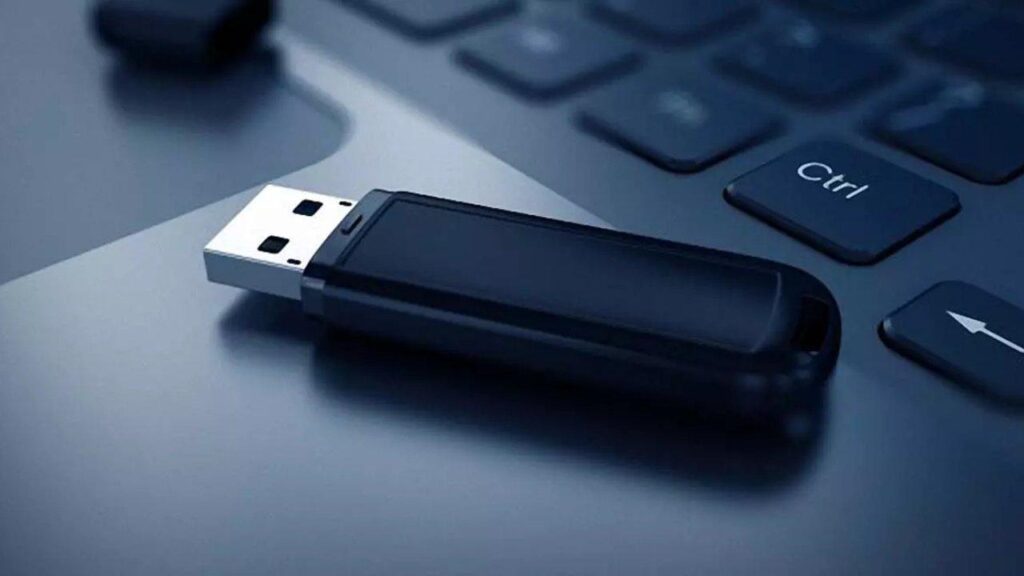
¿Rufus менен көчмө Windows кантип түзүүгө болот? Өзүңүздүн Windows операциялык системаңызды алып жүрүү сиз ойлогондон да оңой.. USB'ди каалаган компьютерге туташтырып, жекелештирилген чөйрөңүздү, тиркемелериңизди жана бардык файлдарыңызды тапканыңызды элестетиңиз. Көптөгөн колдонуучулар үчүн бул функция саякатка учураганда, олуттуу катачылыктарга учураганда же башка түзмөктөрдөн максималдуу купуялуулукту жана автономияны сактагысы келгендер үчүн чыныгы жардамчы болуп саналат. Бактыга жараша, бүгүнкү күндө Rufus сыяктуу куралдар бар, алар Windowsтун көчмө версиясын өтө арзан баада түзүүгө мүмкүндүк берет.
Эгер сиз Rufus менен портативдик Windowsту кантип түзүү боюнча испан тилиндеги толук, заманбап колдонмону издеп жатсаңыз, бул жерде так колдонмо болуп саналат. Rufus деген эмне жана портативдик режимдин артыкчылыктарынан баштап, этап-этабы менен түшүндүрүү, сунуштар, кеңири таралган каталар, кеңештер жана практикалык тажрыйбадан алынган башка амалдар жана азыр эң жакшы иштегени ушул макалада камтылган. Сизге эч кандай өркүндөтүлгөн билимдин кереги жок: жөн гана USB, бир аз убакыт жана өндүрүмдүүлүгүңүздү жогорулатуу каалоосу.
Көчмө Windows деген эмнени билдирет жана эмне үчүн Rufus керек?
Портативдик Windows – бул операциондук системанын версиясы, аны компьютердин катуу дискине орнотпостон эле USB-дисктен түздөн-түз иштетүүгө болот.. Бул техникалык кызматкерлер, студенттер, мобилдик колдонуучулар үчүн же жөн гана коопсуздук жана санариптик мобилдүүлүккө кызыкдар болгондор үчүн баа жеткис курал болгон ПКнын аппараттык жабдыктарына көз каранды болбостон, иш тактаңыздан, орнотулган программалардан жана ыңгайлаштырылган орнотуулардан ырахат алууга мүмкүндүк берет.
Rufus - бул операциялык системалар үчүн жүктөлүүчү USB медианы түзүү үчүн эң мыкты программа.. Анын ийгилиги бир нече себептер менен шартталган: ал Тез, бекер, Windowsтун көпчүлүк версияларына шайкеш келет жана тажрыйбасы аздар үчүн да оңой. Кошумчалай кетсек, Rufusтун портативдик версиясын каалаган флэш-дискке алып жүрсө болот жана каалаган Windows PC компьютеринде эч нерсе орнотпостон иштей алат, бул аны жүктөөчү дисктерди түзүүдө ар тараптуулукту жана колдонуунун жеңилдигин издегендер үчүн стандарттуу алып жүрүүчүгө айлантат.
Бул курал ар кандай сценарийлерде өзгөчө пайдалуу:
- Орнотуу медиасын түзүңүз жүктөлүүчү ISOлардан (Windows, Linux жана UEFI)
- Иштетүү системасы жок компьютерлердин көйгөйлөрүн чечүү же катуу диск иштебей калганда
- Микропрограмма же BIOS жаңыртуу DOSтан
- Advanced Utilities иштетүү калыбына келтирүү же диагноз
Rufus менен, сизде кайда болбосун, USB'ди өзүңүздүн Windows чөйрөңүздүн шлюзуна айландыруу үчүн бардык нерсе бар.

Windows To Go программасынын артыкчылыктары жана факторлору
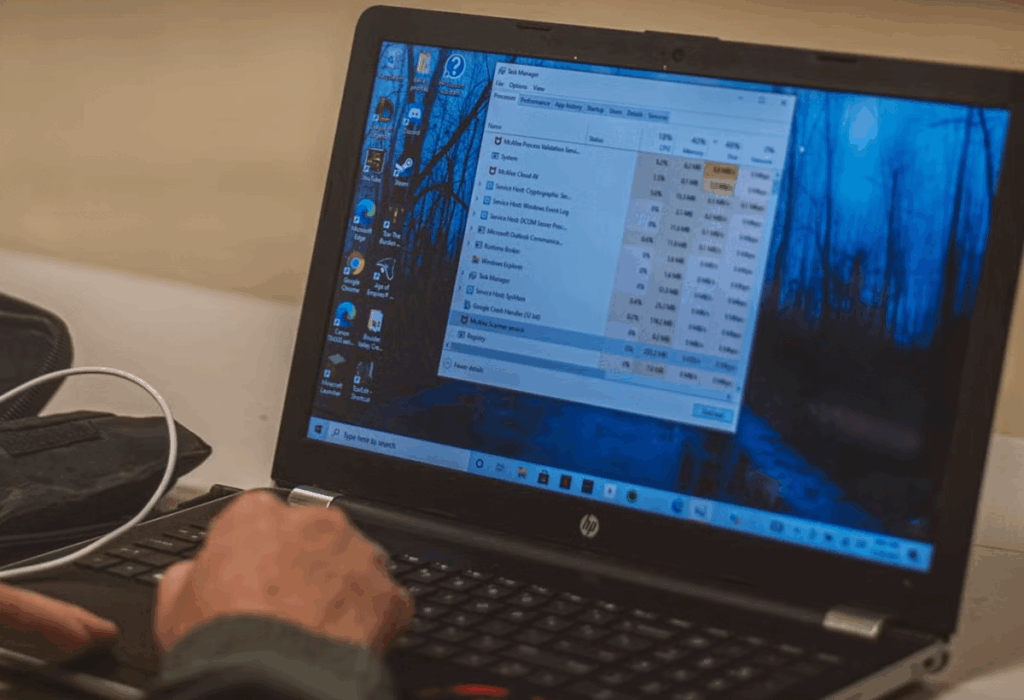
"Windows To Go" опциясы сиз USB же тышкы дискте толук иштеген Windows орнотуусун алып жүрүүгө мүмкүндүк берет.. Бул өзгөчө кырдаалдар үчүн, бара жаткан кесипкөйлөр үчүн же негизги компьютерден өзүнчө толук бөлүктү сактагысы келгендер үчүн идеалдуу. Анын негизги артыкчылыктарынын кээ бирлери төмөнкүлөр:
- Абсолюттук көчүрүү: Каалаган компьютерде иштөө үчүн USB гана керек
- Кырсыктарды калыбына келтирүү: Компьютердин ички катуу диски иштебей калганда пайдалуу
- Кеңири түрдүү аппаратура менен шайкештик, салттуу BIOS же UEFI болобу, көпчүлүк заманбап жана эски түзмөктөрдө жүктөөнү жеңилдетет
- өркүндөтүлгөн шифрлөө: Эгерде туура келген аппараттык камсыздоо колдонулса, сиз AES жана BitLocker шифрлөөсүн тандасаңыз болот.
- Коопсуз операция: Эгер сиз дискти бир азга алып салсаңыз, тутум катып калат жана адатта USB'ди бир мүнөттүн ичинде кайра салсаңыз, сессияны калыбына келтирүүгө мүмкүндүк берет
- USB 2.0 жана 3.x портторун колдойт, ылдамдыгы бир топ өзгөрөт да
Бирок баары эле артыкчылык эмес. эске алынышы керек болгон кээ бир маанилүү чектөөлөр бар:
- Расмий альтернатива Windows Enterprise/Pro'до гана жеткиликтүү жана интеграцияланган "Windows To Go" режиминде колдонууга чектөөлөр бар.
- Жаңыртуу, Microsoft дүкөнү же ички дискти аныктоо сыяктуу айрым функциялар расмий режимде өчүрүлүшү мүмкүн Rufus менен процедура бул тоскоолдуктардын көбүн жок кылат
- Салттуу USB ылдамдыгы ички катуу дискке же SSDге караганда жайыраак, андыктан тажрыйба азыраак суюктук болушу мүмкүн, айрыкча калем диски жакшы сапатта болбосо.
Бул тапшырманы аткаруу үчүн, минималдуу 16 ГБ USB эс тутуму сунушталат, бирок Идеалында, сиз 32 ГБ же андан көп колдонуп, ылдам дискти тандаңыз., жакшыраак USB 3.0 же андан жогору.
Rufus үчүн Windows ISO сүрөтүн даярдоо
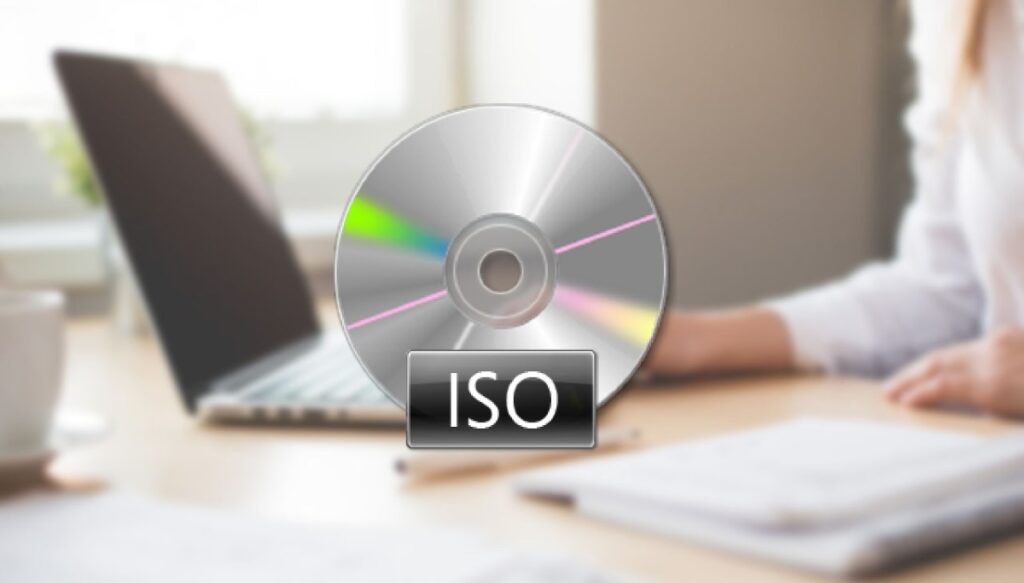
Негизги мурунку кадам - сиз орноткуңуз келген Windows версиясынын ISO сүрөтүн жүктөп алуу.. Бул абдан маанилүү, анткени Rufus Windowsту автоматтык түрдө жүктөбөйт. Сиз расмий "Медиа түзүү куралы" аркасында Microsoft веб-сайтынан Windows ISO ала аласыз:
- Майкрософттун жүктөө барагына өтүп, "Куралды азыр жүктөп алыңыз" дегенди тандаңыз.
- Куралды иштетиңиз, колдонуу шарттарын кабыл алыңыз жана "Башка компьютер үчүн орнотуу медиасын түзүүнү" тандаңыз.
- Тилиңизди, басылмаңызды жана архитектураңызды тандаңыз (көбүнчө Windows 10/11 64-бит)
- "ISO файлын" тандаңыз (бул параметрди салттуу орнотуучуну гана түзгөн "USB Flash Drive" менен аралаштырбаңыз)
ISO сүрөтү жүктөлүп алынгандан кийин, улантуудан мурун аны катуу дискиңизге сактап коюу жакшы практика.. Коопсуздук жана мыйзамдуулук үчүн белгисиз булактардан ISOларды жүктөөдөн сак болуңуз.

Rufusту жүктөп алып, орнотуңуз
Rufus эки версияда акысыз жеткиликтүү: орнотула турган жана көчмө.. Экөө тең бир мегабайттан бир аз ашык жерди ээлеп, Windows 8 же андан кийинки версияларында иштейт, бирок Windows 7ге колдоо керек болсо, эски версиялары да бар. Максималдуу шайкештикти камсыз кылуу жана күтүлбөгөн каталарды болтурбоо үчүн эң акыркы версиясын жүктөп алуу маанилүү.
Аткаруучу файлды расмий Rufus веб-сайтынан жүктөп алыңыз, файлдын санарип кол коюлганын текшериңиз (коопсуздук үчүн) жана компьютериңизге эч нерсе орнотпоону кааласаңыз, Портативдик версияны тандаңыз, аны каалаган компьютерде колдонуу үчүн флешка көчүрө аласыз..
Rufus жаңыртууларды автоматтык түрдө аныктайт, эгер сиз ага уруксат берсеңиз. Анын интерфейси жөнөкөй, испан тилинде жана колдонууга даяр, бул процессти каалаган колдонуучу үчүн, ал тургай, алар куралдын бул түрү үчүн кадимки техникалык терминдер менен тааныш эмес болсо да, бир топ жеңилдетет.
Rufus менен кантип көчмө Windows түзүүгө болот
Баары даяр болгондон кийин (Windows ISO сүрөтү жана Rufus администратордун уруксаттары менен иштейт), сиз көчмө Windows түзө баштасаңыз болот. Процесс абдан жөнөкөй жана төмөнкү кадамдар менен кыскача баяндалса болот, аларды сиз колдонууңузга жана өркүндөтүлгөн муктаждыктарыңызга ылайыкташтыра аласыз.
- Windows To Go орноткуңуз келген USB дискти туташтырыңыз. Rufus аны аныктайт жана ал жогоруда, "Түзмөк" талаасынын астында пайда болот.
- чөйрөсүндө "Жүктөө тандоо", "Диск же ISO сүрөтүн" тандап, "Тандоо" баскычын басып, мурда жүктөлгөн Windows ISO файлын тандаңыз.
- En "Сүрөт параметрлери", "Windows To Go" режимин тандаңыз. Бул негизги, анткени "Стандарттык орнотууну" тандасаңыз, көчмө система эмес, салттуу орнотуу USB түзүлөт.
- Каалооңузду тандаңыз "Максат системасы": "BIOS (же UEFI-CSM)" адатта максималдуу шайкештик үчүн сунушталат.
- En "Бөлүү схемасы", эски жана жаңы компьютерлердин ортосундагы көйгөйлөрдү болтурбоо үчүн MBRден чыгуу адаттагыдай эле көрүнүш, бирок сиз учурдагы системаларда гана жүктөлөөрүңүздү билсеңиз, GPT тандасаңыз болот.
- Калган параметрлерди демейки катары калтырыңыз, эгерде сизде терең билим болбосо жана файл тутумун же кластердин өлчөмүн өзгөртүүнү каалабасаңыз.
- басма сөз "Старт", USB маалыматтары өчүрүлөт деген эскертүүнү кабыл алыңыз жана орноткуңуз келген Windows версиясын тандаңыз (эгерде ISO бир нечеси камтылса).
Көчүрүү процесси USB ылдамдыгына жана сүрөттүн өлчөмүнө жараша бир нече мүнөттү талап кылат.. Эгер баары ойдогудай болсо, сиз ырастоо билдирүүсүн аласыз. Эми сиз USB тутумун чыгарып, аны каалаган компьютерде колдоно аласыз.
көчмө режимде сиздин Windows биринчи жүктөө
Компьютериңизди жаңы даярдалган USB'ден жүктөгөндө, сиз Windows биринчи орнотуу устасына киресиз.. Бул биринчи ишке киргизүү адаттагыдан көбүрөөк убакыт талап кылынышы мүмкүн: драйверлер орнотулат, кызматтар конфигурацияланат жана баштапкы файлдар түзүлөт. Бул толугу менен нормалдуу. Ошондон кийин, система сиздин орнотууларыңызды сактап, кийинки жолу тезирээк жүктөлөт.
USB'ден жүктөө үчүн сизде бир нече вариант бар:
- Бардык ички дисктерди ажыратып, туташкан USB гана калтырыңыз.
- Компьютериңиздин BIOS/UEFI'сине кирип, USB'ге артыкчылык берүү үчүн жүктөө тартибин өзгөртүңүз.
- USB'ди кол менен тандоо үчүн жүктөө учурунда жүктөө менюсунун тез баскычын (көбүнчө F8, F12, ESC ж.б.) кайталап басыңыз.
Сиз дээрлик толук Windows орнотуудан ырахат аласыз. Катуу дисктерге жана башка сактагыч түзмөктөргө кирүү мүмкүнчүлүгүңүз бар (белгилүү чектөөлөргө ылайык), программаларды орното аласыз, Microsoft дүкөнүнө кире аласыз, эсептерди орното аласыз жана жалпысынан системаны кадимки катуу диск орнотуудагыдай колдоно аласыз.
Иштөө USB ылдамдыгынан көз каранды экенин унутпаңыз.. Эгер сиз жай эс тутумду колдонсоңуз, кекечтикти жана жүктөө убактысынын узактыгын байкайсыз. Мүмкүн болсо, USB 3.1 же андан жогорураак тышкы SSDди тандаңыз.
Rufus менен Windows To Go түзүү менен Microsoftтун расмий ыкмасынын ортосунда кандай айырмачылыктар бар?
Windows To Go USB түзүү үчүн Microsoftтун расмий ыкмасы Enterprise жана Pro версияларында гана жеткиликтүү., жана ал көптөгөн чектөөлөрдү камтыйт: ал ички дисктерди аныктабайт, күтүү режимине же Microsoft дүкөнүн колдонууга жол бербейт жана бул колдонуу үчүн USB сертификатын талап кылат (сейрек аткарыла турган нерсе). Rufus бул чектөөлөрдү алып салат жана ички дисктерге кирүү, программаларды сактоо, программаларды орнотуу жана BitLockerди колдонуу сыяктуу функцияларды иштетет.
Мындан тышкары, Rufus дээрлик бардык USB флэш-дисктерге жана тышкы дисктерге шайкеш келет., ал эми расмий ыкма бирдиктерди жакшы абалда болсо да четке кагышы мүмкүн. Ошондуктан, көпчүлүк колдонуучулар, өзгөчө жеке адамдар жана техникалык кызматкерлер үчүн Rufus ыкмасы ийкемдүү жана функционалдык.
Rufus менен өркүндөтүлгөн орнотуулар жана атайын колдонуу
Rufus стандарттуу көчмө орнотууларды түзүү үчүн гана пайдалуу эмес. Ал жөндөмдүү:
- Linux, FreeDOS, ыңгайлаштырылган сүрөттөр ж.б. сыяктуу башка операциялык системалардын ISOларын жүктөңүз.
- Windows 11деги TPM жана Secure Boot сыяктуу айрым чектөөлөрдү айланып өтүп, жөнөкөй компьютерлерде орнотууларды жеңилдетет.
- Эски BIOS менен шайкештикти жакшыртуу жана маселелерди чечүү үчүн өркүндөтүлгөн функцияларды таап, иштетиңиз
- USB файл тутумун FAT32, exFAT жана NTFS ортосунда шайкештик муктаждыктарына же файлдын өлчөмүнө жараша тууралай аласыз
- Автоматтык түрдө жаңыртыңыз жана менюңуздан Windows ISO файлдарын түз жүктөп алууну жеңилдетет
Мындан тышкары, Ал өнүккөн колдонуучулар үчүн пайдалуу куралдары бар, мисалы, кластердин өлчөмүн өзгөртүү, корголгон бөлүмдөрдү кошуу же белгилүү бир аппараттык камсыздоону колдоо үчүн параметрлерди түзөтүү. Бул бир аз билимди талап кылат, бирок бардыгы интерфейсте жана Rufus расмий сайтында түшүндүрүлгөн.
Көчмө Windows USB түзүүдө кеңири таралган каталар жана аларды кантип чечүү керек
Rufus ишенимдүү курал болсо да, USB форматтоо же түзүү процессинде каталар пайда болушу мүмкүн.. Алардын эң кеңири таралгандары:
- Форматтоо учурунда аныкталбаган ката: Бул көбүнчө туура келбеген файл тутумунан же USB тандалган ISO үчүн өтө кичине болгондуктан. Чечим: Башка форматты (FAT32, NTFS же exFAT) колдонуп көрүңүз, кластердин өлчөмүн өзгөртүңүз же чоңураак эстутумду колдонуңуз.
- Rufus USB'ди тааныбайт: Бул дисктеги физикалык мүчүлүштүктөн же бөлүү көйгөйүнөн улам болушу мүмкүн. USB'ди операциялык тутумдан алдын ала форматтап көрүңүз же башка порт/USB колдонуңуз.
- Windows орнотуп жатканда кирүү четке кагылды: Бул көбүнчө USB бузулган же жазуудан корголгон болсо, же бөлүм схемасы/BIOS опциясы туура эмес болсо пайда болот. Дисктерди которуштурууну, өркүндөтүлгөн параметрлерди тууралоону жана Rufus администратор катары иштеп жатканын текшерип көрүңүз.
- Шайкештик маселелери: Эгерде USB белгилүү бир компьютерлерде гана жүктөлсө, BIOS/UEFI режимин текшерип, эки жеткиликтүү бөлүү схемасын (MBR жана GPT) колдонуп көрүңүз.
Эгер ката кайталана берсе, сиз ISO'ну кайра жүктөшүңүз керек, USB'ди бөлүү программасы менен тазалашыңыз керек же тутумуңузга туура келген Rufusтун эски версиясын сынап көрүңүз.
көчмө Windows түзүү үчүн Rufus альтернативалары
Эгер кандайдыр бир себептерден улам Руфус сени ынандырбаса, Жүктөлүүчү USB файлдарын даярдоонун кызыктуу альтернативалары бар.
Бирок, колдонуунун басымдуу көпчүлүгү үчүн, Rufus анын жөнөкөйлүгү, натыйжалуулугу жана шайкештиги үчүн артыкчылыктуу тандоо бойдон калууда.
Windows To Go'ңуздан максималдуу пайда алуу үчүн практикалык сунуштар
Rufus менен көчмө Windows USB түзмөгүн түзүп, андан жүктөгөндөн кийин, сиз кээ бир практикалык кеңештерди аткаргыңыз келет:
- Жогорку сапаттагы USB колдонуңуз, жакшыраак тышкы SSD же USB 3.x эстутуму анын ылдамдыгы менен белгилүү
- Иштеп жатканда USB'ди чыгарбаңыз. Муну кылсаңыз, система катып калышы мүмкүн; Тез туташуу менен, көпчүлүк учурларда сессияны калыбына келтире аласыз
- USB'ди керексиз файлдардан тазалаңыз аткарууну оптималдаштыруу жана убактылуу программалар жана файлдар үчүн орун бошотуу
- Ар дайым жазуудан коргоону иштетиңиз Купуя маалыматтарды ташып жатканда гана, бирок системаны жаңыртып же өзгөртүүдө аны өчүрүңүз
- ISO сүрөтүнүн көчүрмөсүн жана Rufus аткарылуучу файлын сактаңыз процессти башка компьютерде кайталашыңыз же USB'ди калыбына келтирүү керек болсо
- Эгер сиз Windows ISO жүктөп алышыңыз керек болсо, биз сизге бул жерде шилтемени калтырабыз. Microsoft расмий сайты.
Мындан тышкары, Windows тутумуңузду жаңыртып туруңуз, эгер сиз купуя маалыматты алып жүрсөңүз жана портативдик Windows'уңуздун бүтүндүгүн бузбоо үчүн шектүү түзмөктөргө USB кыстаруудан качсаңыз, BitLockerди иштетиңиз. Тажрыйбаңызды андан ары өркүндөтүү үчүн, сиз дагы текшере аласыз Windows 11де портативдик программаларды кантип түзүү керек.
Бүгүнкү күндө ар бир адам бир цент коротпостон, бир нече мүнөттүн ичинде өзүнүн Windows-уна ээ боло алат. Rufus жана бул колдонмодо сүрөттөлгөн ыкма өзгөчө кырдаалдарга жана максималдуу эсептөө мобилдүүлүгүн издегендерге ылайыктуу ийкемдүү, шайкеш жана күчтүү чечимди кепилдейт. Уланыңыз жана аны сынап көрүңүз жана сүйүктүү операциялык тутумуңуздун чыныгы портативдүүлүгүнүн аркасында санариптик жашооңуз канчалык жакшыра аларын билип алыңыз. Эми сиз Rufus менен көчмө Windows түзүүнү билесиз деп үмүттөнөбүз.

Кичинекей кезинен бери технологияга жакын. Мен сектордо жаңыртылганды жана эң башкысы аны менен баарлашканды жакшы көрөм. Ошондуктан мен көп жылдардан бери технология жана видео оюн веб-сайттарындагы баарлашууга арнадым. Сиз мени Android, Windows, MacOS, iOS, Nintendo же акылга келген башка тиешелүү темалар жөнүндө жазып таба аласыз.