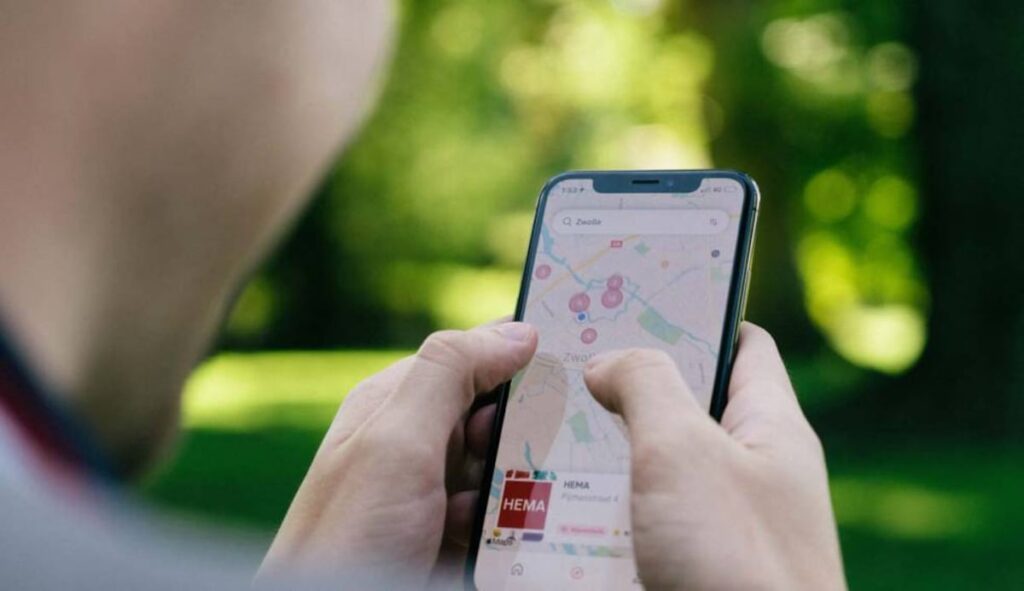
Spotify жана Google Карталар Алар көңүл ачууну жана навигацияны издегендер үчүн маанилүү курал болуп калды. Эң жакшы маршруттарды басып, сүйүктүү музыкаңыздан ырахат алуу үчүн эки тиркемени бириктирүүнү элестетиңиз. Бул мүмкүн жана бул жерде биз кантип түшүндүрөбүз.
Бул интеграция колдонуучу тажрыйбасын гана жакшыртпастан, ошондой эле көбөйтөт коопсуздук көңүлүңүздү навигациядан бөлбөстөн музыканы башкарууга мүмкүндүк берет. Бир нече жөнөкөй кадамдар аркылуу сиз эки тиркемени тең туташтыра аласыз жана баратып ыңгайлуу жана оптималдаштырылган тажрыйбадан ырахат аласыз.
Spotify жана Google Карталарды туташтыруу үчүн кадамдар
Бул интеграциядан максималдуу пайда алуу үчүн, сизде бар экенин текшериңиз Spotify жана Google Карталары орнотулуп, жаңыртылды мобилдик түзмөгүңүздө. Андан кийин, аларды конфигурациялоо үчүн бул деталдуу кадамдарды аткарыңыз:
- Мобилдик телефонуңузда Google Карталар тиркемесин ачыңыз.
- Жогорку оң бурчтагы профилиңизди же баштапкы сүрөтүңүздү таптап, негизги менюга кириңиз.
- тандоо орнотуулары анан барыңыз Навигация орнотуулары.
- Функцияны иштетүү Медиа ойнотууну башкаруу элементтерин көрсөтүү.
- А калкыма терезе демейки музыка колдонмосун тандоону суранат. Тандоо Spotify жана каттоо эсебиңизди туташтыруу үчүн шарттарды кабыл алыңыз.
Ошол учурдан тартып, ойнотууну башкаруу Google Карталар навигациясын колдонуп жатканда экрандын ылдый жагында пайда болуп, колдонмодон чыкпай туруп ырларды тындырууга, ойнотууга же өзгөртүүгө мүмкүндүк берет.
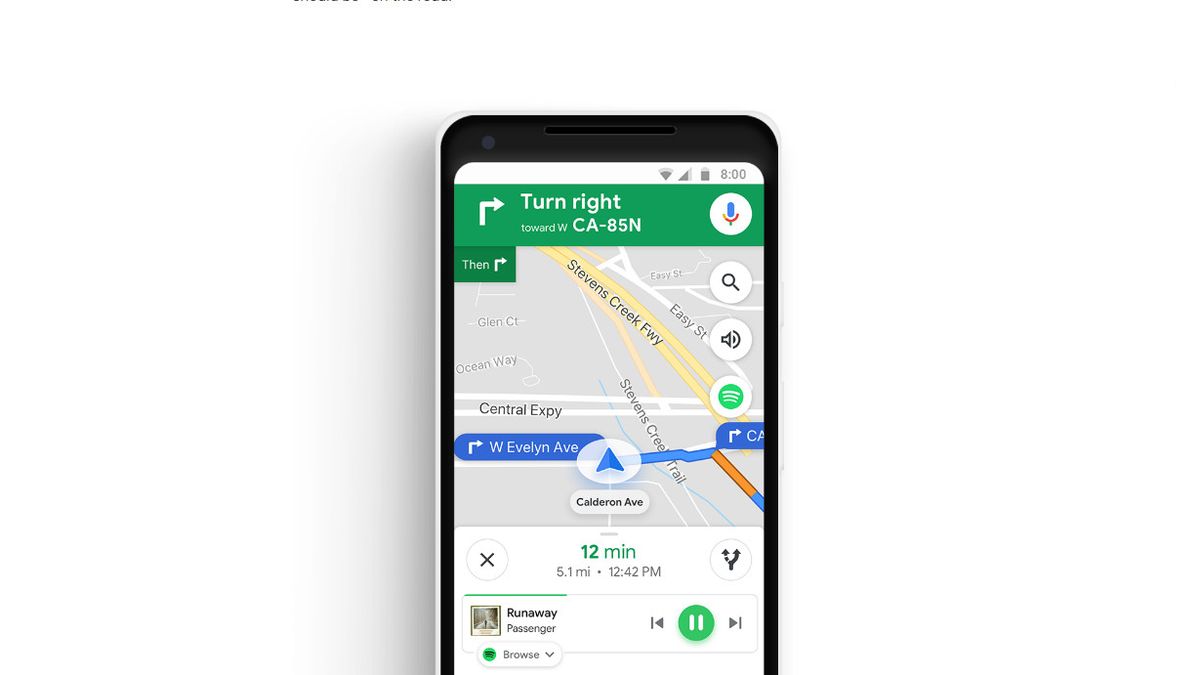
Үн буйруктарын көбүрөөк коопсуздук үчүн кантип колдонсо болот
Айдоо учурунда коопсуз колдонуучу тажрыйбасын камсыз кылуу үчүн, Google Карталарда Spotify'ды үн буйруктарын колдонуп башкара аласыз жардамчысы Google. Аны төмөнкүдөй орнотуңуз:
- Android телефонуңузда "Hey Google, Жардамчынын жөндөөлөрүн ачыңыз".
- Опцияны тандаңыз музыка жеткиликтүү конфигурацияларда.
- Демейки музыка камсыздоочу катары Spotify тандаңыз.
- Spotify каттоо эсебиңизге киргениңизди текшерип, керектүү уруксаттарды иштетиңиз.
Эми сиз « сыяктуу буйруктарды колдоно аласызOk Google, менин сүйүктүү плейлистти Spotify'га коюңуз» картадагы багыттарды аткарып жатканда. Бул кыйла жакшыртат коопсуздук айдап бара жатканда, анткени ал аппаратты иштетүү зарылдыгын жок кылат.
Колдонмолорду жаңыртып, көйгөйлөрдү чечиңиз
Ыңгайсыздыкты болтурбоо үчүн экөө тең болушу керек Spotify жана Google Карталары жаңыртылды анын эң акыркы версияларына. Бул колдонмонун шайкештигин жана мультимедиялык башкаруу элементтеринин туура иштешин камсыз кылуу үчүн абдан маанилүү.
Эгер кандайдыр бир көйгөйгө туш болсоңуз, төмөнкү кадамдарды жасап көрүңүз:
- Эки тиркемени тең орноткондон кийин түзмөгүңүздү өчүрүп күйгүзүңүз.
- Spotify үчүн Google Карталар менен интеграциялоо үчүн керектүү уруксаттарды кабыл алганыңызды текшериңиз.
- Сураныч, интернет туташууңузду текшериңиз, анткени функция туруктуу туташуудан көз каранды.
Эгер башкаруу элементтери дагы эле көрүнбөсө, сиз Google Карталардын жөндөөлөрүнө кайтып барып, медиа башкаруу опциясын өчүрүп, кайра иштетсеңиз болот.
Интеграциядан максималдуу пайда алуу үчүн кошумча функциялар
Колдонмолоруңуз шайкештирилгенден кийин, сиздин колдонмоңузду серептөө сыяктуу өркүндөтүлгөн параметрлерге кире аласыз ойнотмо тизмелер түздөн-түз Google Карталардан. Навигация экранында ылдыйкы панелди өйдө жылдыруу менен, Spotify'ды ачпастан эле акыркы ойнотмо тизмелерди, сүйүктүү альбомдорду же өзгөчөлөнгөн ырларды тандай аласыз.
Кошумчалай кетсек, эгер сиз iOS же Android тутумунда болсоңуз, эки платформа тең параметрлерди сунуштайт тажрыйбаны жекелештирүү, мисалы, демейки музыка колдонмосун каалаган убакта навигация жөндөөлөрүнөн өзгөртүү сыяктуу.
Бул интеграция коомдук транспорт менен саякаттоодо же жөө басууда да пайдалуу экенин унутпаңыз, анткени ал үзгүлтүксүз суюктук жана көңүл ачуучу навигацияга мүмкүндүк берет.
Spotify'ды Google Карталарга туташтыруу - бул бир эле учурда ыңгайлуулукту жана коопсуздукту издегендер үчүн практикалык жана жеткиликтүү чечим. Бул кадамдарды аткаруу менен, сиз көздөгөн жерлериңизге натыйжалуу жана кошумча тынчсызданууларсыз бара жатып сүйүктүү ырларыңыздан ырахат ала аласыз.

Мен өзүмдүн «геек» кызыкчылыктарын кесипке айландырган технология ышкыбозумун. Өмүрүмдүн 10 жылдан ашуунун эң алдыңкы технологияларды колдонууга жана ар кандай программалар менен иштөөгө жумшадым. Азыр мен компьютердик технологиялар жана видео оюндар боюнча адистешкен. Себеби, мен 5 жылдан ашык убакыттан бери технология жана видео оюндар боюнча ар кандай веб-сайттарга жазып, сизге керектүү маалыматты баарына түшүнүктүү тилде берүүгө умтулган макалаларды түзүп келем.
Эгерде сизде кандайдыр бир суроолор болсо, менин билимим Windows операциялык тутумуна, ошондой эле уюлдук телефондор үчүн Android менен байланыштуу. Жана менин милдеттенмем сизге, мен ар дайым бир нече мүнөт бөлүп, бул интернет дүйнөсүндө сизди кызыктырган бардык суроолорду чечүүгө жардам берүүгө даярмын.