- Булак көбүнчө драйверлер, тутум файлдары же аппараттык камсыздоо; BSODде көрсөтүлгөн .sys файлы иликтөөнү жетектейт.
- Жаңыртуу, CHKDSK, DISM жана SFC логикалык каталардын көбүн жаап, системанын туруктуулугун калыбына келтирет.
- Safe Mode, WinRE жана Системаны калыбына келтирүү Windows кадимкидей башталбаса дагы, чара көрүүгө мүмкүндүк берет.
- RAM диагностикасы, BIOS текшерүүлөрү жана карама-каршы келген программалык камсыздоону алып салуу туруктуу конфликттерди форматтоосуз чечет.
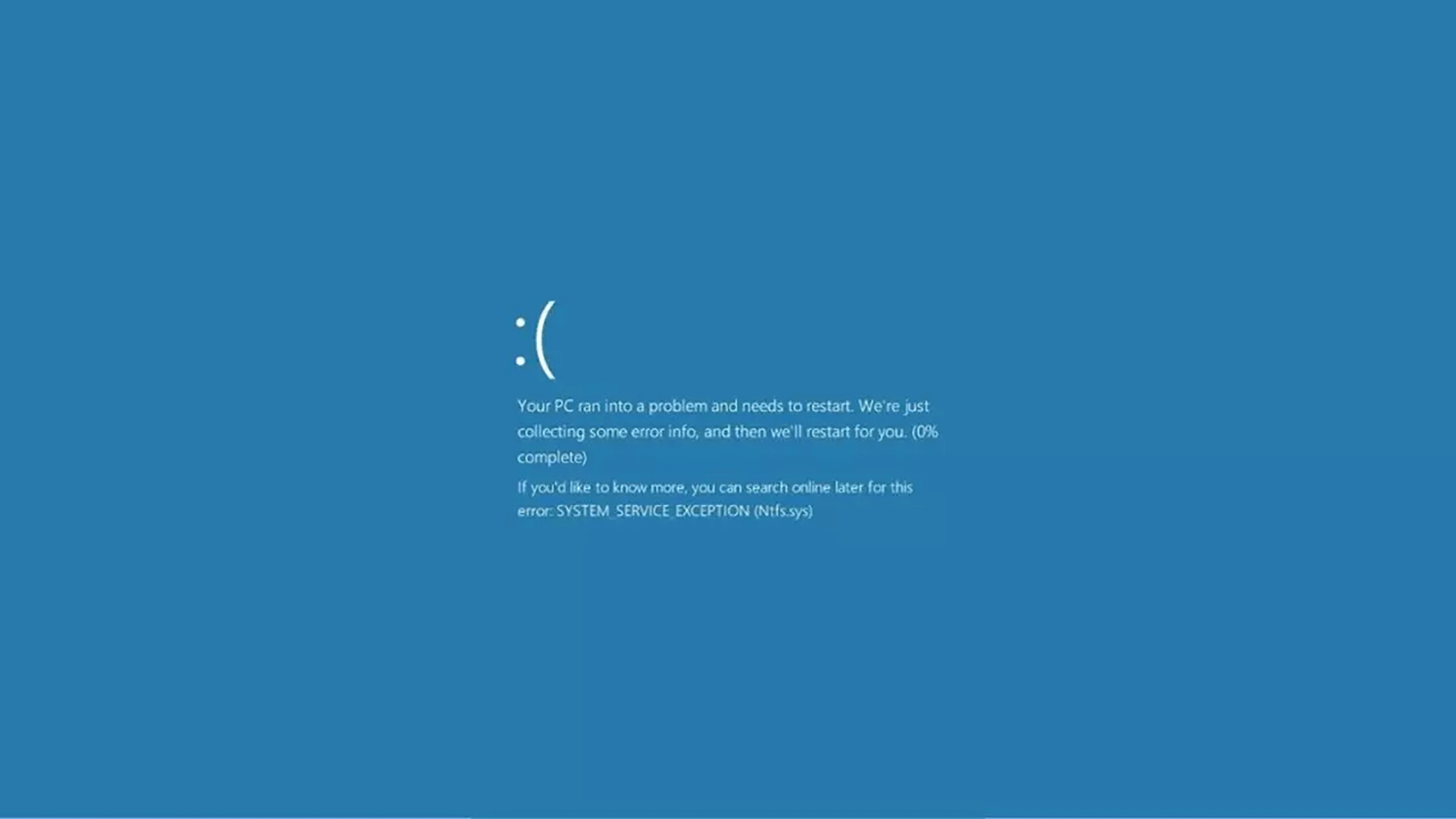
¿Windows'та SYSTEM_SERVICE_EXCEPTION кантип оңдоого болот? SYSTEM_SERVICE_EXCEPTION менен көк экран Бул сиздин агымыңызды бузуп, компьютериңизди өчүрүп күйгүзүүңүзгө себеп болгон жана сакталбай калган учурда ишиңизди жоготууга алып келген каталардын бири. Коркунучтуу болсо да, аны методикалык түрдө жана шашпай кайрылсаңыз, аны чечүүгө болот, анткени көпчүлүк учурларда ал драйверлерге, системалык файлдарга же диагноз коюуга мүмкүн болгон кичинекей аппараттык бузулууларга байланыштуу.
Жакшы кабар Компьютер, адатта, өчүрүп күйгүзгөндөн кийин жүктөлөт, бул сизге оңдоолорду колдонуу боюнча иштөөгө мүмкүндүк берет. Жана ал жүктөлбөй калганда, Windows баштоону оңдоо, мурунку пунктка калыбына келтирүү же SFC, DISM же CHKDSK сыяктуу куралдарды иштетүү үчүн күчтүү калыбына келтирүү чөйрөсүн сунуштайт. Төмөндө сиз эң аз интрузивдиктен эң интрузивдикке чейин, бардык чечимдер сыналган толук жолду таба аласыз.
SYSTEM_SERVICE_EXCEPTION деген эмне жана ал эмне үчүн пайда болот?
Бул диаграмма эң көп таралган себептерди жалпылайт: бузулган драйверлер, бузулган тутум файлдары жана аппараттык көйгөйлөр.
Бул BSOD процесс артыкчылыктуу коддон артыкчылыктуу кодго өткөндө иштетилет. Жана ядро деңгээлинде бир нерсе туура эмес. Эң көп таралган себептер бузулган же туура келбеген драйверлер, бузулган система файлдары, графикалык интерфейс каталары, кесепеттүү программа, оперативдүү эс тутум көйгөйлөрү, дисктин бузулушу же аппараттык камсыздоону өзгөрткөндөн кийин туура келбегендик.
Скриншоттун өзү, адатта, көрсөтмөлөрдү берет: Көбүнчө, .sys кеңейтүүсү бар файл (мисалы, ntfs.sys, ks.sys же netio.sys) кашаанын ичинде пайда болуп, сизди жабыр тарткан подсистемага көрсөтөт. 0x0000003B токтотуу коду Windows 7 компьютерлеринде да пайда болушу мүмкүн. Ката тууралуу толук билдирүүнү форумдардан жана билим базаларынан издөө жакшы идея, анткени кимдир бирөө аны дээрлик жолуктурган.
Жалпы мисалдар бул катага шилтемеленгенин көрөсүз: SYSTEM_SERVICE_EXCEPTION 0x0000003B, SYSTEM_SERVICE_EXCEPTION (ntfs.sys), SYSTEM_SERVICE_EXCEPTION (ks.sys) же SYSTEM_SERVICE_EXCEPTION (netio.sys). Алардын баары бир магистралды бөлүшөт, бирок тартылган файл сизге эмнеден баштоо керектигин айтып берет.
Биринчи нерсе: мүмкүндүк алуу, көчүрмөлөр жана коопсуз режим
Эгерде Windows дагы эле башталса Иш тактасына кайтуу үчүн, жаңыртуу, көйгөйлүү программалык камсыздоону жок кылуу, калыбына келтирүү чекитин түзүү жана сканерлөө мүмкүнчүлүгүн колдонуңуз. Эгер ал циклге өтүп кетсе, WinREди күчтөп иштетиңиз: компьютерди күйгүзүңүз жана Windows логотибин айланган чекиттер менен көргөндө, өчүрүү үчүн кубат баскычын 5–10 секунд кармап туруңуз. эки жолу кайталаъыз. Үчүнчү жолу калыбына келтирүү чөйрөсүнө кирет.
WinREден аласыз Кыйынчылыктарды аныктоо бөлүмүнө өтүп, Өркүндөтүлгөн параметрлерге кириңиз жана Ишке киргизүүнү оңдоону, Системаны калыбына келтирүүнү, Буйрук чакыруусун ачыңыз же Коопсуз режимге жүктүңүз. Windows 10/11де сиз Shift баскычын басып кармап, өркүндөтүлгөн параметрлерге жетүү үчүн өчүрүү менюсунан Кайра баштоону тандасаңыз болот. Windows 7де, калыбына келтирүү параметрлерин көрсөтүү үчүн баштоодо F8 баскычын басыңыз.
Consejo de oroЭгер сизде маанилүү маалыматтар болсо жана система туруксуз болсо, тышкы дискте тутумдун сүрөтүн же толук камдык көчүрмөсүн түзүңүз. Ошондой эле калыбына келтирүү үчүн WinPE негизиндеги жүктөлүүчү USB дискти даярдай аласыз; ушундай жол менен, ката олуттуу өзгөрүүлөр учурунда кайталанса, баш оорудан качасыз.
1. Windows жана драйверлерди жаңыртыңыз
Actualizar Windows Ал жөн гана системалык мүчүлүштүктөрдү оңдобостон, ошондой эле негизги драйверлердин жаңы версияларын киргизет. Орнотуулар > Жаңыртуу жана коопсуздук > Windows Жаңыртуу бөлүмүнө өтүп, жаңыртууларды текшериңиз. Күтүүдөгү бардык жаңыртууларды орнотуп, кайра иштетиңиз.
Түзмөк башкаргычын текшериңиз (Win + R жана devmgmt.msc териңиз) жана сары эскертүү сөлөкөтү бар түзмөктөрдү табыңыз. Чычкандын оң баскычын чыкылдатыңыз > Драйверди жаңыртуу > Драйверлерди автоматтык түрдө издөө. Графикалык карта, аудио, чипсет, сактагыч жана тармакка артыкчылык бериңиз.
Controladores de GPUРасмий колдонмолорду (NVIDIA/AMD/Intel) колдонуңуз же өндүрүүчүнүн веб-сайтынан жүктөп алыңыз. Эгер сиз жаңы жабдыктарды орноткон болсоңуз, белгилүү драйверлерди энелик плата сатуучудан же аппараттын өзүнөн жүктөп алыңыз. Үчүнчү тараптын драйвер жаңыргычтары көйгөйдү чечүүгө жардам берет, бирок ар бир өзгөртүүнү текшерип туруу жакшы.
2. Дискти CHKDSK менен текшериңиз
Бузулган файл системасы же начар секторлор критикалык маалыматтарга жетүү учурунда BSODди иштетиши мүмкүн. Буйрук сапты администратор катары ачып, иштетиңиз: chkdsk /f /r. Эгерде диск колдонулуп жатса, текшерүүнү кийинки кайра жүктөө үчүн Y тамгасы менен пландаштырууга макул болуңуз жана кайра жүктүңүз.
Ten paciencia: Чоң же өтө толгон дисктерде бул бир аз убакыт талап кылынышы мүмкүн. Бул курал файл тутумундагы каталарды таап, оңдойт жана кайра колдонуу үчүн начар секторлорду белгилейт, келечекте ntfs.sys менен байланышкан кыйроолордон сактайт.
3. DISM жана SFC менен тутум файлдарын оңдоңуз
DISM жана SFC сиздин союздаштарыңыз Системдик файлдар электр энергиясы үзгүлтүккө учурагандан, жаңыртылган жаңыртуулардан же инфекциялардан кийин бузулганда. Биринчиден, DISM менен сүрөттү оңдоп, андан кийин бузулган файлдарды калыбына келтирүү үчүн SFC менен ырастаңыз.
1-кадам: Буйрук сапты администратор катары ачып, иштетиңиз dism /online /cleanup-image /restorehealth. Ал бүткүчө күтө туруңуз (бир аз убакыт талап кылынышы мүмкүн). Компоненттерди жүктөп алуу үчүн интернет байланышын талап кылат.
2-кадам: аткарат sfc /scannow. Аяктагандан кийин, сиз табылган жана оңдолгон файлдардын корутундусун көрөсүз. Тизме узун болсо, бул кайталануучу BSOD үчүн жакшы түшүндүрмө.
Система жүктөлбөсө, WinREден Command Promptти ачып, ошол эле буйруктарды иштетиңиз. Өркүндөтүлгөн параметрлерге жана Command Promptке жетүү үчүн Windows орнотуу USB'инен да жүктөсөңүз болот.
4. Акыркы программалык камсыздоону жана типтүү чыр-чатакты алып салыңыз
Көйгөй качан башталганын ойлонуп көрүңүзЭгер ал колдонмону орнотууга дал келсе, аны өчүрүп, кайра иштетиңиз. Кээ бир антивирус топтомдору, VPN'дер, тартуу куралдары же эне платасынын утилиталары ядро деңгээлинде чыр-чатакка алып келиши мүмкүн.
Көп учурда карама-каршылыктуу деп аталган программаларКээ бир үчүнчү тараптын антивирус программалары (аларды убактылуу өчүрүп көрүңүз), корпоративдик VPN кардарлары, өндүрүүчүнүн жандуу жаңыртуу куралдары, веб-камера программасы же тармак чыпкалары. Эгер аларды өчүргөндөн кийин ката жоголсо, анда сиз күнөөлүү болосуз.
Веб камераны өчүрүү ks.sys файлынан шектенсеңиз, Түзмөк башкаргычынан. Интегралдык модулдарды колдонгон компьютерлерде туура эмес драйвер же кошумча программа катаны жаратышы мүмкүн.
5. Usa el Solucionador de problemas de Windows
Windows 10/11 атайын BSOD көйгөйлөрүн чечүүчүнү камтыйт.Орнотуулар > Жаңыртуу жана коопсуздук > Көйгөйлөрдү аныктоо > Башка көйгөйлөрдү оңдоочуларга өтүңүз жана Көк экран көйгөйүн чечүүчүнү иштетиңиз. Ал сунуш кылган кадамдарды аткарыңыз; көп учурларда бузулган орнотууларды автоматтык түрдө калыбына келтирет.
Бул кереметтерди жасабайт, бирок ал тез, коопсуз жана кээде көп убакытты үнөмдөйт. Циклди жабуу үчүн Windows жана драйверлерди жаңырткандан кийин колдонуңуз.
6. RAM эсине диагностика
Жүктөп жатканда үзгүлтүксүз каталар Бул туура эмес модулдар же өтө агрессивдүү XMP профилине байланыштуу болушу мүмкүн. BIOS/UEFIге кайтып барыңыз жана RAMды демейки маанилерде калтырыңыз (XMP/DOCPди өчүрүңүз) же BIOS демейки жөндөөлөрүн жүктөңүз.
Prueba la RAM Windows Memory Diagnostics куралын колдонуу: колдонмону таап, Азыр өчүрүп күйгүзүү жана сынап көрүңүз. Кылдат текшерүү үчүн, жүктөлүүчү USB дискинен Memtest86 колдонуңуз. Каталарды байкасаңыз, ар бир модулду жана кошумча уячаларды колдонуп көрүңүз.
Модулдарды кайра жайгаштырыңыз физикалык жактан, эгерде сиз жабдууларды бурмалаган болсоңуз. Начар байланыш көрүнгөндөн да көп кездешет жана кокустуктарга алып келиши мүмкүн.
7. Ишке киргизүүнү оңдоңуз жана Системаны калыбына келтирүүнү колдонуңуз
Эгерде PC жүктөлүп бүтпөсө Эгер сизде BSOD жок болсо, WinREге кирип, Advanced Options'тан Startup Repairди иштетиңиз. Ал көп учурда маанилүү жүктөө файлдарын оңдоп, бардыгын кадимки абалына кайтарат.
Системаны калыбына келтирүү Бул дагы бир ок: Windows негизги жаңыртуулардын жана өзгөрүүлөрдүн алдында камдык көчүрмөлөрдү автоматтык түрдө түзөт. WinRE же Windows тутумун калыбына келтирүүнү издеңиз жана компьютериңиз бир калыпта иштеген жерге кайтыңыз.
Бул абдан кийлигишүү эмес жана документтериңизди коопсуз сактайт. Баардыгы сиз так таба албаган акыркы өзгөртүүдөн кийин башталганда идеалдуу.
8. Өзгөчө жагдай: Ryzen Master менен AMDден Intelге өтүү
Эгер сиз AMDден келген болсоңуз жана Ryzen Master орнотулган болсо, Intelге которулганда кызмат жүктөөдөн мурун жүктөөгө аракет кылышы мүмкүн, бирок AMD процессорлорун аныктабай, BSOD кайра-кайра пайда кылышы мүмкүн.
Solución: WinREден Коопсуз режимге кириңиз (Стартап конфигурациясы, опция 4 же 5), Реестр редакторун ачыңыз жана Ryzen Master кызматынын жазууларын (AMDRyzenMasterDriverV13/AMDRyzenMasterDriverV14) Кызматтар бөлүмүнөн жок кылыңыз. Кайра жүктөөдөн кийин, сиздин компьютериңиз кадимкидей жүктөлүшү керек.
Эгер сиз платформадан көчүп кете турган болсоңуз, Бул алдын ала айдоочу жүктөө кыйроолоруна жол бербөө үчүн которуудан мурун өндүрүүчүгө тиешелүү утилиталарды алып салыңыз.
9. Driver Verifier жана Minidumps
Айдоочудан шектенип, бирок кайсынысын билбей турганыңызда, минидумптарды иштетиңиз жана айдоочуну текшерүүнү мажбурлоо жана кийинки кыйроого күнөөлүүнү жазуу үчүн колдонуңуз.
Минидумптарды иштетүү: sysdm.cpl, Өркүндөтүлгөн өтмөктү ачыңыз, Ишке киргизүү жана калыбына келтирүү астынан Орнотууларды чыкылдатыңыз, Автоматтык түрдө өчүрүп күйгүзүү деген белгини алып салыңыз жана Кичинекей эстутум таштандысын тандаңыз. Кайра жүктөө.
Текшергичти иштетүү: Администратор катары буйрук сабын ачыңыз, териңиз verifier, Ыңгайлаштырылган орнотууларды тандап, белги кутучаларын белгилеңиз (Кокус орнотуудан жана DDI шайкештигинен тышкары). Бардык Microsoft эмес драйверлерди тандаңыз. Кайра жүктөө жана аны иштетүүгө уруксат берүү.
Таштанды талдоо BlueScreenView сыяктуу куралды колдонуп, акыркы DMPти ачып, Драйвердин себепкери бөлүмүн караңыз. Аталышы боюнча, ошол белгилүү драйверди жаңыртыңыз же артка жылдырыңыз.
10. Кесепеттүү программа жана оффлайн сканерлөө

Кээ бир зыяндуу программалар система файлдарын алмаштырат көрүнбөй иштөө үчүн жана BSODдерди ишке киргизиши мүмкүн. Windows Defender менен толук сканерлеңиз. Туруктуу коркунучтар үчүн Windows Defender Оффлайнды ишке киргизүүдөн колдонуңуз, ал система жүктөөдөн мурун сканерлейт.
Үчүнчү тараптын антивирусун убактылуу өчүрүңүз ядро деңгээлинде кийлигишүүдөн шектенсеңиз. Көйгөй жок болуп кетсе, аны өчүрүп, Defenderди жаңыртып турууну ойлонуп көрүңүз, бул көбүнчө колдонуучулардын көбү үчүн жетиштүү.
11. BIOS/UEFI жана аппараттык шайкештик
Эскирген BIOS Бул жаңыраак RAM, акыркы процессорлор же контроллерлор менен шайкеш келүү көйгөйлөрүн жаратышы мүмкүн. Монетардык платаңыздын өндүрүүчүнүн веб-сайтынан жаңыраак версияны текшериңиз жана алардын жаңыртуу процедурасын аткарыңыз.
Негизги аппараттык өзгөрүүлөрдөн кийин (CPU/платформа, RAM, GPU) Кабелди, кубат менен камсыздоону текшерип, баары туура орнотулганын текшериңиз. Бошогон туташтыргыч же туруксуз электр булагы да көйгөйлөрдү жаратышы мүмкүн. Бул тууралуу суроолоруңуз болсо, UEFI жөнүндө көбүрөөк окууну сунуштайбыз: Windows 11 UEFI режиминде дискти тааныбаса, эмне кылуу керек
12. Networking менен таза жүктөө жана коопсуз режим
Таза башталыш Кызматтардын жана программалардын минималдуу топтому менен Windowsту баштаңыз. Көйгөйлүү фон процесстерин жок кылуу үчүн колдонуңуз. Аны MSConfigден конфигурациялаңыз жана маанилүү эмес баштоо элементтерин өчүрүңүз.
Тармак менен коопсуз режим Бул сиздин тутумуңузду минималдуу абалда кармап, драйверлерди же патчтарды жүктөп алууга мүмкүндүк берет. Кадимки режимде иш такта туруксуз болгондо пайдалуу.
13. Компьютериңизди баштапкы абалга келтириңиз же кайра орнотуңуз
Si nada de lo anterior funcionaБул компьютерди баштапкы абалга келтирүү тутум файлдарын кол форматын талап кылбастан жаңылайт. Орнотуулар > Жаңыртуу жана коопсуздук > Калыбына келтирүү бөлүмүнө өтүп, Файлдарымды сактоо же Баарын өчүрүү дегенди тандаңыз.
Como último recursoWindows орнотуу USB'ден таза орнотуу тутумуңузду жаңыдай жакшы калтырат. Алдын ала камдык көчүрмөнү жасаңыз жана мүмкүн болсо, келечекте тез калыбына келтирүү үчүн системанын сүрөтүн да сактаңыз.
Системанын сүрөтүн жана жүктөөчү медианы түзүү
Crear una imagen del sistema Бул туруктуу BSOD сыяктуу кырсыктардан бир нече мүнөт ичинде компьютериңизди калыбына келтирүүгө мүмкүндүк берет. Тышкы дискке же NASга толук, кошумча жана дифференциалдык камдык көчүрмөлөрдү пландаштыруу үчүн жергиликтүү Windows опцияларын же атайын программалык камсыздоону колдоно аласыз.
Жүктөө медиасынын негизинде WinPE Алар абдан маанилүү: алар Windows жүктөлбөсө да, компьютериңизди жүктөө, сүрөттү калыбына келтирүү же файлдарды калыбына келтирүү үчүн колдонула турган USB дискти жаратышат. Медианы түзүп жатканда, сиз аны колдоно турган компьютердин аппараттык камсыздоосуна кеңири шайкеш келген бирин тандаңыз.
Компьютериңиз жүктөлбөсө, маалыматтарды калыбына келтириңиз
Документтерди шашылыш түрдө куткаруу керек болсо Эгерде система жүктөлбөсө, башка компьютерде маалыматтарды калыбына келтирүү куралы менен жүктөлүүчү USB дискин түзүп, ошол USB дискинен көйгөйлүү компьютерди жүктөңүз жана ички дискти сканерлеңиз. Агрессивдүү оңдоолорду улантуудан мурун файлдарды тышкы дискке көчүрө аласыз.
Критиканы калыбына келтиргенден кийин, макаланын чечимдерин тынч колдонуңуз. Дайындарды жоготуп алуудан коркпостон иштөө пейзажды өзгөртөт жана кадам сайын кадам жасоого мүмкүндүк берет.
Көпчүлүк SYSTEM_SERVICE_EXCEPTION Булар драйверлерди жана Windowsту жаңыртуу, система файлдарын оңдоо, диск каталарын оңдоо жана карама-каршы келген программалык камсыздоону алып салуу аркылуу чечилет. Аппараттык камсыздоо (RAM, диск, BIOS) тартылганда, сүрөттөлгөн диагностика дароо кайра форматтабастан ийгиликтүү жыйынтыкка алып келет.

Кичинекей кезинен бери технологияга жакын. Мен сектордо жаңыртылганды жана эң башкысы аны менен баарлашканды жакшы көрөм. Ошондуктан мен көп жылдардан бери технология жана видео оюн веб-сайттарындагы баарлашууга арнадым. Сиз мени Android, Windows, MacOS, iOS, Nintendo же акылга келген башка тиешелүү темалар жөнүндө жазып таба аласыз.