Биздин купуялыгыбызды коргоо азыркы күндө абдан маанилүү, айрыкча интернетти колдонууда. Windows ичинде коопсуз VPN туташуусун орнотуу менен биз жеке маалыматтарыбызды жана жайгашкан жерибизди коргоо үчүн көп нерсе кыла алабыз. Бул макалада биз карап чыгабыз Коопсуз VPN туташуусу деген эмне, аны Windowsта кантип орнотуу керек жана кандай артыкчылыктары бар? муну жасоо. Келиңиз баштайлы.
Коопсуз VPN байланышы деген эмне?
Windowsдо коопсуз VPN туташуусун кантип конфигурациялоону түшүндүрүүдөн мурун, адегенде VPN деген эмне экенин карап көрөлү. Испанча, VPN Virtual Private Network дегенди билдирет жана жооптуу компьютериңиз менен Интернет аркылуу башка тармактын ортосунда коопсуз байланыш түзүңүзАл эми VPN, адатта, башка жерди симуляциялоо менен туташуу мүмкүнчүлүгү менен гана байланыштуу болсо да, анын башка тиркемелери бар.
Мисалы, коопсуз VPN менен сиз жасай аласыз трафикти шифрлөө, үчүнчү жактардын ага кийлигишүүсүн алдын алуу. Кошумча, сени жашыр IP дареги, бул сиздин инсандыгыңызды жана жайгашкан жериңизди коргоого мүмкүндүк берет. Жана мунун үстүнө, сиз болот чектелген мазмунга кирүү, башка аймактан жана ички тармактарга алыстан туташкандай.
Windowsдо коопсуз VPN туташуусун орнотуу
Windowsтун коопсуз VPN туташуу орнотуусу сизге мүмкүнчүлүк берет Бул сизге жумушка же жеке колдонууга керекпи иштей берет.Бул сизге компания тармагына же жалпысынан Интернетке коопсуз кирүү мүмкүнчүлүгүнө ээ болууга жардам берет. Мисалы, кофе дүкөнү же аэропорт сыяктуу коомдук жайдан туташканда.
Эгер сиз жумушуңуз үчүн VPN туташууңузду камсыздашыңыз керек болсо, алгач компанияңыз колдонгон VPN жөндөөлөрүн табышыңыз керек. Бирок, бул жеке VPN кызматы болсо, сизде эки вариант бар: өз VPN тармагын түзүү бекер же VPN кызматын колдонуңуз (мисалы ExpressVPN o Surfshark) жана VPN туташуу жөндөөлөрү ошол жерде пайда болгонун көрүү үчүн веб-сайттарын текшериңиз.
Windowsта коопсуз VPN туташуусун конфигурациялоо үчүн кадамдар
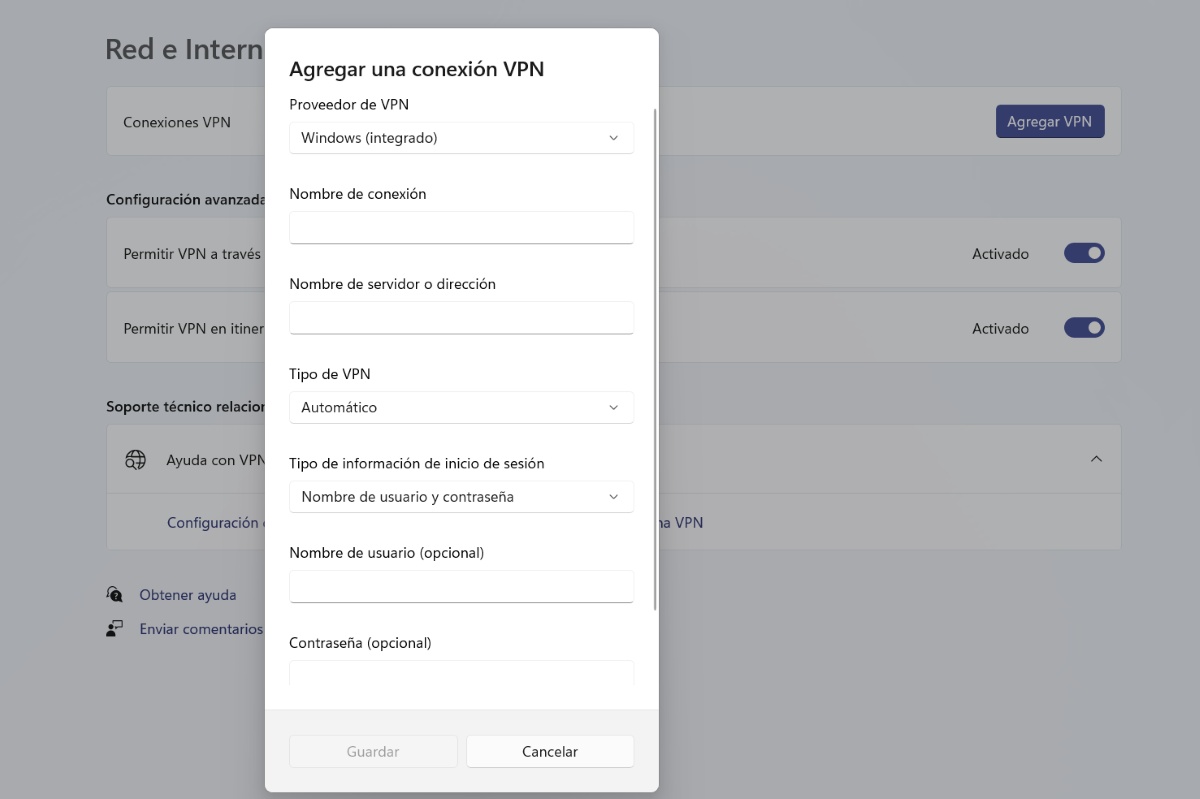
Жеке же жумушчу VPN орнотууңуз даяр болгондон кийин, бул кадамдарды аткарыңыз: Windows ичинде коопсуз VPN туташуусун конфигурациялоо үчүн кадамдар:
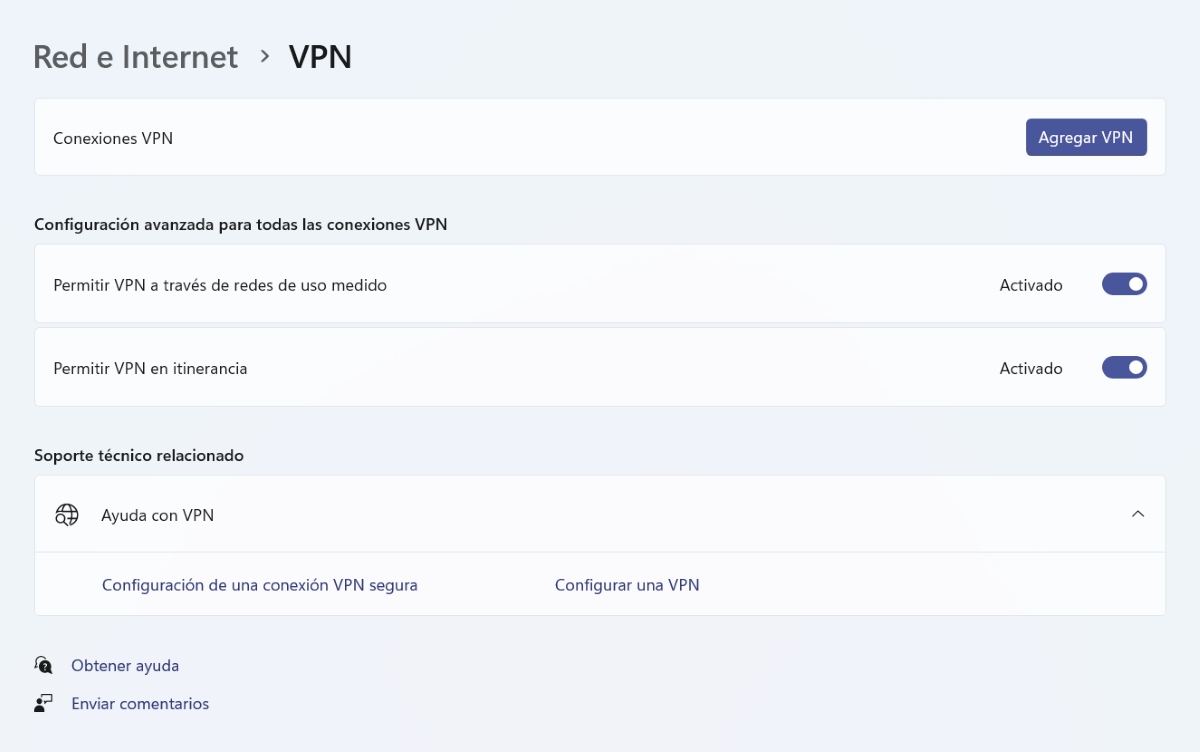
- Кирүү Windows орнотуулары, Тандоо Тармак жана Интернеттандап алуу VPN анан параметрди чыкылдатыңыз VPN кошуу.
- Эми сиз VPN байланышын кошушуңуз керек. Бул үчүн, төмөнкүлөрдү аткарыңыз:
- En VPN камсыздоочу, Windows (курулган) тандаңыз.
- Кадрда Туташуу аты, сиз тааныган атты киргизиңиз. Бул ат сиз туташа турган VPN туташуусуна ыйгарылат.
- Кадрда Сервердин аты же дареги, VPN серверинин дарегин киргизиңиз, же компанияңыз же мектеп берген же сиз жеке колдонгон VPN кызматы.
- En VPN түрү, Сиз түзгүңүз келген VPN туташуу түрүн тандаңыз. Сиз аны Автоматтык деп калтырсаңыз болот, же компания же VPN кызматы колдонгон байланыштын түрүн билсеңиз, аны тизмеден тандаңыз.
- En Кирүү маалымат түрү, VPN туташуусуна кирүү үчүн колдоно турган маалыматты тандооңуз керек. Бул колдонуучу аты жана сырсөз, бир жолку сырсөз, сертификат же жумуш VPN аркылуу туташып жатсаңыз, смарт-карта болушу мүмкүн. Зарыл болсо, тиешелүү кутучаларга логиниңизди жана паролуңузду киргизиңиз.
- Андан кийин тандаңыз Сактоо.
- Акыры, тизмеленген VPNди көргөндө чыкылдатыңыз Connect жана талап кылынса, эсептик дайындарыңызды киргизиңиз. Бүттү.
Эгер сизге керек болсо сиз киргизген маалыматты түзөтүңүз VPN туташуу боюнча же кээ бир кошумча конфигурацияны кошуу, сиз төмөнкүлөрдү жасашыңыз керек:
- VPN орнотуулар барагына өтүңүз.
- Түзөткүңүз келген VPN жөндөөлөрүн тандаңыз.
- Жаңырткыңыз келген аспектилердин жанындагы Өркүндөтүлгөн Жолдор – Түзөтүүнү чыкылдатыңыз.
- Акырында, керектүү жаңыртууларды жасагандан кийин, Сактоо же Колдонууну тандаңыз.
Windowsта коопсуз VPNге кантип туташса болот?
Windows ичинде коопсуз VPN туташуусун орноткондон кийин, сиз жасай аласыз ага тапшырмалар панелинен тез туташыңызБул үчүн, тармакты, үн көлөмүн жана батареянын сөлөкөттөрүн тандаңыз. VPN конфигурациялангандан кийин, аны иштетүү үчүн ортодо кулпусу бар калкан түрүндөгү сөлөкөтүн таптаңыз.
Эгерде сизде бир нече VPN конфигурацияланган, сиз колдонгуңуз келгенин тандап алышыңыз керек. Бул үчүн, VPN сөлөкөтүнүн жанындагы жебени таптап, колдонгуңуз келгенди тандап, Туташуу баскычын чыкылдатыңыз. Акырында, зарыл болсо, кирүү үчүн логиниңизди жана паролуңузду киргизиңиз жана аны эч кандай көйгөйсүз колдонуңуз.
Албетте, сиз VPNге да туташа аласыз Windows Орнотуулар барагынанБир жолу, Тармак жана Интернетти, анан VPNди тандаңыз. Эми, сиз колдонгуңуз келген VPN байланышын тандап, Туташуу чыкылдатыңыз. Кайрадан, зарыл болсо, логиниңизди жана паролуңузду же туташууну колдонуу үчүн зарыл болгон башка маалыматты киргизиңиз.
Windowsта коопсуз VPN туташуусун орнотуунун кандай пайдасы бар?
Windows ичинде коопсуз VPN туташуусун орнотуу бир нече артыкчылыктарга ээ. Ал гана эмес, сага берет кошумча коргоо катмары, бирок бул сиздин колдонуучу тажрыйбаңызды бир нече жол менен жакшыртат. Төмөндө биз Windows PCиңизде коопсуз VPNди колдонуунун кээ бир негизги артыкчылыктарын тизмектедик:
- Купуялыгыңызды арттырыңыз: VPN'дер сиздин IP дарегиңизди жашырат, андыктан веб-сайттар, хакерлер же жарнакчылар аракетиңизди байкабай калышат.
- Географиялык чектөөлөрсүз жетүүVPNдин аркасында сиз башка өлкөдө жүргөндөй туташа аласыз. Бул сиздин аймакта жеткиликтүү болбосо дагы, мазмунду көрүү же кызматтарга кирүү мүмкүнчүлүгүн берет.
- Корпоративдик же мектеп тармактарына коопсуз кирүү: Алыстан иштөөдө же билим берүү мекемесинин ички серверлерине кирүүдө, маалыматыңыздын ачыкка чыгышына коркунуч туудурбастан туташа аласыз.
- Коомдук тармактарда коргооЭгер сиз коомдук жайларды жумушуңуз үчүн колдонсоңуз же интернетти карап турсаңыз, VPN алардын Wi-Fi тармагын колдонуп жатсаңыз да, берилиштериңизди кармап калуудан сактайт.
- Цензурадан же блоктордон качуу: Кээде VPN менен сиз өкмөт же интернет провайдерлери тарабынан бөгөттөлгөн сайттарга же баракчаларга кире аласыз.
- Интернет байланышындагы туруктуулукVPN'дердин кээ бир түрлөрү, Wi-Fi'дан мобилдик дайындарга же тескерисинче которуу сыяктуу тармактардын ортосунда которулсаңыз дагы, туруктуураак байланышты камсыз кылат.

Мен кичинекей кезимден бери илимий жана технологиялык жетишкендиктерге, өзгөчө жашообузду жеңилдетип, көңүл ачкан нерселерге абдан кызыкчумун. Мен акыркы жаңылыктар жана тренддерден кабардар болгонду, мен колдонгон жабдуулар жана гаджеттер тууралуу тажрыйбамды, пикиримди жана кеңешимди бөлүшүүнү жакшы көрөм. Бул мени беш жылдан бир аз мурун веб-жазуучу болууга алып келди, биринчи кезекте Android түзмөктөрүнө жана Windows операциялык системаларына багытталган. Окурмандарым оңой түшүнүшү үчүн эмне татаал экенин жөнөкөй сөз менен түшүндүргөндү үйрөндүм.