- Windowsтун USB портторун аныктоо которууларды жана шайкештикти жакшыртат.
- Түстөр, символдор жана программалык камсыздоо ар бир туташтыргычтын версиясын жана ылдамдыгын көрсөтөт.
- Ар бир портту туура колдонуу кубаттоо жана аткарууну оптималдаштырат.
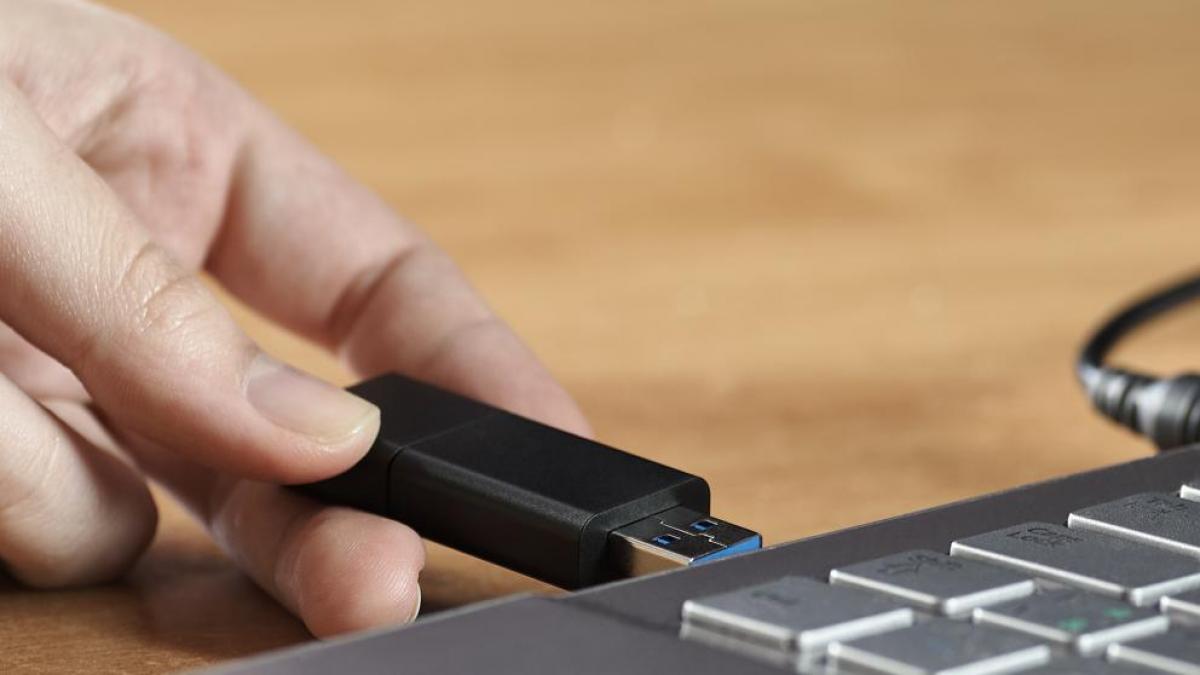
Сиз качандыр бир ойлонуп көрдүңүз беле, сиздин Windows компьютериңизде кандай USB порттору бар жана аларды кантип айырмалоо керек? USB туташуу - бул ар бир компьютердин, ноутбуктун же жумушчу станциянын эң маанилүү бөлүктөрүнүн бири Порттун түрүн аныктоо маалымат берүүнүн ылдамдыгына да таасир этиши мүмкүн сыяктуу аппаратты кубаттоо жана заманбап аксессуарлар менен шайкештикБирок, ар бир туташтыргычтын генерациясын же ылдамдыгын бир караганда аныктоо оңой эмес, айрыкча, сиз акыркы жылдары пайда болгон стандарттар жана номенклатура менен тааныш эмес болсоңуз.
Бул макалада биз сиздин Windows компьютериңизде USB портунун кандай түрү бар экенин жөнөкөй же өркүндөтүлгөн жол менен кантип билүүгө болорун майда-чүйдөсүнө чейин карап чыгабыз.Биз ошондой эле ар кандай стандарттарды, өзгөчө түстөрдү, физикалык порттордон таба ала турган символдорду, Түзмөк менеджери тарабынан берилген жардамды жана компьютериңиздеги ар бир порт үчүн техникалык деталдарды камсыз кылган кээ бир акысыз программаларды карап чыгабыз. Максаты - перифериялык түзүлүштөрүңүздүн ылдамдыгын жана иштөөсүн максималдуу жогорулатуу үчүн кайда туташтырууну так аныктоого жардам берүү.
USB порттордун эволюциясы: жөнөкөй туташуудан алда канча көп

USB (Universal Serial Bus) стандарты 1996-жылы эски сериялык жана параллелдүү портторду алмаштыруу үчүн дебют жасаган.. Ошондон бери ал жөнөкөй интерфейстен клавиатура же принтер сыяктуу негизги перифериялык түзүлүштөрдү туташтырууга мүмкүндүк берген интерфейске айланды. маалыматтарды берүү, заряддоо жана аппараттар ортосундагы байланыш негизги каражатыАр кандай муундардын жана туташтыргычтын формаларынын өнүгүшү бизге бүгүн табууга мүмкүндүк берди USB порттордун кеңири спектри ар кандай заманбап компьютерде.
Сырткы көрүнүшү абдан окшош болушу мүмкүн, бирок Ички технология жана ылдамдыгы абдан айырмаланат ар бир муун менен. Мисалы, 1.0 Мбит/сек ылдамдыкка араң жеткен USB 12ден 4 Гбит/сек ылдамдыктагы заманбап USB 80кө чейин. Убакыттын өтүшү менен USB 2.0, 3.0, 3.1 жана 3.2 сыяктуу версиялары пайда болду, алардын ар бири ылдамдык, кубаттуулукту башкаруу жана туташуу жагынан ар кандай өзгөчөлүктөргө ээ.
муундан тышкары, ар кандай форма факторлору бар (А түрү, В түрү, Мини, Микро, С түрү). Столь жана ноутбуктардагы эң кеңири таралган порттор дагы эле А жана С түрү., Мини же Микро USB порттору бар түзмөктөр бар болсо да, портативдүү аппараттарга, камераларга же планшеттерге мүнөздүү.
Windows компьютериңизде кайсы USB порттору бар экенин билүү эмне үчүн маанилүү?
USB портунун түрүн аныктоонун мааниси техникалык кызыкчылыктан да ашып кетет.. Чынында, туташтыргычтын 2.0, 3.0, 3.1, 3.2 же USB 4 экендигин билүү төмөнкүнү аныктайт:
- Файлдарды өткөрүүнүн максималдуу ылдамдыгы (тышкы катуу дисктер, SSD, флеш дисктер же видео камералар үчүн өтө маанилүү).
- Кээ бир түзмөктөрдү тезирээк заряддоо мүмкүнчүлүгү, өзгөчө уюлдук телефондор жана планшеттер тез кубаттоо менен шайкеш келет.
- Заманбап аксессуарлар жана перифериялык түзүлүштөр менен шайкештик, тоскоолдуктарды же таануу көйгөйлөрүн болтурбоо.
- Команданын ресурстарын оптималдуу пайдалануу, анткени Windows ар бир стандартка кайсы порт туура келерин дайыма так көрсөтө бербейт.
Портторду туура аныктоо мүмкүндүк берет аларды талап кылган тапшырмалар үчүн эң күчтүүлөрүн резервге алыңыз, ал эми улуураактары чычкан же клавиатура сыяктуу түзмөктөр үчүн колдонулушу мүмкүн, ошентип күнүмдүк иштөөнү оптималдаштыруу.
Версия номенклатурасы: аттары жана ылдамдыгы бир аз башаламандык
USB стандарттарын номерлөө да ишти жеңилдетпейт.Жылдар бою, аты өзгөрүп, муундардын аталышы өзгөрүп, кээ бир башаламандыктарды жаратты:
- USB 1.0/1.1: 12 Мбит/сек чейин (секундуна мегабит)
- USB 2.0: Hasta 480 Mbps
- USB 3.0 (азыр USB 3.2 Gen 1 деп аталат): Hasta 5 Gbps
- USB 3.1 (азыр USB 3.2 Gen 2): Hasta 10 Gbps
- USB 3.2 Gen 2×2: Hasta 20 Gbps
- USB 4: 40 же 80 Гбит/сек чейин, C Type туташтыргычы менен гана
Эгер түзмөк "SuperSpeed" деп аталса же "SS" белгиси болсо, ал USB 3.xти колдойт дегенди билдирет, бирок так ылдамдыкты билүү үчүн, биз төмөндө түшүндүрүп бере турган кененирээк маалыматты карап чыгышыңыз керек.
Windows PCиңизде USB портунун кандай түрү бар экенин кантип билсе болот? Жөнөкөй жана алдыңкы ыкмалар
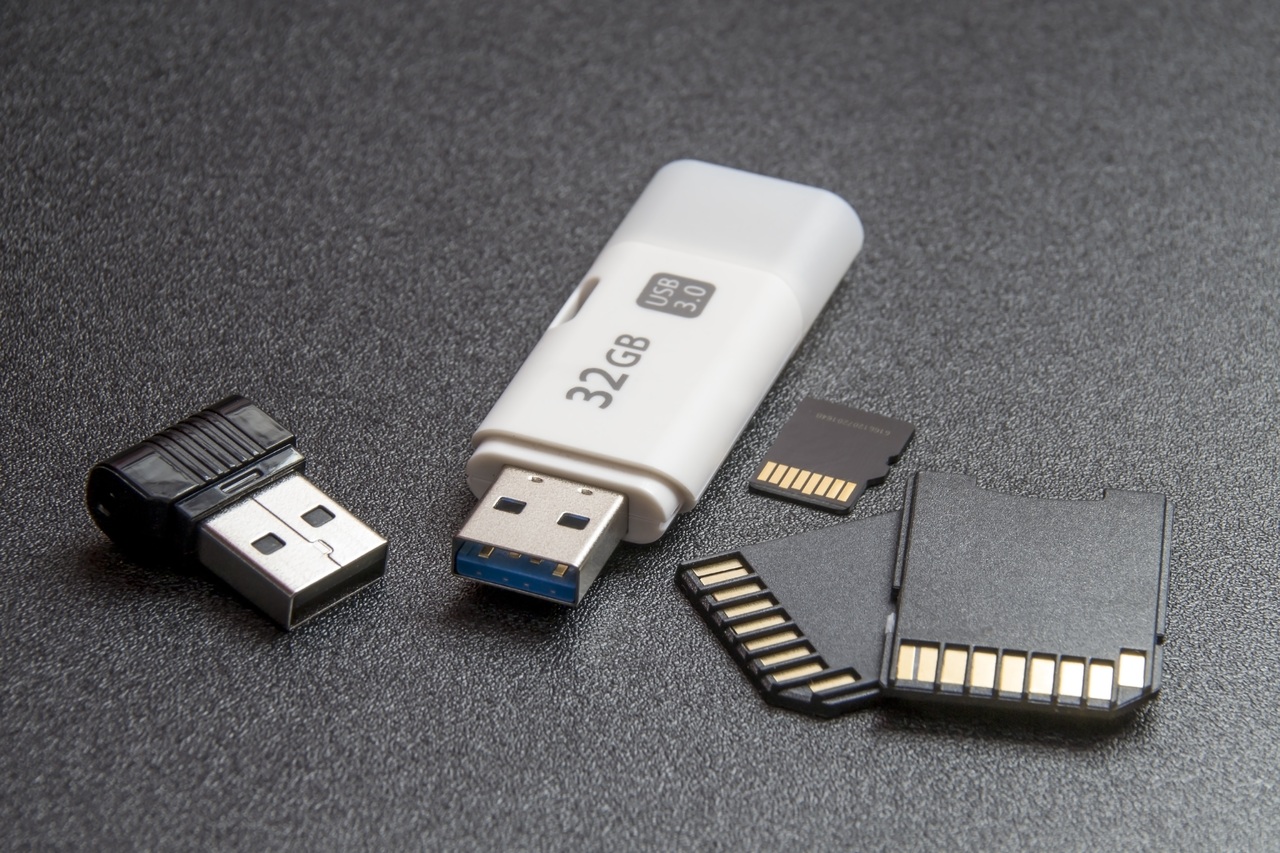
Компьютериңиздеги ар бир USB порттун так түрүн билүүнүн бир нече жолу бар.Кээ бирлери визуалдык текшерүүнү гана талап кылат, ал эми башкалары Windows орнотуулары менен кеңешүүнү же кошумча куралдарды колдонууну талап кылат:
1. USB портунун ичиндеги түстү караңыз
Эң тез жана эң популярдуу ыкма - USB Type A туташтыргычынын ичиндеги пластикалык "сепаратордун" түсүн карап көрүү.:
- Blanco: Ал, адатта, USB 1.0 же 1.1 (иш жүзүндө эскирген) көрсөтөт.
- Кара: Кадимки USB 2.0.
- Көк: USB 3.0 жана андан жогоркулары үчүн бренд аты. Көпчүлүк заманбап аналык платаларда жана ноутбуктарда табылган.
- Жашыл, кызыл же варианттары: Кээ бир өндүрүүчүлөр бул түстөрдү USB 3.1/3.2 же тез кубаттоо порттору үчүн колдонушат.
- Сары: Көбүнчө түзмөк өчүк болсо да тез кубаттоону сунуштаган порттор үчүн.
OjoТүс дайыма эле 100% ишенимдүү боло бербейт, анткени кээ бир өндүрүүчүлөр стандарттык кодду сакташпайт. Бирок, бул көпчүлүк түзмөктөрдө пайдалуу визуалдык шилтеме.
2. Порттардан символдорду жана логотиптерди издеңиз
Көптөгөн түзмөктөрдө USB портунун жанында оюп түшүрүлгөн же жибек экрандуу символдор бар. так маалымат сунуш кылат:
- "SS" (SuperSpeed) белгиси: Порттун жок дегенде USB 3.0 (5 Гбит/сек) экенин көрсөтөт.
- "SS+" же "10" белгиси: Ал чоң ылдамдыкты көрсөтүү үчүн кээ бир USB 3.1/3.2 портторунда пайда болот.
- Чагылган же батареянын белгиси: Порт тез кубаттоону колдой турганын көрсөтөт.
Бул белгилер түс жардам бербесе, өзгөчө пайдалуу, мисалы, кээ бир ноутбуктарда же ыңгайлаштырылган корпустарда.
3. Ички төөнөгүчтөрдүн жайгашуусун караңыз
Техникалык кароо "казыктарды" (металл контактыларды) эсептөөдөн турат. туташтыргычтын ичинде:
- USB 1.0 y 2.0: Алар жалпысынан 4 пин бар.
- USB 3.0, 3.1, 3.2: Алар 9 төөнөгүчтү камтыйт (чоңураак ылдамдык үчүн экинчи топтом).
Бул ыкма кыйла техникалык, бирок А типтеги порттордо абдан ишенимдүү. USB Type C үчүн симметриялуу жана кичинекей формасына байланыштуу визуалдык идентификация татаалыраак.
4. Usa el Administrador de dispositivos de Windows
Windows сизде кайсы порттор бар экенин жана алар кайсы версияга туура келгенин текшерүүгө мүмкүндүк берет.:
- Haz clic derecho en el botón de inicio y selecciona «Administrador de dispositivos».
- "Универсалдуу сериялык автобус контроллерлорун" кеңейтиңиз.
- Аттарды караңыз: "USB 3.0" же "USB 3.1" тизмеленген болсо, порттор заманбап, жогорку ылдамдыктагы порттор. "Жакшыртылган Хост контроллери" гана USB 2.0ди көрсөтөт, ал эми "Универсал Хост" USB 1.x туура келет.
Бул ыкма Windows орнотулган драйверлерди жана версияларды аныктоого мүмкүндүк берет.. Бирок, ал ар бир контроллерге кайсы физикалык порт туура келерин дайыма көрсөтө бербейт.
5. Ар бир порттун технологиясын билүү үчүн акысыз программалар
Көбүрөөк тактык үчүн, Сиз "USB Device Tree Viewer" сыяктуу утилиталарды колдоно аласыз, көчмө жана акысыз программа:
- Аны жүктөп алыңыз, иштетиңиз, ошондо ал сизге компьютериңиздеги бардык USB порттору бар даракты көрсөтөт.
- Анын так мүнөздөмөлөрүн, анын ичинде ылдамдыкты жана тез кубаттоо колдоону билүү үчүн каалаган портту тандаңыз.
Бул ыкма техникалык жана толук, ар бир туташтыргычты майда-чүйдөсүнө чейин билүү үчүн, эгер сизде Motherboard колдонмосу жок болсо.
Сиздин муктаждыктарыңызга жараша ар бир USB портун кантип колдонуу керек

Портторду аныктагандан кийин, аларга конкреттүү функцияларды дайындоо ыңгайлуу:
- USB 3.x (көк же SS логотиби менен) катуу дисктер, SSD'лер, эс тутум таякчалары жана максималдуу ылдамдыкты талап кылган түзмөктөр үчүн колдонуңуз.
- Чычкан, клавиатура, веб-камера, аудио түзүлүштөр жана аз кубаттуу перифериялык түзүлүштөр сыяктуу аксессуарлар үчүн USB 2.0 портторун (көбүнчө кара) резервдеңиз..
- Тез кубаттоо мүмкүнчүлүгүн пайдалануу үчүн уюлдук телефондорду жана планшеттерди сары портторго же заряддоо белгиси барларга туташтырыңыз..
- Жогорку ылдамдыгы жана өркүндөтүлгөн функциялары бар USB-C же Thunderbolt портторун аныктоо үчүн колдонмоңузду караңыз..
Windows артка карай шайкеш экенин унутпаңыз: Сиз USB 2.0 түзмөгүн 3.0 же андан жогору портко туташтыра аласыз, бирок ылдамдыгы жайыраак стандарт менен чектелет. Эгер тышкы дискиңиз USB 3.0 болсо жана аны 2.0 портуна туташтырсаңыз, сиз толук ылдамдыкты ала албайсыз.
USB Type-C жана жаңы стандарттар: азыркы жана келечек
Акыркы жылдары, USB Type C туташуу мүмкүнчүлүгүн өзгөрттү: Кичинекей өлчөм, кайра кайтарылуучу, ылдамдыгы USB 3.2, USB 4, Thunderbolt 3 жана 4 жана бир портто жогорку өндүрүмдүүлүктөгү кубаттоо. Бирок, Туташтыргыч дайыма колдоого алынган ылдамдыкты көрсөтө бербейт. USB 2.0 Type C порттору же USB 4ке чейин гана болушу мүмкүн.
Ишенүү үчүн, жабдууңуздун нускамасын текшериңиз же программалык куралдарды колдонуңуз. Порттун жанындагы логотиптерге көңүл буруңуз: Чагылган менен чагылган, SuperSpeed үчүн “SS” же “SS10″/”SS20” жана видео шайкештиги үчүн DisplayPort символдору.
USB портунун түстөрү: Ыкчам визуалдык колдонмо
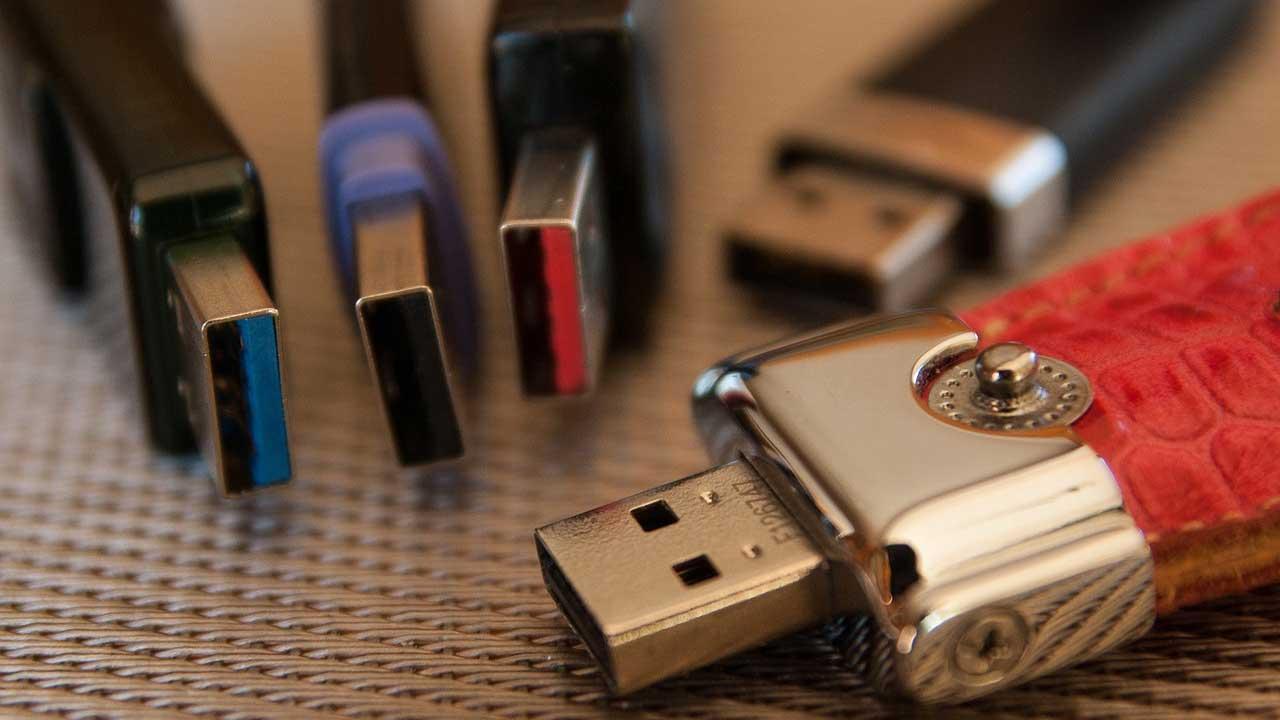
Түр А портунун ичиндеги түс версияларды айырмалоого жардам берет, бирок ал дайыма эле ишенимдүү боло бербейт.Кээ бир жалпы түстөр:
- Blanco: USB 1.0/1.1
- Кара: USB 2.0
- Көк: USB 3.0/3.1 Gen 1
- Жашыл же бирюза: Кээ бир USB 3.x же тез кубаттоо
- Кызыл: Тез кубаттоо же USB 3.2 менен порттор
- Сары: Туруктуу заряддоо порттору өчүрүлгөн учурда да
USB Type-C порттору үчүн атайын түстөр жок; экранды басып чыгаруу же кол ылдамдыкты жана шайкештикти тактайт..
SuperSpeed эмнени билдирет? "SS", "SS+" жана аттардын айланасындагы башаламандык
SuperSpeed термини USB 3.0 менен пайда болгонПорттун "SS" (же кош-S) белгиси болгондо, ал USB 2.0ден жогору ылдамдыктарды колдойт. Эгер анда "SS+" же "10" да болсо, анда ал USB 3.1 же 3.2ге тиешелүү, которуу ылдамдыгы алда канча тезирээк.
Номенклатура боюнча көптөгөн баш аламандыктар бар: USB 3.0 азыр USB 3.2 Gen 1, USB 3.1 азыр USB 3.2 Gen 2 деп аталат, ал эми "Gen 2x2" 20 Гбит/сек жетет. Бул өзгөртүүлөр колдонмолордо же каталогдордо аныктоону кыйындатат.
Windowsтун Thunderbolt жана USB: шайкештик жана айырмачылыктар
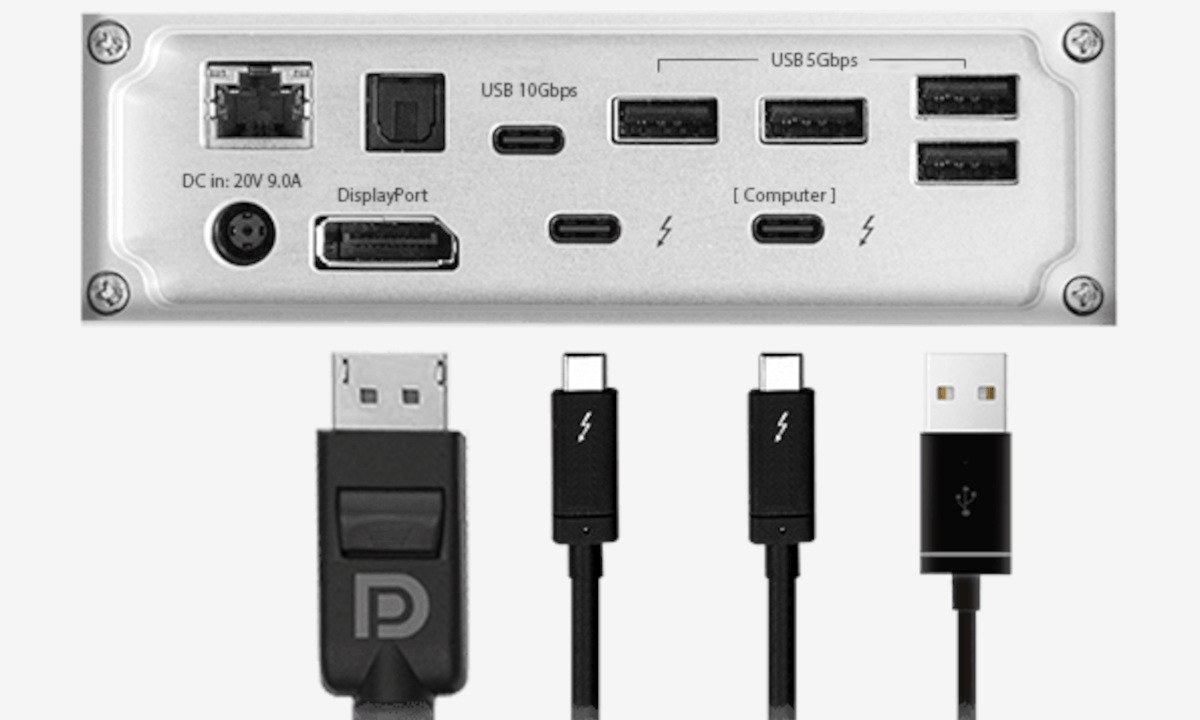
Кээ бир порттор, адатта, C түрү, Thunderbolt (көбүнчө чагылган сөлөкөтү менен) камтыйт Алар USB түзмөктөрүнө шайкеш келет, бирок 80 Гбит/сек чейин, 4K же 8К мониторду колдоо жана күчтүү кубаттоо сыяктуу кошумча ылдамдыктарды жана функцияларды сунуштайт.Thunderbolt 4 USB 4 менен шайкеш келип, каалаган стандарттуу USB перифериялык түзүлүштү туташтырууга мүмкүндүк берет.
Эгер сизге көбүрөөк USB порттору керек болсочы?
Байланышты кеңейтүү үчүн USB хабтарды колдоно аласыз o рабочий компьютерлерде PCIe кеңейтүү карталары. En ambos casos, сертификатталган жана сапаттуу продуктыларды тандоо таануу көйгөйлөрүн же жетишсиз электр менен камсыздоону болтурбоо үчүн.
USB түзмөктөрүн сатып алуу жана колдонуу боюнча кеңештер
USB аппаратты сатып алардан мурун, verifica:
- La USB версиясы колдогон (SuperSpeed, Gen 1/2/2×2 ж.б.).
- Que sea сиздин жабдуулар менен шайкеш.
- La кабелдин узундугу жана сапаты.
- Шектүү сапаттагы же сертификаты жок продукциялардан алыс болуңуз.
AliExpress сыяктуу платформаларда өтө төмөн баалар ылдамдыктын төмөндөшүнө же ал тургай жарнамаланган стандарттарга жооп бербеген өнүмгө да туура келиши мүмкүн.
Windows USB портторун туура таппаса эмне кылуу керек?

Таануу көйгөйлөрү, адатта, эскирген драйверлерден же аппараттык шайкеш келбегендиктен келип чыгат.. Оңдоо үчүн, аракет кылыңыз:
- Драйверлерди жаңыртыңыз desde el Administrador de dispositivos.
- Өндүрүүчүнүн веб-сайтына кайрылыңыз акыркы версиялар үчүн.
- Windows кубат орнотууларын текшериңиз.
- Probar en modo seguro же физикалык жабдуулардын тазалыгын жана абалын текшерүү.
Адатта, жаңыртуу же өчүрүү жалпы аныктоо маселелерин чечет..
USB порттору жана тез кубаттоо: эмнени билишиңиз керек
Акыркы инновациялардын бири - кээ бир USB портторунда тез кубаттоо.Сары логотип же батарейканын символу бар порттор 3А же андан көп кубаттуулукту жеткирип, телефондорду жана планшеттерди азыраак убакытта кайра кубаттоого мүмкүндүк берет. Тийиштүү кабелдерди колдонуу жана түзмөгүңүз бул порттордо тез кубаттоону колдоорун текшерүү маанилүү. Кээ бир ноутбуктар, ошондой эле аспап өчүк же күтүү режиминде USB түзмөктөрүн кубаттоого мүмкүнчүлүк берет.
Windowsтун USB портунун түрлөрү жөнүндө көп берилүүчү суроолор

Эски түзмөктү жаңыраак портко туташтырсам эмне болот? Эч кандай көйгөй жок: система ылдамдыкты эң жай түзмөктүн стандартына чейин чектейт.
Аппаратты ачпай туруп так ылдамдыгын билсем болобу? Ооба, коммуналдык кызматтарды колдонуу же колдонмону карап чыгуу; ошондой эле кабель жана диск сыяктуу факторлорду эске алуу менен чыныгы жашоодо которууларда.
Windows кайсы порт кайсы экенин так көрсөтпөсө эмне болот? Ар бир портко USB 3.x түзмөгүн (көк) туташтырууга аракет кылып, Башкаргычтан текшериңиз.
Портторду тезирээк версияларга жаңыртуу мүмкүнбү? Иш такталарында, ооба, PCIe карталарын орнотуу менен; ноутбуктарда, көбүнчө док станциялары же тышкы USB-C хабдары менен.
Бул ыкмалардын жана кеңештердин аркасында сиз Windows компьютериңиздеги USB порттордун ар кандай түрлөрүн аныктап, пайдаланып жана түшүнө аласыз. Ылдамдыкты жогорулатууга, тез кубаттоого же бардык перифериялык түзүлүштөрдү туташтырууга аракет кылып жатасызбы, бул деталдарды билүү байланышыңызды башкарууну бир топ жеңилдетет. Моделге тиешелүү маалымат алуу үчүн техникалык колдонмолорду же өндүрүүчүнүн веб-сайттарын карап чыгуудан тартынбаңыз.

Мен өзүмдүн «геек» кызыкчылыктарын кесипке айландырган технология ышкыбозумун. Өмүрүмдүн 10 жылдан ашуунун эң алдыңкы технологияларды колдонууга жана ар кандай программалар менен иштөөгө жумшадым. Азыр мен компьютердик технологиялар жана видео оюндар боюнча адистешкен. Себеби, мен 5 жылдан ашык убакыттан бери технология жана видео оюндар боюнча ар кандай веб-сайттарга жазып, сизге керектүү маалыматты баарына түшүнүктүү тилде берүүгө умтулган макалаларды түзүп келем.
Эгерде сизде кандайдыр бир суроолор болсо, менин билимим Windows операциялык тутумуна, ошондой эле уюлдук телефондор үчүн Android менен байланыштуу. Жана менин милдеттенмем сизге, мен ар дайым бир нече мүнөт бөлүп, бул интернет дүйнөсүндө сизди кызыктырган бардык суроолорду чечүүгө жардам берүүгө даярмын.