- Тапшырма башкаргычын жана зарыл болсо, терминалды колдонуп, себепчи процессти аныктаңыз.
- Түпкү кызматтар (SysMain, Издөө, Жаңыртуу) жана антивирус бир нерсе көзөмөлдөн чыгып кеткенде эң чоң таасирин тийгизет.
- Системаны оңдоо (CHKDSK, SFC, DISM) жана виртуалдык эстутум, эскертмелер жана тапшырмалар сыяктуу тууралоолор ызы-чууну азайтат.
- Эгерде аппараттык камсыздоо чектелүү болсо (HDD, кичинекей оперативдик эс), SSDге өтүү жана драйверлерди/микропрограммаларды жаңыртуу бардык айырмачылыкты жаратат.

Windows бир нече мүнөт же саат бою дискти 100% колдонуу нормалдуу эмес жана натыйжада тоңуу, жай чыкылдатуулар жана ЖК сойлоп жаткан жалпы сезим. Туура, ишке киргенден кийин, бир нече секунданын ичинде система дисктин активдүүлүгүн жогорулашы мүмкүн, бирок ал тез турукташып, тоңуп калбашы керек. Windowsтун дискти 100% колдонуусуна жол бербөө мүмкүнбү?
Бул макалада биз түзөт бардык жалпы себептери жана каражаттары эң комплекстүү колдонмолордо келтирилген: Task Manager жана терминал менен процесстерди текшерүүдөн баштап, SysMain (мурунку Superfetch) сыяктуу кызматтарды өчүрүү, индекстөөнү тууралоо, CHKDSK/SFC/DISM менен оңдоо жана өзгөчө кырдаалды чечүү. StorAHCI.sys жана MSIАнтивирусту, телеметрияны жана эскертмелерди текшериңиз, убактылуу файлдарды тазалаңыз, виртуалдык эстутумуңузду оңдоңуз, драйверлерди жаңыртыңыз, жада калса SSDди карап көрүңүз.
Дисктин 100% болушу чындыгында эмнени билдирет?
Тапшырма башкаргычынын Диск тилкесинде 100% көргөндө, биз сөз кылып жатабыз каныккан окуу/жазуу ишиээлеген мейкиндиктин көлөмү эмес. Бул тоскоолдуктарды жаратат: эгерде диск сактай албаса, Дээрлик бардык башка жайлатат., бери миңдеген сүрөттөрү бар папкаларды ачыңыз ал тургай, оюнду жүктөө же кекечтенбей видео ойнотуу.
Эквиваленттүү эски жабдыктарда (мисалы, механикалык HDD жана 4 ГБ оперативдүү эс тутуму бар ноутбук), бир нече туруктуу МБ/сек Бир эле процесс эсептегичти максималдуу түртүшү мүмкүн. NVMe SSD сыяктуу тез жабдыктарда, процесс болсо 100% өсүштөрдү көрө аласыз. дискти тынымсыз урат.
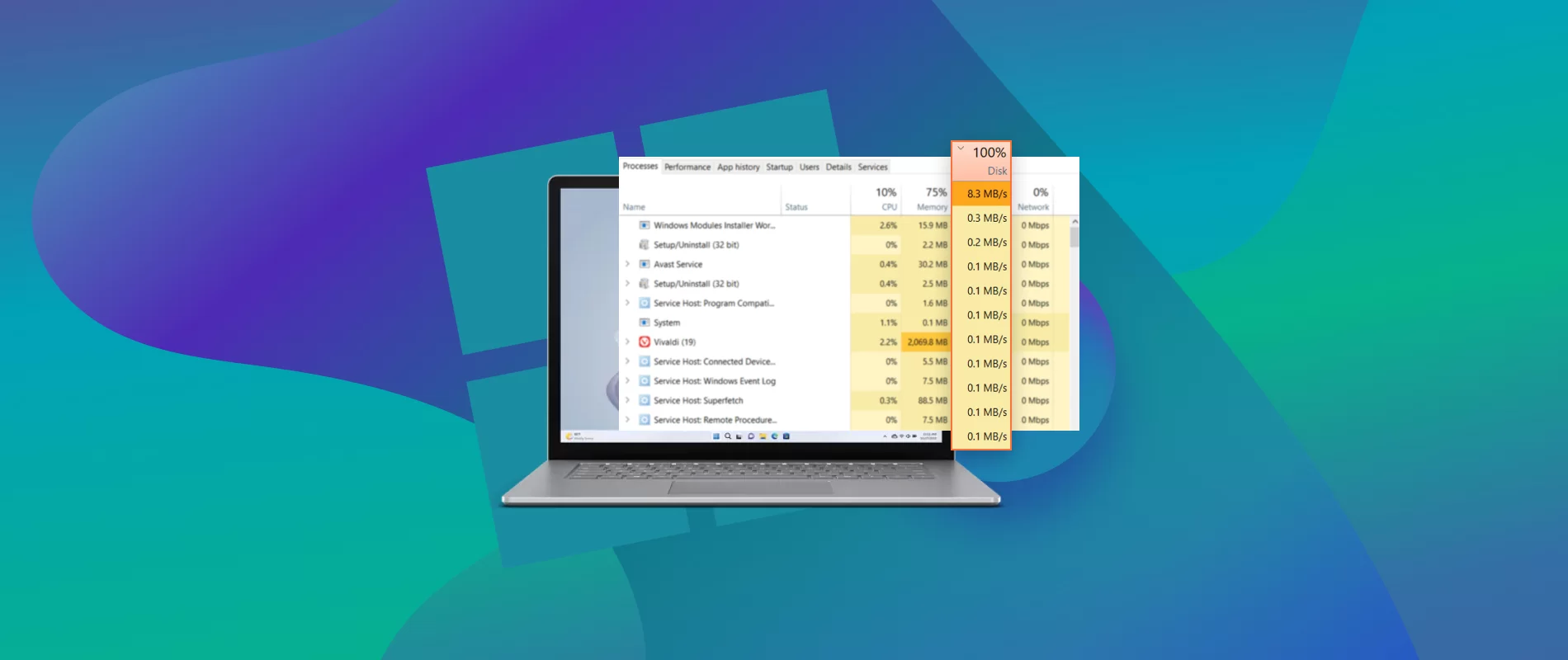
Убакытты текке кетирбей, күнөөлүүнү кантип аныктоого болот
Task Manager менен баштаңыз. Басыңыз Ctrl + Shift + EscПроцесстер өтмөгүнө өтүп, сорттоо үчүн Дисктин башын чыкылдатыңыз. Жогоруда кызгылт сары менен белгиленген процесстерди издеңиз... 1-2 МБ/сек туруктууАткаруу өтмөгүндө сиз аракеттин убактылуу же туруктуу экенин көрөсүз.
Эгер сиз терминалды кааласаңыз, администратор катары PowerShell же CMDди ачыңыз (Win+X) жана колдонуңуз тапшырмалар тизмеси /v процесстерин деталдуу тизмелөө. менен тапшырмалар тизмеси /v | findstr аты Сиз белгилүү бир чыпкалоо. Эгерде процесс "Жооп бербей жатат" дегенге тыгылып калса, сиз менен бүтүрсөңүз болот taskkill /f /pid PID же сүрөт менен taskkill /f /im chrome.exe; кээде программанын өзү Ал таза кайра башталат. жана дискти кулпулоону токтотуңуз.
Типтүү себептери: бир жолку жана туруктуу
Эки сценарий бар: белгилүү бир тапшырма үчүн колдонуу 100% га чейин көтөрүлөт (миңдеген файлдарды көчүрүү, эскиздерди түзүү, кысуу ж.б.) жана андан кийин тынчыйт, же ал тыгылып калат узак убакыт бою. Биринчи учурда, сабырдуулук; экинчиден, кийлигишүү зарыл.
- Өтмө жүктөр: массалык көчүрмөлөр, миңдеген сүрөттөрү/видеолору бар папкалар, кысуулар жана жазууларды жараткан эскертмелер.
- Туруктуу жүктөр: жайылган антивирус, зыяндуу программа, бош орун аз, SysMain же Издөө сыяктуу Windows кызматтарыПландаштырылган тапшырмалар (Шайкештик), карама-каршы драйверлер, диск каталары же StorAHCI.sys ичиндеги MSI.
Адегенде аракет кылуу керек болгон ыкчам аракеттер
Ишке киришерден мурун, көбүнчө кыска жолдор бар чечүү же азайтуу назик эч нерсеге тийбестен көйгөй.
Кайра иштетүү жана тазалоо
Калыбына келтирүү баарын бир кадамда жок кылат. зомби процесстери же убактылуу тоскоолдуктар. Андан кийин, Дискти тазалоо менен тазалап көрүңүз: Run (Win+R) ачыңыз, териңиз cleanmgr, кабыл алып, чыкылдатыңыз "Тутум файлдарын тазалоо", бардык кутучаларды белгиле жана ырастаңыз.
Бирдикти оптималдаштыруу
HDD дисктерде дефрагментациялоо сунушталат; SSD дисктерде "Оптимизациялоо" TRIMди иштетет. Куралды ачуу... Бирдиктерди оптималдаштырууWindows бөлүмүн тандап, Анализ > Оптималдаштыруу чыкылдатыңыз. SSDди дефрагментациялабаңыз.
Бош орун бошотуңуз
Системалык диск сакталган болсо, Windows эң жакшы иштейт 15-20 ГБ бошКолдонбогон программаларды алып салыңыз (Орнотуулар > Колдонмолор > Колдонмолор жана функциялар), Таштанды кутусун бошотуңуз жана убактылуу файлдарды жок кылыңыз (нускоолорду төмөндө караңыз).
Windows кызматтары: Кадимки шектүүлөр
Бул жергиликтүү компоненттер, адатта, бир нерсе туура эмес болуп калса, эң көп көйгөйлөрдү жаратат. Мен аларды кантип аныктоону жана коопсуз өчүрүүнү түшүндүрөм.
SysMain (мурдагы Superfetch)
Бул процессти тездетүү үчүн эс тутумдагы колдонмолорду алдын ала ысытат, бирок кээ бир түзмөктөрдө бул себеп болот 100% дискАны тез токтотуу үчүн, CMDди администратор катары ачып, иштетиңиз net.exe stop sysmainАны өчүрүү үчүн, өтүңүз services.msc, "SysMain" издөө жана "Өчүрүлгөн" баштоо түрүн коюу.
Windows издөө жана индекстөө
Индекстөө издөөлөрдү тездетет, бирок ал өтө көп каттамдарды каталогдосо же циклге тыгылып калса, системаны ашыкча жүктөшү мүмкүн. Аны убактылуу токтотуп көрүңүз... net.exe stop "Windows Search"Колдонуу азайса, өтүңүз services.msc"Windows Search" ачыңыз жана баштоону " күйгүзүңүз.Өчүрүлдү» же индексти тууралаңыз Индекстөө параметрлери чоң папкаларды кошпогондо.
Windows Update жана пландаштырылган тапшырмалар
Жаңыртууларды жүктөп алуу/орнотуу учурунда трафиктин кескин көбөйүшүн көрө аласыз. Каттоого киргизүү Орнотуулар > Жаңыртуу жана Коопсуздук Эгер активдүүлүк бар болсо жана ал азыр сизди тынчсыздандырса, « басыңыз7 күн тыныгуу"Тапшырма графигинде, өтүңүз Китепкана > Microsoft > Windows > Колдонмо тажрыйбасы жана дискти иштетсе, "Microsoft Compatibility Appraiser" функциясын өчүрөт.
Антивирус, кесепеттүү программа жана коопсуздук
Кесепеттүү программа мүмкүн дискти каптоо жана компьютериңизди толугу менен жооп бербей калтырыңыз. Windows Security менен толук скандоону иштетиңиз жана андан тышкары, абройлуу анти-зыяндуу программаны колдонуңуз (мисалы, Malwarebytes) Коргоочу көрбөгөн нерсеге аңчылык кылуу. Эгерде инфекция катуу болсо, муну аткарыңыз Олуттуу вирустан кийин Windowsту оңдоо боюнча көрсөтмө.
Эгер сиз үчүнчү тараптын антивирусун колдонсоңуз жана бул күнөөлүү деп шектенсеңиз, аны убактылуу өчүрүү Жана текшерүү. Бир нече резиденттик антивирус программаларын аралаштырбаңыз: сиз сканерлерди кайталап, дискти жана CPU колдонууну көбөйтөсүз. Эгер сиз үчүнчү тараптын антивирусун колдонсоңуз, андан качуу үчүн Defenderдин реалдуу убакытта коргоосун өчүрүңүз кайталанат.

Системаны оңдоо ыкмалары
Бузулган файлдар жана бузулган файл тутумдары ашыкча диск активдүүлүгүнө алып келиши мүмкүн. Windows жана көлөмүңүздү иретке келтирүү үчүн үч негизги курал бар жана көбүнчө... Алар оюнду өзгөртөт.
DISM жана SFC
CMDди администратор катары ачып, төмөнкү буйруктарды ушул тартипте иштетиңиз: DISM /online /cleanup-image /restorehealth жана андан кийин sfc /scannowDISM Windows сүрөтүн жана SFCди оңдойт системалык файлдарды кайра чогултат.
CHKDSK
Тез карап чыгуу үчүн: CHKDSK /SCANБир жолку оңдоо үчүн: CHKDSK /SPOTFIXЭгер секторлор менен толук оңдоо керек болсо: chkdsk.exe /f /rБул көлөмдө колдонулуп жатканын айтып берет ремонтту пландаштырып берет кийинки кайра баштоодо; кабыл алуу.
Убактылуу, индекстөө жана издөө
Бороондор пайда болушу мүмкүн жазуу циклдериRun (Win + R) ачыңыз, териңиз темп жана мазмунду жок кылуу (Ctrl+E жана Shift + Del). Ошондой эле Орнотуулар > Система > Сактагыч > Убактылуу файлдар Сиз топурак тазалай аласыз.
Эгер сиз миңдеген файлдарды көп көчүрүп алсаңыз жана баарын издөөнүн кереги жок болсо, ойлонуп көрүңүз чөйрөсүн кыскартуу кызматтын болушуна жол бербөө үчүн индекстөө же аны толугу менен өчүрүү толук ылдамдыкта каталогдоштуруу ар бир жапырт көчүрмөдөн кийин.
Виртуалдык эстутум жана RAM жетишсиздиги
Чектелген оперативдүү эс тутум менен (мисалы, 4 ГБ) Windows тезирээк дискке бет алат жана сиз 100% колдонууну көп көрөсүз. тууралоо же бет файлын калыбына келтирүү Кээде ал көйгөйлөрдү чечет.
Жол: Системанын касиеттери (Win+Пауза) > Өркүндөтүлгөн орнотуулар > Аткаруучулук > Орнотуулар > Өркүндөтүлгөн > Виртуалдык эсАвтоматтык башкарууну алып салыңыз, "Пейджинг файлы жок" дегенди тандаңыз, орнотуңуз, кайраАртка кайрылып, "Системанын башкарылган өлчөмүн" иштетиңиз же акылга сыярлык ыңгайлаштырылган өлчөмдү аныктаңыз (адатта: 1,5x-3x сиздин RAM).

Айдоочулар, микропрограмма жана BIOS
Эски же туура эмес драйверлер (сактоо, чипсет, SATA/AHCI контроллерлору) жана эскирген BIOS себеп болушу мүмкүн ашыкча кирүү чекиттери жана тоскоолдуктар. Эне платаңыздын же компьютериңиздин өндүрүүчүнүн веб-сайтына баш багыңыз жана драйверлериңизди жана BIOSуңузду жаңыртыңыз. Белгилүү бренддердин SSD дисктери үчүн расмий курал (мисалы, Samsung сыйкырчысы) RAMCache сыяктуу микропрограмма жана жөндөөлөргө жардам берет.
Эгер сизге автоматташтыруу жакса, контроллерлорду издеген утилиталар бар (мисалы Driver айтышкан), бирок критикалык сактоо үчүн мен жактырам кол менен жүктөө расмий булактан.
Windows эскертмелери, телеметрия жана амалдар
Билдирүүлөр жана "сунуштар" бар, алар зыянсыздай көрүнсө да, триггер процесстер жана диск. Орнотуулар > Система > Эскертмелер жана аракеттерге өтүп, керексиз нерселердин баарын өчүрүңүз, анын ичинде:
- "Мага Windows Welcome тажрыйбасын көрсөт..."
- "Орнотууну аяктоо жолдорун сунуштаңыз..."
- "Кеңештерди, ыкмаларды жана сунуштарды алыңыз..."
Телеметрия активдүүлүктү жаратышы мүмкүн; Жөндөөлөр > Купуялык > Диагноз жана комментарийлер Минимумга түшүрүп, кааласаңыз, кантип текшериңиз Компьютериңизди өнүккөн шпиондуктан коргоңузКереметтерди күтпөңүз, бирок ар бир кыскартуу фон ызы-чуу кошумча.
Жүктөө жана фондо программаларды тазалоо
Эгерде сиз күнөөлүүнү аныктай албасаңыз, анда таза башталыш өмүрдү сактап калат. программалык камсыздоону изоляциялоо бул кийлигишет. Аткарат msconfig (Win+R), Жалпысынан "Стартуучу элементтерди жүктөө" жок Тандалган баштоону, ал эми Кызматтарда "Бардык Microsoft кызматтарын жашыруу" дегенди белгилеңиз жана "Баскыңыз"баарын өчүрүү"Кайра баштаңыз жана текшериңиз."
Тапшырма башкаргычында > Ишке киргизүү өтмөгүндө, менен колдонмолорду өчүрүңүз Жогорку баштапкы таасирКанчалык азыраак нерселер ишке кирсе, дискти эч себепсиз 100% көрүү мүмкүнчүлүгү ошончолук аз болот.
Chrome, Skype жана азыр унутулган Flash
Chrome'до алдын ала жүктөөнү өчүрүңүз: Орнотуулар > Купуялык жана коопсуздук жана өчүрүү «Барактарды тезирээк жүктөө үчүн болжолдоо кызматын колдонуңуз"Бул рекорд менен азыраак агрессивдүү."
Skype (Microsoft дүкөнүнүн версиясы) туура жазуу жана циклден качуу үчүн уруксаттарды талап кылышы мүмкүн. Анын коопсуздук касиеттерин ачып, «Бардык колдонмо пакеттери— Алардын жазууга уруксаты бар.
Flash 2020-жылдан бери расмий түрдө пенсияга чыкты. Көрсөңүз издер же жаңыртуулар Эскилерден арылыңыз: мейкиндикти үнөмдөп, керексиз чыр-чатактардан алыс болосуз.
Кубат орнотуулары жана "тез баштоо"
Энергия параметрлеринде планды байкап көрүңүз жогорку (Башкаруу панели > Жабдык жана үн > Кубат параметрлери). Кошумча, "Күч баскычтары эмне кылаарын тандоо" астында сиз өчүрө аласыз Тез баштоо Сиз сессиялардын ортосундагы көйгөйлөрдү алып гибрид мамлекеттер шек болсо, жана автоматтык токтотууну болтурбоо Бул ресурстарды ээлеп турган мамлекеттерди жокко чыгарууга жардам берет.
Үчүнчү тараптын куралдары Windowsтун дисктин 100% колдонуусуна жол бербөө үчүн
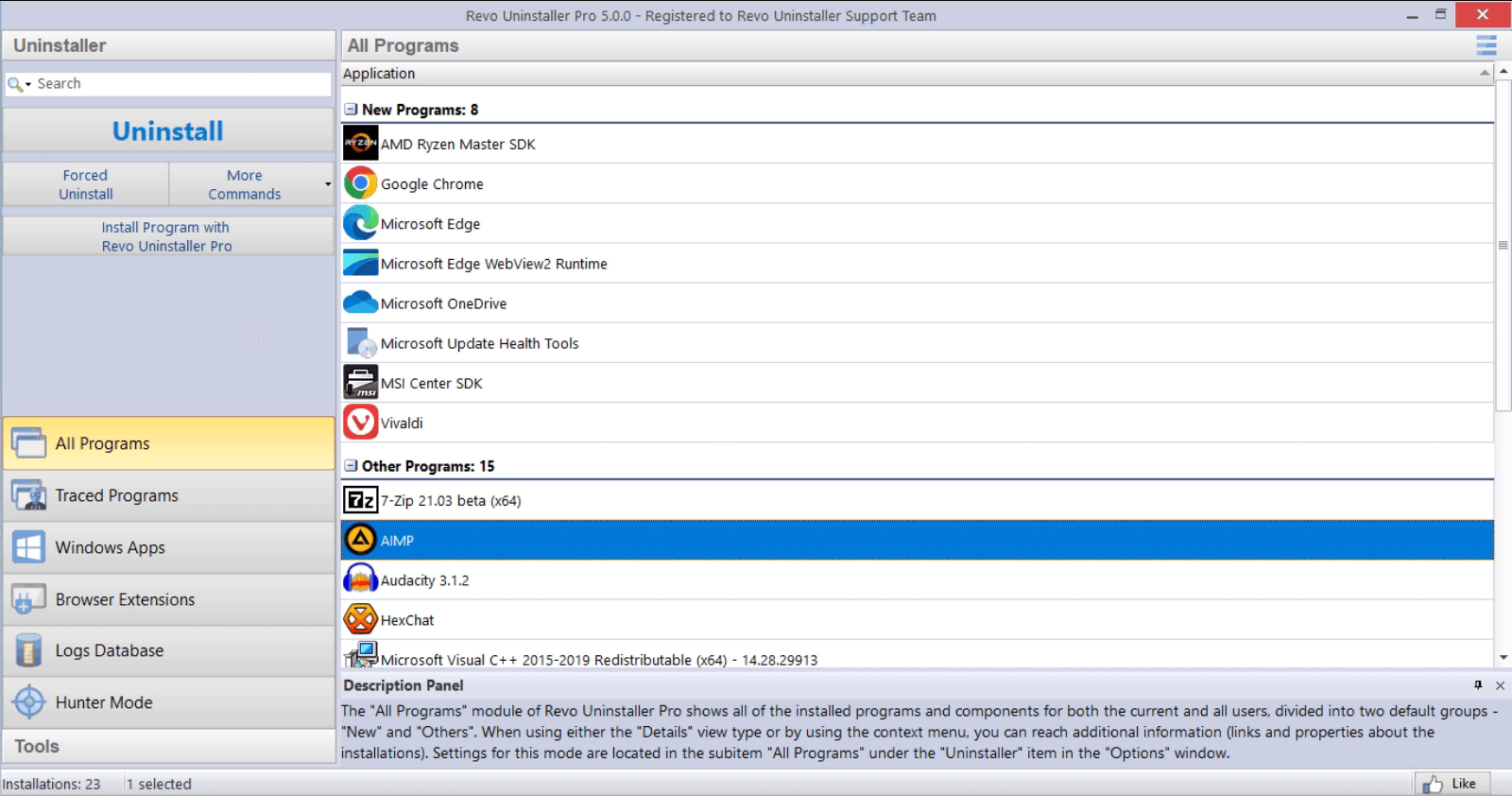
Милдеттерди жеңилдеткен коммуналдык программалар бар: CrystalDiskInfo дисктин ден соолугун текшерүү үчүн, Revo орнотуудан Кылдат өчүрүү үчүн тазалоо/оптималдаштыруу топтомдорун жана каталарды текшерген бөлүм менеджерлерин колдонуңуз. Аларды акылдуулук менен колдонуңуз: эмне кылып жатканыңызды билсеңиз, алар пайдалуу. Сиз кандай көйгөйдү белгилеп жатасыз?бирок алар диагнозду алмаштырбайт.
Качан аппараттык камсыздоо жөнүндө ойлонуу керек
Эгер сиз механикалык катуу дискти жана чектелген оперативдүү эстутумду (мисалы, 4 ГБ менен i5-520M) колдонуп жатсаңыз, программалык камсыздоону канчалык көп тюнинг кылбасаңыз да, кыйынчылыктар сакталып кала берет. SSD жай компьютерди тез компьютерге айлантат. шамдагай жана унчукпай: секунданын ичинде жүктөө убакыттары, заматта ачылуучу колдонмолор жана узак убакыт бою сейрек "100% жете турган" дискти колдонуу.
Шайкештикти текшериңиз (SATA же NVMe) жана система үчүн кеминде 250 ГБ пландаңыз. Көчүрүү куралдарын колдонуп, катуу дискиңизди SSDге клондоңуз. туруктуу жана Windows жана дайындарыңызды сактаңыз.
тез суроолор
- Көйгөйдү кантип ырастайм? Тапшырма менеджери > Процесстер > Диск тилкеси жана Performance өтмөгү. Эгер сиз 100% колдонууну көрсөңүз жана эч нерсе көчүрбөй жатсаңыз, Териштирүүгө убакыт келди.
- Диск бузулушу мүмкүнбү? Бир аз убакыт жакшы, бирок толук кубаттуулуктагы күндөр кошулат. tТемпература жана эскирүү (HDDде механикалык, SSDде жазат). Аны эртерээк чечкен жакшы.
- Вирус ага себеп болушу мүмкүнбү? Ооба. Чындыгында, дискте "жеп" жаткан белгисиз процесстер пайда болгондо, аны кылдат талдоо менен жокко чыгаруу керек.
Кошумча кадамдар жана амалдар да жардам берет
Эгер карама-каршылыктарды сынап жатсаңыз, Windows Коопсуздук тутумунда "Булуттан коргоону" өчүрүңүзВизуалдык параметрлер» (sysdm.cpl > Performance > Эң жакшы аткаруу үчүн тууралоо) жумушту кошо турган бурмалоолорду алып салыңыз жана муну унутпаңыз. колдонмолорду жаңыртуу Дискке зыян келтирүүчү эски версиялардан алыс болуңуз.
Эгер сиз ар дайым 100% колдонууга түрткү берген колдонмону аныктасаңыз жана эч кандай жаңыртуулар жок болсо, аны толугу менен чыгарып салыңыз (идеалында калган файлдарды жана реестрдеги жазууларды тазалаган курал менен). Сиз дароо жеңилдикти көрөсүз.Эгер ал колдонмосуз жашай албасаңыз, заманбап альтернатива издеңиз.
Акыр-аягы, эгер сиз көйгөй бир нече жыл мурун пайда болгонун жана HDD, көптөгөн браузер өтмөктөрү жана аз оперативдүү эс тутуму бар компьютерде сакталып калганын байкасаңыз, эң натыйжалуу чечим бул чаралардын айкалышы: SSD + тазалоо + Көйгөйлүү кызматтарды өчүрүү + Драйверлериңизди жана тутумуңузду жаңыртып туруңуз. Ошондон тартып, Тапшырма менеджери кызыл экран болууну токтотот жана көпчүлүк учурда тынч панелге айланат.
Жогоруда айтылгандардын баары, акылдуулук менен колдонулган, адатта, катуу дисктин бузулушунун себептерин толугу менен жок кылат: сиз Тапшырма менеджери же терминал менен күнөөлүүнү аныктайсыз, ызы-чууларды азайтасыз (SysMain, Издөө, тапшырмалар жана эскертмелер), бузулган нерсени оңдойсуз (CHKDSK, SFC, DISM), виртуалдык эстутумду тууралайсыз жана убактылуу файлдарды тазалайсыз, антивирус жана синхрондоштурууну көзөмөлдөйсүз, драйверлериңизди жаңыртасыз. Сиз SSDге секирик жасайсызОшентип, дискти колдонуу дени сак денгээлге кайтып келет жана PC керек болсо жооп берет.


Ар кандай санариптик медиада он жылдан ашык тажрыйбасы бар технология жана интернет маселелери боюнча адистешкен редактор. Мен электрондук коммерция, байланыш, онлайн маркетинг жана жарнама компанияларында редактор жана мазмун жаратуучусу болуп иштедим. Мен экономика, каржы жана башка тармактардын веб-сайттарында да жаздым. Менин ишим да менин каалоом. Эми менин макалаларым аркылуу Tecnobits, Жашообузду жакшыртуу үчүн күн сайын технология дүйнөсү сунуштаган бардык жаңылыктарды жана жаңы мүмкүнчүлүктөрдү изилдөөгө аракет кылам.