Бул жазууда биз Windows 10 жана 11деги издөө тилкеси үчүн эң жакшы трюктарды көрөбүз. Бул курал операциялык тутумда Windows 7ден бери бар, бирок эң акыркы версияларында маанилүү жакшыртууларды алган. Аны колдонууну үйрөнүү файлдарды табууда жана башка тапшырмаларды аткарууда көп убакытты үнөмдөйт..
Издөө тилкеси документтерди жана башка файлдарды издөө үчүн текст талаасынан алда канча көп. Бул а куралы, анын жардамы менен сиз математикалык операцияларды чече аласыз, конкреттүү издөөлөрдү жасай аласыз жана сурамдарды жасай аласыз. Ал гана эмес, бул кызыктуу функцияда дагы көптөгөн функциялар катылган жана биз бул жерде алардын бардыгын айтып беребиз.
Windows издөө тилкеси үчүн эң жакшы амалдар
Издөө тилкеси Windows операциялык тутумунун ичиндеги абдан пайдалуу курал. Аны менен болот компьютериңизде сакталган файлдарда атайын издөөлөрдү аткарыңыз. Ошондой эле сиз аны системанын демейки браузери аркылуу Интернетке суроо берүү үчүн колдоно аласыз (Чеке).
Адатта издөө тилкеси Ал демейки боюнча Иш тактасынын тапшырмалар панелине коюлган, үй баскычынын жанында. Бул жөнөкөй текст талаасы окшойт, ал башка, керектүү колдонмолордун жарлыктарын жайгаштыруу үчүн баалуу орунду ээлейт. Балким, ошондуктан биз аны тапшырмалар панелинен өчүрүп, аны менен кыла ала турган нерселердин баарын унутуп калабыз.
Биз Windows издөө тилкеси үчүн эң жакшы трюктарды карап чыгабыз, андыктан кантип андан максималдуу пайда алаарын билесиз. Бул идеялар өндүрүмдүүлүгүңүздү жогорулатуу үчүн абдан пайдалуу болот, сиз Windows 10 же Windows 11 менен компьютерди колдонуп иштейсизби же окуйсузбу. Сиз бул элемент менен көп нерсе кыла ала турганыңызды көрөсүз, ал тургай, Иш столунда анын катышуусу жок жасоону чечсеңиз да.
Windows издөө тилкесин кантип алып салуу керек
Windows издөө тилкесинин амалдарын сынап көрүү, аны Иш тактасына кадоо керек дегенди билдирбейт. Бул абдан пайдалуу курал болсо да, бул чындык иш тактасында көп орун ээлейт. Сиз жакшыраак пайдалана турган мейкиндик сүйүктүү колдонмолоруңузду кадоо же сиз эң көп колдонгондор.
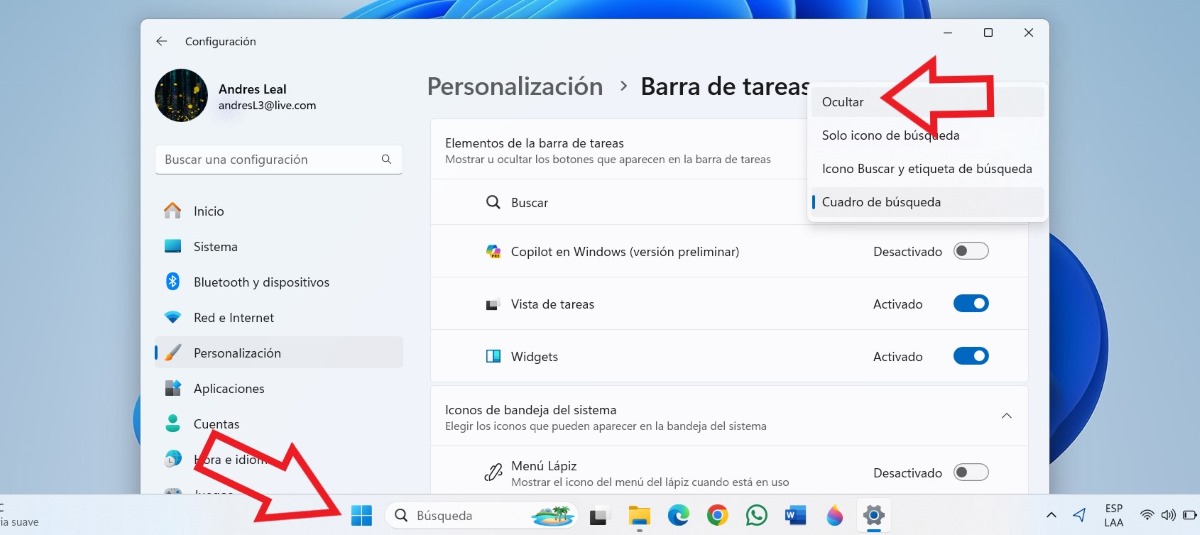
Windows'до издөө тилкесин алып салуу оңой. Сиз жөн гана тапшырмалар панелин оң баскыч менен чыкылдатып, чыкылдатыңыз Тапшырмалар панелинин жөндөөлөрү. Андан кийин, Тапшырмалар панелинин элементтери жазуусунун астында сиз Издөө опциясын жана төрт варианты бар өтмөктү көрөсүз:
- Маскировка: Издөө тилкесиндеги ар бир сөлөкөт жок болот.
- Издөө сөлөкөтү гана: Тапшырма панелиндеги лупа сөлөкөтүн сактайт.
- Издөө сүрөтчөсү жана издөө энбелгиси: Чоңойтуучу айнек сөлөкөтүн жана "издөө" сөзүн сактайт.
- Издөө кутусу: Терилген издөөлөрдү түздөн-түз тапшырмалар панелинен аткаруу үчүн текст талаасын камтыйт.
Биринчи параметрди, Жашыруу тандасаңыз, издөө тилкеси такыр жок болуп, тапшырмалар панелинде бош орун калтырат. Бирок Windows издөө тилкеси жашырылган болсо, аны кантип колдоносуз? Жеңил, Сиз Windows баскычын же Windows + S айкалышын басуу менен клавиатурадан кире аласыз. Андан ары созбостон терип баштаңыз жана суроо автоматтык түрдө башталат.
Математикалык операцияларды аткарыңыз
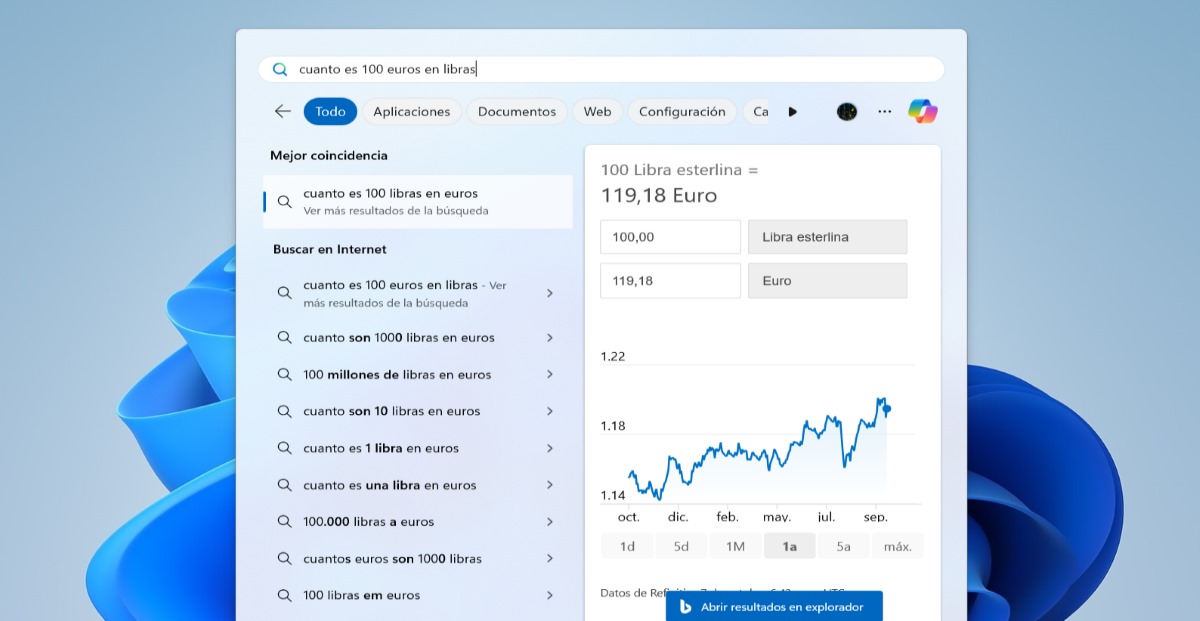
Эгер математикалык операцияларды, пайыздык эсептөөлөрдү же конверсияларды аткаруу керек болсо, Калькулятор тиркемесин ачуунун кереги жок. Тескерисинче, издөө тилкесине кирип, суроону териңиз же операцияны жазыңыз. Автоматтык түрдө курал эсептөөнү жүргүзөт жана аны ошол эле терезеде көрсөтөт.
Бул Windows издөө тилкеси үчүн эң жакшы амалдардын бири жана эң пайдалууларынын бири. Сиз биле аласыз, мисалы, акыркы баалоо боюнча валюталар ортосундагы эквивалент. Ал эми математикалык операцияны символдор же тамгалар аркылуу жазганыңыз маанилүү эмес.
Аба ырайын текшериңиз
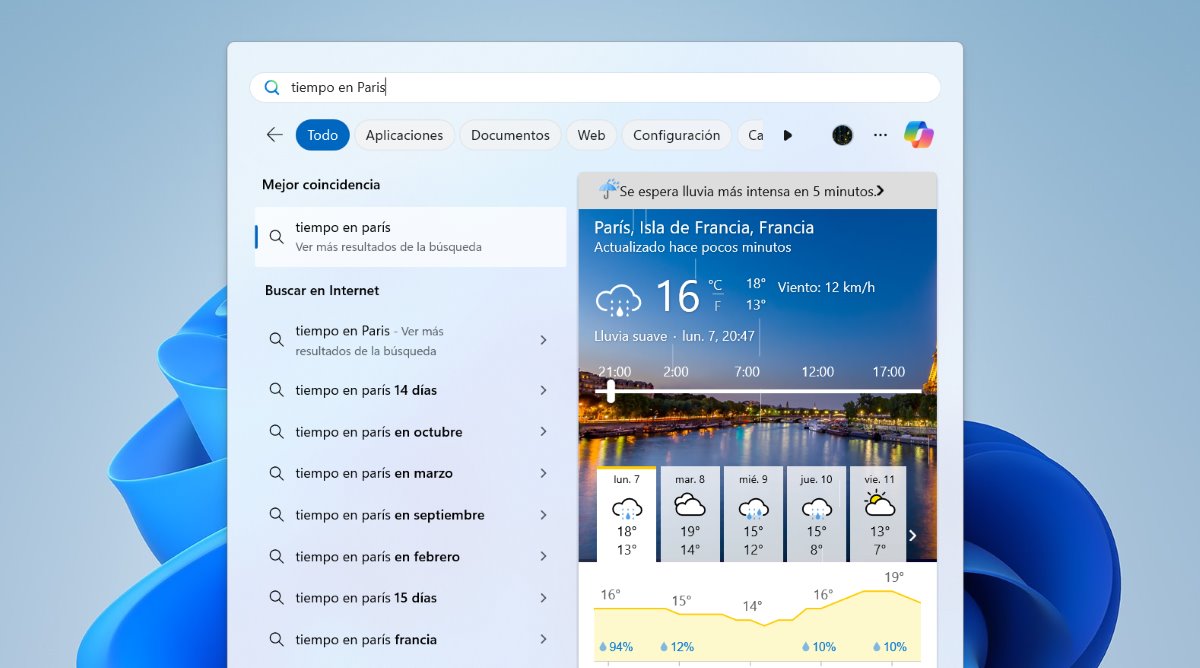
Эгер белгилүү бир жерде аба ырайынын абалын билүү керек болсо, Windows издөө тилкеси да пайдалуу. Бул үчүн, сиз жөн гана куралга жетүү керек жана 'Аба ырайы (жайгашкан жер)' деп жазыңыз. Enter баскычын басуунун деле кереги жок, анткени натыйжа терезеде дароо пайда болот.
Интернетте түз издөөлөрдү аткарыңыз
Windows'тун издөө тилкеси үчүн эң жакшы амалдардын дагы бири бул желеде түз суроо берүү. Интернеттен бир нерсе издөө үчүн браузерди ачуунун кереги жок; жөн гана издөө тилкесине териңиз. Система суроону аткаруу жана натыйжаларды көрсөтүү үчүн демейки болгон Edge браузерин колдонот.
Колдонмолорду иштетиңиз
Иштеп жаткан тиркемелерде Windows'тун издөө тилкеси менен дагы бир нерсе кыла аласыз. Иш тактада колдонмо үчүн жарлык жок болсо, аны тиркемелер тизмесинен издөөнүн кереги жок. Издөө тилкесин ачып, программанын же тиркеменин атын териңиз. Биринчи натыйжа катары, сиз орнотулган колдонмону көрөсүз; enter баскычын басыңыз жана колдонмо дароо ачылат.
Windows издөө тилкеси үчүн амалдар: Издөө үчүн чыпкалар
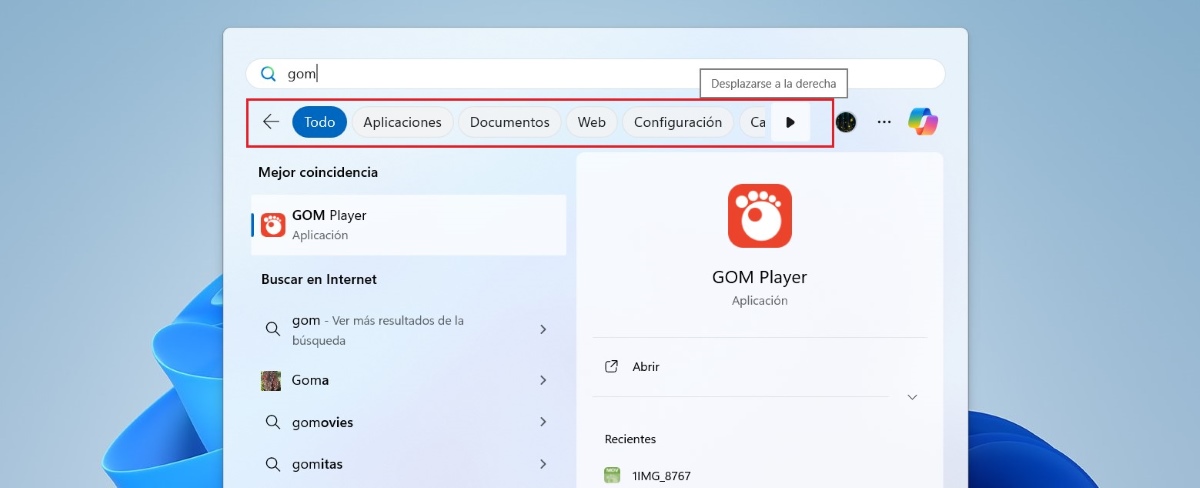
Издөө тилкесинен алынган натыйжаларды тактоо үчүн терезенин жогору жагында пайда болгон чыпкаларды колдонсоңуз болот. Бул чыпкалар: Баары, Колдонмолор, Документтер, Желе, Орнотуулар, Папкалар жана Сүрөттөр. Демейки боюнча, Бардык чыпка тандалып алынат, ал натыйжалардын бардык түрлөрүн көрсөтөт, бул өтө көп болушу мүмкүн.
Демек, эгер сиз тутум конфигурациясынын вариантын издеп жатсаңыз, ушул түрдөгү натыйжаларды гана көрүү үчүн Конфигурация чыпкасын тандаңыз. Жана эгер сиз тапкыңыз келген нерсе файл же сүрөт болсо, тиешелүү чыпканы тандоо. Бул сизге көп убакытты үнөмдөйт жана сиз издеп жаткандарды натыйжалуураак жол менен табууга мүмкүндүк берет.
Жыйынтыктап айтканда, Windows издөө тилкеси үчүн эң жакшы амалдарды билүү абдан пайдалуу. Эң жакшы жери бул куралга клавиатурадан кире аласыз. Бул сиз издеп жаткан файлды, тиркемени же жөндөөнү тезирээк табууга жардам берет. Издөө тилкесинин бардык мүмкүнчүлүктөрүн колдонуу менен, анын өндүрүмдүүлүгүңүздү жогорулатуу үчүн канчалык пайдалуу болоорун көрөсүз.

Кичинекей кезимден бери илимий жана технологиялык нерселердин баарына, айрыкча жашообузду жеңилдетип, жагымдуу кылган жетишкендиктерге кызыгып келем. Акыркы жаңылыктардан жана тенденциялардан кабардар болуп, колдонгон түзмөктөрүм жана гаджеттерим тууралуу тажрыйбам, пикирлерим жана кеңештерим менен бөлүшкөндү жакшы көрөм. Бул мени беш жылдан бир аз мурун веб-жазуучу болууга алып келди, негизинен Android түзмөктөрүнө жана Windows операциялык системаларына көңүл бурдум. Окурмандарым аларды оңой түшүнө алышы үчүн, мен татаал түшүнүктөрдү жөнөкөй сөздөр менен түшүндүрүүнү үйрөндүм.