- Pagefile.sys Windows виртуалдык эс тутуму болуп саналат жана RAM толгондо туруктуулукту камсыз кылат.
- Көптөгөн RAM менен сиз пейджингди азайтып же өчүрө аласыз, бирок аткарууну жана колдонмонун жабылышын көзөмөлдөңүз.
- Өлчөмдү тууралоо же өчүрүү учурунда тазалоо мейкиндик менен суюктуктун ортосундагы тең салмактуулукту камсыз кылат.

Эгер сиз Windowsту күн сайын колдонсоңуз, эртеби-кечпи деп аталган файлга туш болосуз pagefile.sys С: дискинин жакшы бөлүгүн ээлейт. Бир караганда сиз аны көрө албасаңыз да, анын бир себеби бар: Ал RAM түгөнгөндө резервдик көчүрмө катары кызмат кылат.Бул макалада мен анын эмне экенин, аны качан сактоо сунушталат, анын өлчөмүн кантип кичирейтүү, жылдыруу же өчүрүү жана hiberfil.sys сыяктуу башка файлдарга эмне болорун кеңири түшүндүрөм.
Эгер буга чейин бул жөндөөгө тийбесеңиз, кабатыр болбоңуз. Windows пейджинг файлын автоматтык түрдө башкарат Жана көпчүлүк учурда бул эң коопсуз вариант. Бирок, эгер сизде диск мейкиндиги аз болуп жатса же көп программаларды ачканда система солгундап жатканын байкасаңыз, pagefile.sys файлын тууралоо жана башка оптималдаштыруулар менен бирге өзгөрүшү мүмкүн. Windows тезирээк иштеши үчүн.
pagefile.sys деген эмне жана ал эмне үчүн бар?
Pagefile.sys – бул Windows баракча файлы, виртуалдык эс тутумдун блогу, аны система оперативдүү эс тутум толуп калганда "качуучу клапан" катары колдонот. Ал физикалык эс тутумга кошумча катары иштейтБош RAM аз болгондо, Windows маалыматтарды жана ошол учурда активдүү болушу керек эмес тиркемелердин бөлүктөрүн pagefile.sys файлына таштайт.
Элестетиңиз, сиз ресурсту көп талап кылган колдонмону азайтып, андан кийин көп эстутумду талап кылган башкасын дароо ишке киргизиңиз. Мындай учурда, Windows кичирейтилген тиркеменин бир бөлүгүн pagefile.sys файлына жылдырышы мүмкүн... Эч нерсени жаппастан тез арада RAMди бошотуңузОшол колдонмого кайтып келгенде, анын маалыматтары барак файлынан окулат жана RAMга кайтарылат.
Демейки боюнча, файл система жайгашкан дисктин тамырында сакталат (көбүнчө C:\). Pagefile.sysке окуу жана жазуу RAMдагыга караганда жайыраак.Жана андан да көп, эгерде сиздин дискиңиз салттуу HDD болсо. SSD менен жаза анча байкалбайт, бирок ал дагы эле бар, андыктан сиз пейджингге өтө көп ишенбешиңиз керек.
Бул иштөөгө кандай таасир этет жана HDD жана SSD дисктери кандай роль ойнойт?
Windows pagefile.sys файлынан алынганда, техникалык себептерден улам маалыматтарга кирүү жайыраак болот: Диск (жада калса SSD да) оперативдүү эс тутумдун күтүү убактысына эч качан жете албайтHDD менен айырма абдан байкалат; SSD менен иштөөнүн төмөндөшү азыраак, бирок ал дагы эле бар. Ошого карабастан, pagefile.sys сайтынан жүктөө колдонмону жаап, кайра ачууга караганда тезирээк.
Кээ бир жол көрсөткүчтөр SSD дисктери менен барак файлы "мындан ары пайдалуу эмес" деп ырасташат. Бул билдирүү, жок эле дегенде, толук эмес.Windows стабилдүүлүк жана шайкештик үчүн пейджингден пайда көрүүнү улантууда, айрыкча виртуалдык эс тутумга таянган тиркемелерде. Бирок, эгер сизде RAM көп болсо, пейджингди азайтсаңыз болот.
Мен pagefile.sys жок кылышым керекпи?
Бул сиздин компьютериңизден жана аны кантип колдонгонуңуздан көз каранды. Эгерде сизде RAM көп болсо (орточо колдонуу үчүн 16 ГБ же андан көп, же оор жүк менен иштесеңиз 32 ГБ), сиз барак файлын өчүрүп, көпчүлүк сценарийлерде эч нерсени байкабай каласыз. 8 ГБ же андан азыраак түзмөктөрдө аны өчүрүү жайлоолорго алып келиши мүмкүн же RAM чегине жетсеңиз, колдонмо жабылат.
Кээ бир булактар аны эч качан алып салууну сунушташат, ал эми башкалары жетиштүү эстутум менен ансыз деле кыла аларын айтышат. Практикалык чындык мына ушундай Аны өзгөртүү же өчүрүү мүмкүн жана кайра кайтарылатБирок эстүү болуңуз: компьютериңиз жай иштей баштаса же туруксуз болуп калса, аны кайра иштетиңиз же көлөмүн чоңойтуңуз.
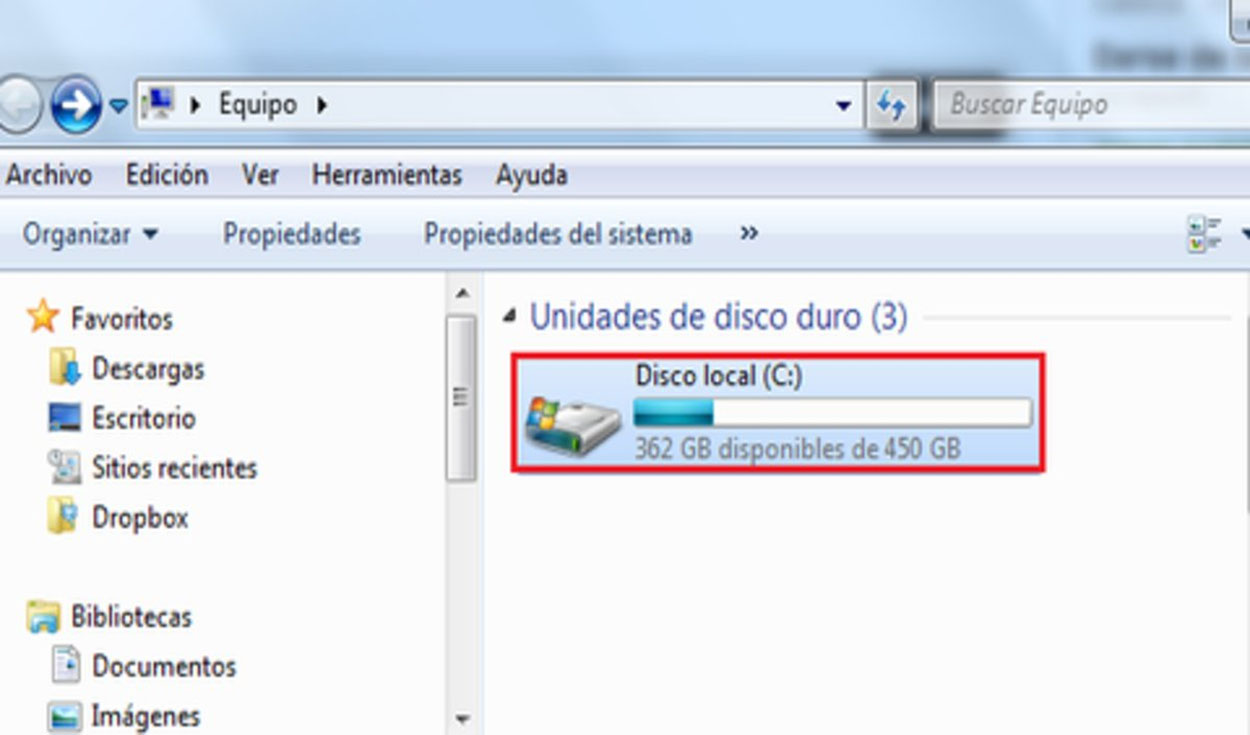
C дискинде pagefile.sys өлчөмүн кантип көрүүгө болот:
Аны текшерүү үчүн алгач корголгон тутум файлдарын көрүнөө кылышыңыз керек. Бул кадамдарды кылдаттык менен аткарыңыз. жана аяктагандан кийин аларды кайра жашырыңыз:
- Win + E менен Explorerди ачып, "Бул компьютер" > Drive C: бөлүмүнө өтүңүз. Папка параметрлерине кирүү.
- Windows 11де жогору жактагы үч чекитти чыкылдатып, "Параметрлерди" тандаңыз; Windows 10до "Көрүү" > "Параметрлер" бөлүмүнө өтүңүз. Бул эки версияда бирдей панель.
- "Көрүү" өтмөгүндө "Жашыруун файлдарды, папкаларды жана дисктерди көрсөтүү" дегенди белгилеп, "Коргооланган операциялык тутум файлдарын жашыруу" белгисин алып салыңыз. Эскертүүнү кабыл алыңыз.
- Өзгөртүүлөрдү колдонуңуз жана кайра C:\: анын өлчөмү менен pagefile.sys көрөсүз. Андан кийин жашырууну калыбына келтирүүнү унутпаңыз.
Аны өчүрүңүз же өркүндөтүлгөн орнотуулардан алып салыңыз
Эгер сиз файлсыз жасоону чечсеңиз, классикалык жөндөөлөрдөн жасай аласыз. Windows аны өчүрүп күйгүзгөндөн кийин жок кылат. жана сиз аны кайра иштетмейинче аны колдонууну токтотот:
- Win + S баскычтарын басыңыз, "sysdm.cpl" териңиз жана Системанын касиеттерин ачуу үчүн Enter баскычын басыңыз. Сиз ошондой эле Орнотуулар (Win + I) > Система > Жөнүндө > Өркүндөтүлгөн тутум орнотууларына өтсөңүз болот.
- "Өркүндөтүлгөн параметрлер" өтмөгүндө "Аткаруучулук" бөлүмүндө "Орнотуулар" баскычын чыкылдатыңыз. Андан кийин "Өркүндөтүлгөн параметрлер" өтмөгүнө өтүңүз.
- "Виртуалдык эстутумда" "Өзгөртүү..." баскычын чыкылдатып, "Бардык дисктер үчүн пейджинг файлынын өлчөмүн автоматтык түрдө башкаруу" белгисин алып салыңыз. "Пейджинг файлы жок" дегенди тандап, "Орнотуу" баскычын басыңыз.
- Эскертүүлөрдү кабыл алып, аларды колдонуңуз жана компьютериңизди өчүрүп күйгүзүңүз. Ишке киргенден кийин, Windows pagefile.sys колдонууну токтотот жана эгерде ал бар болсо, аны жок кылат.
Эгер сиз пейджингди толугу менен өчүрүп, RAM чегине жетсеңиз, Система кекечтениши же ал тургай колдонмолорду жаап коюшу мүмкүнАндай болсо, баракчаны кайра күйгүзүңүз же анын өлчөмүн тууралаңыз.
pagefile.sys өлчөмүн өзгөртүү (кол менен тууралоо сунушталат)
Көбүрөөк тең салмактуу альтернатива - ыңгайлаштырылган өлчөмдү коюу. Ошентип, сиз ал ээлеген мейкиндикти көзөмөлдөп, анын чексиз өсүшүнө жол бербейсиз.:
- "Виртуалдык эстутумга" кирүү мүмкүнчүлүгүн кайталаңыз жана автоматтык башкаруу кутучасынан белгини алып салыңыз. "Ыңгайлаштырылган өлчөмдү" тандаңыз.
- "Баштапкы өлчөмү (МБ)" жана "Максималдуу өлчөмү (МБ)" көрсөтүңүз. Мисалы, туруктуу 4 ГБ үчүн 4096 жана 4096 же 4-8 ГБ үчүн 4096/8192.
- "Орнотуу" таптап, кабыл алып, колдонуу үчүн өчүрүп күйгүзүңүз. RAM жана колдонууңузга ылайыктуу маанилерди колдонуңуз (8 ГБ оперативдик эс тутум менен 4–8 ГБ пейджинг адатта жакшы иштейт).
Дагы бир айтылган көрсөтмө - "Учурда бөлүнгөн" текшерүү жана ошол жерден чечим кабыл алуу. Эгер Windows, мисалы, 10 ГБ бөлсө, сиз аны белгиленген 5 ГБ (5000 МБ) менен калтырып көрүңүз жана анын кандай болорун көрүңүз. Сыйкырдуу сан жок.Маанилүү нерсе - туруктуулукту текшерүү жана текшерүү.
pagefile.sys башка дискке жылдыруу: жакшы жана жаман жактары
C:да орун бошотуу үчүн пейджинг файлын башка дискке жылдырууга болот. Муну башка бирдик жок дегенде ылдам болсо гана жасаңыз (идеалдуу башка SSD):
- "Виртуалдык эстутумда" C: тандаңыз, "Пейджинг файлы жок" дегенди белгилеп, "Орнотуу" баскычын басыңыз. Андан кийин, жаңы дискти тандаңыз..
- "Системанын башкарылган өлчөмүн" тандаңыз же "Ыңгайлаштырылган өлчөмдү" аныктаңыз. "Орнотуу" баскычын басып, кабыл алыңыз. Бүткөндө кайра жүктөө.
Эгер сиз SSDден HDDге пейджингди жылдырсаңыз, Иштин төмөндөшү олуттуу болушу мүмкүн виртуалдык эстутум колдонууда. Эгер сиз аны жылдыргандан кийин туруксуздукту же жайлоону байкасаңыз, аны кайра система дискине салыңыз.
Аны ар бир өчүрүлгөндө жок кылыңыз: Топтук саясат жана Реестр
Дагы бир вариант - пейджингди өчүрүү эмес, Windowsтан сурануу ар бир өчүрүүдө файлды тазалаңызБул өчүрүүдөн мурун мейкиндикти бошотот (же коопсуздук үчүн аны "таза" сактайт), өчүрүү бир аз көбүрөөк убакытты талап кылат:
- Топтук саясат (Windows Pro/Education/Enterprise): "gpedit.msc" ачыңыз (Win + R). Компьютердин конфигурациясы > Windows Орнотуулары > Коопсуздук Орнотуулары > Жергиликтүү саясаттар > Коопсуздук Жолдоруна өтүңүз. "Өчүрүү: виртуалдык эстутум пейджинг файлын жок кылууну" иштетүү.
- Реестр (бардык чыгарылыштар): "regeditти" ачып, HKEY_LOCAL_MACHINE\SYSTEM\CurrentControlSet\Control\Session Manager\Memory Management бөлүмүнө өтүңүз. "ClearPageFileAtShutDown" түзөтүп, аны 1ге коюңузКолдонуу үчүн кайра баштаңыз.
Башкы редакцияда Топтук саясат редактору жок экенин унутпаңыз. Реестр ыкмасы бардык басылмаларда иштейт.Бирок эч нерсеге тийүүдөн мурун резервдик көчүрмөнү экспорттоо сунушталат.
Үчүнчү тараптын колдонмолору: PrivaZer менен pagefile.sys файлын алып салыңыз
Эгер сиз тышкы куралды кааласаңыз, PrivaZer Бул ар кандай критерийлерди колдонуу менен pagefile.sys жок кылууга мүмкүндүк берет: ар бир тазалоодон кийин, кийинки өчүрүүдө же ар бир өчүрүүдөБул көчмө версиясы менен акысыз утилита.
Ал, адатта, гигабайттарды жана калыбына келтирүүгө жардам бере турган көбүрөөк системаны жана программаны издөө функцияларын камтыйт Компьютериңизди өнүккөн шпиондуктан коргоңуз. Кемчилиги - бул кошумча программалык камсыздоо. (Windows менен интеграцияланган эмес) жана сизден аны иштетүүнү жана конфигурациялоону талап кылат.
pagefile.sys жөнүндө көп берилүүчү суроолор
- Мен аз оперативдүү эси бар компьютерде pagefile.sys файлын жок кылсам эмне болот? Эгер сиз 4–8 ГБ оперативдик эс тутуму бар компьютерде пейджингди өчүрсөңүз, эстутумду толтурганда кекечтикке дуушар болушуңуз мүмкүн. Колдонмолор жай болуп же бузулушу мүмкүн. 16–32 ГБ менен, сиз RAM чегине жетмейинче, таасири адатта азыраак болот.
- Pagefile.sys файлын USB дискке же тышкы катуу дискке жылдыра аламбы? Бул сунушталбайт. Тышкы дисктер, адатта, бир топ жайыраак жана ажыратылышы мүмкүн, эгерде система ал жерде виртуалдык эстутумду колдонууга аракет кылса, каталарды жана коркунучтуу аткарууну жаратат.
- Pagefile.sys жана hiberfil.sys файлдарын бир эле учурда жок кылуу жакшы идеябы? Бул мүмкүн, бирок анын кесепеттерин түшүнүшүңүз керек: pagefile.sys болбосо, сиз 100% оперативдүү эстутумга көз каранды болосуз, ал эми hiberfil.sys жок күтүү режими болбойт жана Fast Startup өчүрүлүшү мүмкүн. Адегенде сизге ал орун керекпи же жокпу, ойлонуп көрүңүз.
- pagefile.sys канча мейкиндик ээлей турганын кайдан билем? C:\pagefile.sys жана анын өлчөмүн көрүү үчүн File Explorerде "Жашыруун элементтерди" иштетиңиз жана "Корголгон система файлдарын" көрсөтүңүз. Так өлчөмдү көрүү үчүн оң баскычты чыкылдатыңыз > Properties. Андан кийин кайра жашырууну унутпаңыз.
- Мен аны жок кылсам, Windows аны автоматтык түрдө кайра жаратабы? Эгер сиз автоматтык башкарууну иштетсеңиз же "Виртуалдык эстутумда" өлчөмдү аныктасаңыз, Windows pagefile.sys файлын түзүп, колдонот. Эгер сиз "Пейджинг файлы жок" дегенди тандасаңыз, сиз аны кайра иштетмейинче ал кайра түзүлбөйт.
Ыкчам ыкма: pagefile.sys файлын өчүрүү, тууралоо же тазалоо (Windows 10/11)
Эгер сиз аны колдонгуңуз келсе, анда эч кандай майда-чүйдөлөрдү калтырбастан, бул жерде жалпыланган диаграмма: Бардык жолдор Windows 10 жана Windows 11де жарактууинтерфейс өзгөрсө да.
- Системанын касиеттерин ачуу: Win + S > "sysdm.cpl" > Киргизүү же Орнотуулар (Win + I) > Систем > Тутум > Өркүндөтүлгөн система орнотуулары. Performance > Орнотуулар > Өркүндөтүлгөн параметрлер > Виртуалдык эстутум.
- Толугу менен өчүрүү үчүн: "Автоматтык түрдө башкаруу..." белгисин алып салыңыз, "Пейджинг файлы жок" > "Орнотуу" > OK > Кайра баштоону белгилеңиз. Көп RAM менен гана сунушталат.
- Кол менен тууралоо: МБдагы маанилери менен "Ыңгайлаштырылган өлчөм" (мисалы, 4096 баштапкы жана 8192 максимум). Туруктуулук менен мейкиндиктин ортосундагы баланс.
- Өчүрүү учурунда тазалоо: Топтук саясат "Өчүрүү: Виртуалдык эстутум барагынын файлын тазалоо" же Реестр "ClearPageFileAtShutDown=1". Өчүрүү бир аз жайыраак.
Негизгиси - конфигурацияны өзүңүздүн реалдуулукка ылайыкташтыруу: сизде канча оперативдик эс бар, компьютериңизди кантип колдоносуз жана туруктуулукка караганда диск мейкиндигин канчалык баалайсыз. Бир нече көзөмөлдөнгөн тесттер жана кайра иштетүүлөр менен сиз өзүңүздүн жагымдуу жериңизди билесиз..
Pagefile.sys жана hiberfil.sys туура башкаруу сизге керек болгондо мейкиндикти бошотуп, эстутум тар болгондо системанын үзгүлтүксүз иштешин камсыз кылат. Ишенбесеңиз, Windows аны башкарууга жана орнотулган куралдарды колдонуу менен орун табууга уруксат бериңиз. (Жаңыртууларды, убактылуу файлдарды, колдонмолорду жана сиз колдонбогон оюндарды тазалоо). Ошентип, сиз жөндөлсө да, баары бир калыпта иштеши үчүн бар системанын компоненттерине тийүүдөн качасыз.


Ар кандай санариптик медиада он жылдан ашык тажрыйбасы бар технология жана интернет маселелери боюнча адистешкен редактор. Мен электрондук коммерция, байланыш, онлайн маркетинг жана жарнама компанияларында редактор жана мазмун жаратуучусу болуп иштедим. Мен экономика, каржы жана башка тармактардын веб-сайттарында да жаздым. Менин ишим да менин каалоом. Эми менин макалаларым аркылуу Tecnobits, Жашообузду жакшыртуу үчүн күн сайын технология дүйнөсү сунуштаган бардык жаңылыктарды жана жаңы мүмкүнчүлүктөрдү изилдөөгө аракет кылам.