- Ката 0x80070005 адатта уруксат маселелеринен жана Windows'тун бузулган файлдарынан келип чыгат.
- Сценарийге жараша муну чечүүнүн эффективдүү ыкмалары бар: жаңыртуулар, Office, Store же тармак.
- Алдын алуу жана системаны үзгүлтүксүз тейлөө келечекте пайда болбошу үчүн маанилүү.
El Windowsта 0x80070005 катасы, Ошондой эле белгилүү "Кирүү четке кагылды", көптөгөн колдонуучулардын системасы кыйроонун алдында турат деп ойлогон эң ыңгайсыз учурда пайда боло турган билдирүүлөрдүн бири. Бул код тутумдун ар кандай версияларында ар түрдүү тапшырмаларды аткарууда — жаңыртууларды орнотуудан, Microsoft Office өнүмдөрүн активдештирүүдөн, системаны калыбына келтирүүдөн, жада калса Дүкөндү колдонууда пайда болушу мүмкүн болсо да, чындык, адатта, себептин жалпы бөлүүчүсү бар: Уруксаттарга же негизги тутум файлдарына байланыштуу көйгөйлөр.
Себептерин кылдат түшүнүү жана тиешелүү кадамдарды аткаруу менен, бул ката колдонуучулар үчүн көңүлдү чөгөргөн көйгөйдөн башка күнүмдүк маселеге айланат. Бул макалада биз ар кандай сценарийлерде 0x80070005 диагностикасы жана чечүү үчүн практикалык, ар тараптуу жана комплекстүү жолду сунуштайбыз.
0x80070005 катасы эмнени билдирет жана ал эмне үчүн пайда болот?
0x80070005 катасы - бул Windowsтун кандайдыр бир иш-аракетти аткарууга жетиштүү уруксаттары жок экенин билдирүү жолу.: системаны жаңыртуу, программаны орнотуу, орнотууларды өзгөртүү же белгилүү ресурстарга кирүү. Бул "мүмкүнчүлүк четке кагылган" көйгөйдүн көптөгөн себептери болушу мүмкүн, бирок эң кеңири таралгандары айланасында Колдонуучунун уруксаттарынын жетишсиздиги, чектөөчү коопсуздук саясаттары, тутум файлынын бузулушу, өтө катуу антивирустук программалык камсыздоо же акыркы жаңыртуудан кийинки чыр-чатактар..
Windows Жаңыртууларынан тышкары, бул ката программаны орнотууда, система деңгээлиндеги процесстерде, Microsoft өнүмдөрүн (мисалы, Office сыяктуу) активдештирүү учурунда же тармак аркылуу файлдарды бөлүшүүдө пайда болушу мүмкүн.
Windows 0x80070005 катасынын эң көп таралган себептери булар:
- Учурдагы колдонуучу каттоо эсебинде административдик уруксаттардын жоктугу.
- Бузулган же жеткиликсиз система файлдары.
- Жергиликтүү коопсуздук саясатында же топ саясатында чектөөлөр.
- Антивирус же антивирустук программа тарабынан бөгөттөөлөр.
- Туура эмес тармак же бөлүшүлгөн папкага уруксат орнотуулары.
- Жаңыртуудан же кол менен кийлигишүүдөн кийин бузулган Windows реестри.
Бардык учурларда, маанилүү нерсе бул код пайда болгон конкреттүү кырдаалды аныктоо жана тиешелүү ыкма менен көйгөйдүн тамырын чечүү болуп саналат.
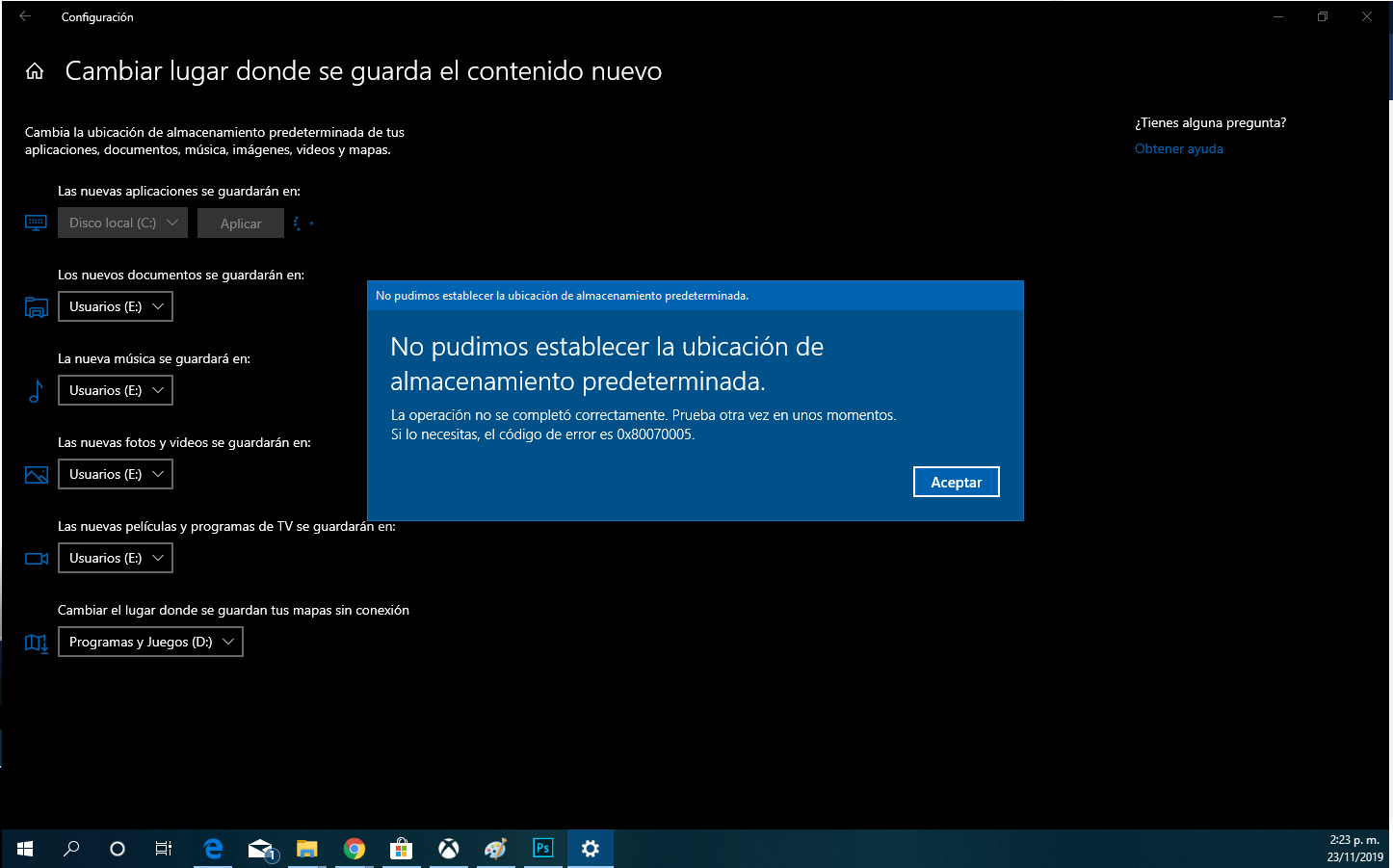
Windows Жаңыртууларында 0x80070005 катасын кантип оңдоого болот
Келгиле, бизнеске киришели. Эгерде сиз Windows жаңыртуу учурунда 0x80070005 катасына туш болсоңуз, анда төмөнкү чечимдер аны иреттүү жана коопсуз оңдоого жардам берет. Негизги өзгөртүүлөрдү киргизүүдөн мурун, файлдарыңыздын камдык көчүрмөсүн алуу сунушталаарын унутпаңыз..
Сизде администратор уруксаттары бар экенин текшериңиз
Биринчи кадам каттоо эсебиңиздин администратордук уруксаттары бар экенин текшерүү. Болбосо, сиз система тарабынан корголгон файлдарды өзгөртө албайсыз.
- Баштоо баскычын чыкылдатыңыз, издөө "Колдонуучунун каттоо эсеби" жана каттоо эсебиңиздин түрүн текшерүү үчүн жөндөөлөргө өтүңүз.
- Эгер сиз администратор болбосоңуз, каттоо эсебинин түрүн өзгөртүңүз же ошол артыкчылыктарга ээ бирөөдөн муну сиз үчүн жасоосун сураныңыз.
AppData папкасынан толук уруксаттарды алыңыз
Абдан таралган себеп - Windows AppData же "Колдонмо маалыматтары" папкасына жаза албайт. Толук уруксат берүү үчүн:
- C:\Users\YourUserName\AppData бөлүмүнө өтүңүз.
- "Колдонмо маалыматтарын" оң баскыч менен чыкылдатып, "Касиеттерди" тандаңыз.
- "Коопсуздук" өтмөгүндө "Түзөтүү" жана андан кийин "Кошуу" баскычын чыкылдатыңыз.
- "Баары" деп терип, "Атыларды текшерүү" баскычын чыкылдатып, кабыл алыңыз.
- "Бардыгы" тобун тандап, "Толук башкарууну" белгилеңиз.
- Өзгөртүүлөрдү кабыл алып, системаны өчүрүп күйгүзүңүз.
Бул сиздин колдонуучуңузга (жана башкалардын баарына) бул папкаларга толук мүмкүнчүлүк берип, Windows Жаңыртуу үчүн тапшырманы аткарууну жеңилдетет.
Windows Update Troubleshooter колдонуңуз
Бир нече версиялар үчүн, Windows жаңыртуулар менен көйгөйлөрдү чечүү үчүн атайын куралды камтыйт:
- "Жөндөөлөргө" өтүңүз (Windows баскычы + I).
- "Жаңыртуу жана коопсуздук" бөлүмүнө өтүңүз, андан кийин "Көйгөйлөрдү чечүү".
- "Кошумча көйгөйлөрдү чечүүчүлөрдү" издеп, төмөнкүнү иштетиңиз. Windows Update.
Бул курал тиешелүү кызматтардагы жана папкалардагы мүмкүн болуучу каталарды талдап, аларды автоматтык түрдө оңдоого аракет кылат.
Системалык файлдарды оңдоо үчүн SFC сканерин аткарыңыз
Негизги файлдардын бузулушу - Windowsтун 0x80070005 катасынын дагы бир классикалык себеби. SFC буйругу бул зыяндарды аныктоо жана оңдоо үчүн маанилүү:
- жазуу CMD Баштоо менюсунда, чычкандын оң баскычын чыкылдатып, "Администратор катары иштетүү" дегенди тандаңыз.
- Буйрукту киргизиңиз СЭМБ / scannow жана процесстин аякташын күтө туруңуз.
Эгер SFC файлдарды оңдосо, компьютериңизди өчүрүп күйгүзүп, жаңыртууну кайра аракет кылып көрүңүз.
Windows Update компоненттерин калыбына келтирүү
Эгерде бардыгы ишке ашпай калса жана Windows'до 0x80070005 катасы сакталып калса, Windows Update компоненттери бузулушу мүмкүн. Аларды төмөнкүдөй кол менен баштапкы абалга келтирсеңиз болот:
- Буйрук сапты администратор катары ачыңыз.
- Төмөнкү буйруктарды бирден киргизиңиз:
- таза аялдама wuauserv
- rd /s /q %systemroot%\SoftwareDistribution
- таза баштоо wuauserv
Бул буйруктар Windows Update кызматын токтотуп, жүктөмөлөр сакталган папканы жок кылат жана аны кайра иштетет.
Системаны зыяндуу программаларга сканерлейт
Кесепеттүү программа уруксаттарды өзгөртүп, негизги тутум файлдарын кулпулай алат. Антивирусуңуз же Windows Defender менен толук скандоону иштетиңиз. Кээде жаңыртуу учурунда антивирусуңузду убактылуу өчүрүү туура болот (албетте, өтө этияттык менен).
Windowsту кол менен жаңыртып көрүңүз
Эгерде жогоруда айтылган чечимдердин бири да иштебесе, анда сиз атайын жаңыртууну жүктөп алсаңыз болот Windows жаңыртуу каталогу, аны башка программа сыяктуу орнотуп, компьютерди өчүрүп күйгүзүңүз. Акыркы чара катары Windows'ту Орнотуулар > Жаңыртуу жана Коопсуздук > Калыбына келтирүү бөлүмүнөн баштапкы абалга келтирсеңиз болот.
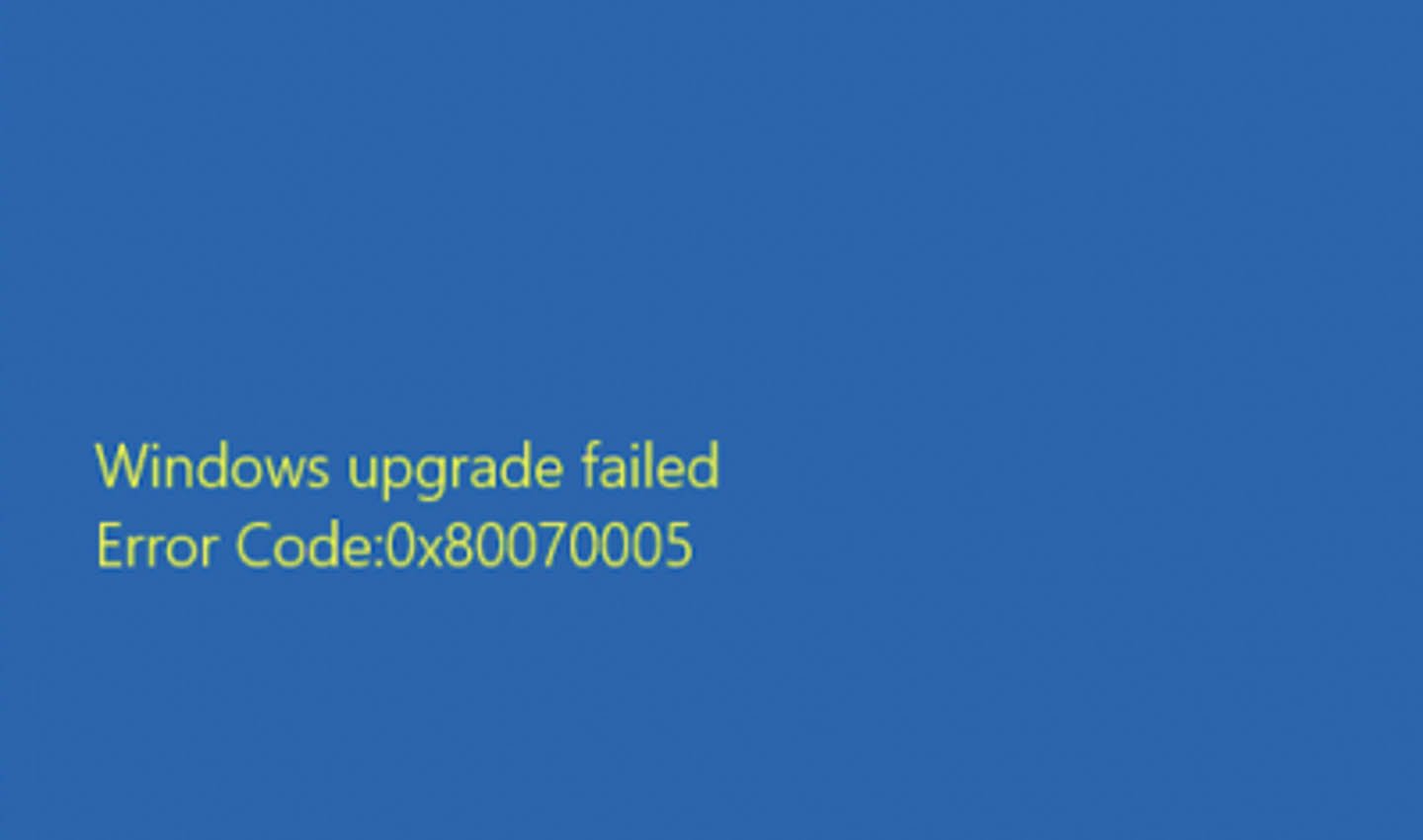
Системаны калыбына келтирүүдө 0x80070005 катасы
Кээде, Windows 0x80070005 катасы "Системаны калыбына келтирүү" процессинде пайда болот. Бул, адатта, улам болот Активдүү антивирус менен чыр-чатактар, калыбына келтирүү файлдарынын бузулушу же уруксат берүү маселелери. Аны оңдоо үчүн, төмөнкү кадамдарды жасап көрүңүз:
Антивирусту убактылуу өчүрүңүз
Көптөгөн антивирустук программалар системаны калыбына келтирүү тарабынан колдонулган сезимтал скрипттерди жана процесстерди бөгөттөйт. Интернеттен ажыратып, антивирусуңузду тындырып, кайра аракет кылыңыз.
Башка калыбына келтирүү пунктун тандаңыз
Белгилүү бир калыбына келтирүү чекити ишке ашпай калса, эски же башка калыбына келтирүү чекитин тандаңыз. Байланышкан файлдар бузулушу мүмкүн.
Бузулган файлдарды оңдоо үчүн SFC иштетиңиз
Мурдагыдай эле процедураны аткарыңыз (administrator катары cmd + sfc / scannow).
Системаны калыбына келтирүү үчүн коопсуз режимди колдонуңуз
Коопсуз режимде баштоо чыр-чатакты азайтып, негизги кызматтарды гана жүктөйт:
- Windows + R басыңыз, териңиз msconfig жана ырастаңыз.
- Жүктөө өтмөгүндө "Коопсуз жүктөөнү" белгилеңиз.
- Кайра жүктөө, Баштоо менюсунан "Калыбына келтирүүгө" кириңиз жана калыбына келтирүүнү кайталаңыз.
Microsoft дүкөнүндө жана колдонмолорунда 0x80070005 катасын оңдоо
Кээде Windows'догу 0x80070005 катасы Microsoft дүкөнүнөн колдонмолорду, өзгөчө оюндарды жана өндүрүмдүүлүк куралдарын жүктөп алуу же жаңыртуу аракетинде пайда болот.
1. Microsoft дүкөнүн кайра күйгүзүңүз же баштапкы абалга келтириңиз
Орнотуулар > Колдонмолор > Колдонмолор жана өзгөчөлүктөргө өтүп, «Microsoft дүкөнүн» таап, «Өркүндөтүлгөн параметрлерге» өтүп, «Калыбына келтирүү» баскычын таптаңыз.
2. Колдонмонун көйгөйлөрүн чечүүчүнү иштетиңиз
Кошумча чечүүчүлөрдөн Дүкөн колдонмолоруна арналганды тандаңыз.
3. Windowsту эң акыркы версияга жаңыртыңыз
Дүкөн системанын өзүнө караганда жаңыртылган болсо, дал келбестиктер көп кездешет. Орнотуулар > Жаңыртуу жана Коопсуздук > Windows Жаңыртуу бөлүмүнө өтүп, күтүлбөгөн жаңыртууларыңыз бар же жок экенин текшериңиз.
Microsoft Office-ти активдештирүүдө 0x80070005 катасын кантип оңдоого болот
Бул ката Windows жаңыртылгандан кийин Office лицензияларын активдештирүүгө аракет кылганда да пайда болушу мүмкүн. Баштапкы, адатта, реестрдеги туура эмес уруксаттар. Сунушталган кадамдар:
- Бардык Office колдонмолорун жабуу.
- Windows + R баскычтарын басыңыз, "regedit" териңиз жана Реестр редакторун ачыңыз.
- HKEY_USERS\S-1-5-20 ачкычын таап, "Уруксаттарды" оң баскыч менен чыкылдатыңыз.
- Колдонуучуңузду “Толук башкаруу” менен кошуп, процессти “ТАРМАК КЫЗМАТЫ” кызматы менен кайталаңыз.
- "Бардык бала объектинин уруксат жазууларын алмаштыруу..." дегенди белгилеп, кабыл алыңыз.
- Реестрди жаап, Officeти кайра иштетиңиз.
Ошондой эле, Office'ти администратор катары иштетүү (чыкандын оң баскычын чыкылдатуу > Администратор катары иштетүү) жана акыркы жеткиликтүү жаңыртууларды орнотуу сунушталат.
Көйгөй кайталана берсе, Microsoft атайын жандыруу көйгөйүн чечүүчүнү сунуштайт.
Алдын алуу: 0x80070005 катасынын кайра пайда болушун кантип алдын алуу керек
Ката пайда болгондо оңдоодон тышкары, күнүңүздү кайра бузуп албаш үчүн бир катар чараларды көрүү маанилүү:
- Windowsту ар дайым жаңыртып туруңуз, айдоочулар жана коопсуздук тактары менен бирге. Ушундай жол менен сиз мүмкүн болуучу кемчиликтерди жана алсыздыктарды жабасыз.
- Ишенимдүү антивирусту орнотуңуз жана кесепеттүү программанын система уруксаттарын өзгөртүүсүнө жол бербөө үчүн аны жаңыртып туруңуз.
- Программаны ишенимдүү булактардан гана жүктөп алыңыз күтүлбөгөн чыр-чатактарды же уруксатсыз орнотууларды болтурбоо үчүн.
- Толук башкарууну талап кылган программаны орнотуп же иштетип жатканда "Администратор катары иштетүү" опциясын колдонуңуз.
- Сезимтал файлдар менен папкалардын уруксаттарын дайыма текшерип туруңуз системасында.
- Топтук саясатты же Windows реестрин өзгөртүүдө этият болуңуз: Туура эмес конфигурация кирүү көйгөйлөрүнө алып келиши мүмкүн.
- Мезгил-мезгили менен калыбына келтирүү пункттарын түзүү. Бул жол менен сиз чоң жаңыртуудан же өзгөртүүдөн кийин бир нерсе туура эмес болуп калса, артка кайтара аласыз.
- Дискти тазалоону жана CHKDSK буйругун мезгил-мезгили менен иштетиңиз убактылуу файлдарды жок кылуу жана диск каталарын оңдоо.
Тынчтык менен иш алып баруу, жакшы камдык көчүрмөнү сактоо жана жакшы тажрыйбаларды аткаруу Windows 0x80070005 катасынын системаңызда кайталанышынан сактайт.

Ар кандай санариптик медиада он жылдан ашык тажрыйбасы бар технология жана интернет маселелери боюнча адистешкен редактор. Мен электрондук коммерция, байланыш, онлайн маркетинг жана жарнама компанияларында редактор жана мазмун жаратуучусу болуп иштедим. Мен экономика, каржы жана башка тармактардын веб-сайттарында да жаздым. Менин ишим да менин каалоом. Эми менин макалаларым аркылуу Tecnobits, Жашообузду жакшыртуу үчүн күн сайын технология дүйнөсү сунуштаган бардык жаңылыктарды жана жаңы мүмкүнчүлүктөрдү изилдөөгө аракет кылам.