Сиз таң каласыз… Windows 11ге Spotify кантип орнотуу керек? Эгер сиз музыка угууну, санарип ырларды жана видеолорду жүктөп алууну, подкасттарды ойнотууну, жогорку аудио сапаты жана башка көптөгөн функцияларды аткарууну кааласаңыз, Spotify сиздин платформаңыз. Дүйнөдөгү эң популярдуу агымдык платформалардын бирине айланган бул музыка кызматы менен сиз Spotify Premium менен аккаунтуңузду жаңыртуу мүмкүнчүлүгү менен дүйнө жүзүндөгү жаратуучулардан миллиондогон ырларды жана башка мазмундарды толугу менен акысыз пайдалана аласыз.
Эгер сиз жаңы Windows 11 колдонуучусу болсоңуз жана Spotify'ден ырахат алгыңыз келсежана, бул макала аркылуу Windows 11ге spotify кантип орнотуу керек, биз сизге программалык камсыздоону орнотуу процесси аркылуу кадам-кадам жетектейбиз. Кабатыр болбоңуз, анткени бул такыр кыйын эмес, жана бул программалар же колдонмолор бүгүнкү күндө бүт орнотуу процессин мүмкүн болушунча жеңилдетүү үчүн жасалган. Анын интерфейстеринин колдонууга ыңгайлуулугу секирик жана чек менен жакшырат жана баары абдан жөнөкөй жана ылайыкташтырылган. Келгиле, макаланы уланталы!
Windows 11ге spotify кантип орнотуу керек: шарттар
Көпчүлүк заманбап компьютерлер орнотууну аягына чыгара алышы керек, бирок сиздин компьютериңиз Spotifyди иштетүү үчүн минималдуу талаптарга жооп берерин текшериңиз. Аны төмөнкүдөй текшериңиз:
- иштетүү системасы: Сизде Windows 11 болушу керек.
- Интернет туташуусу: Жүктөөнү улантуу жана онлайн мазмунга кирүү үчүн сизге туруктуу Интернет байланышы керек.
- диск мейкиндиги: Spotify көп мейкиндикти ээлебейт, бирок катуу дискиңизде жок дегенде 1 ГБ бош болгону жөндүү.
Бул талаптарга жооп бергенден кийин, биз Windows 11ге Spotify кантип орнотууну уланта алабыз, эми аны Microsoft Дүкөнүндө орнотууга баралы. Биз айткандай, кабатыр болбоңуз, бул абдан жөнөкөй орнотуу. Улантуудан мурун, биз сизге башка макалабыз бар, анда биз сизге бардыгын айтып беребиз Spotify үчүн мыкты альтернатива, сизди Apple Music сыяктуу башка бирөө таң калтырышы мүмкүн.
Spotify табуу үчүн Microsoft дүкөнүн ачыңыз
орнотуунун жөнөкөй жолу Microsoft дүкөнү аркылуу; Бул ыкма сунушталат, анткени ал сиз программалык камсыздоонун расмий версиясын аласыз., коопсуздук жана шайкештик маселелерин болтурбоо. Microsoft дүкөнү тапшырмалар панелиндеги "Старт" сөлөкөтүнөн же клавиатурадагы Windows баскычын басуу менен ишке киргизилет.
Ошондой эле издөө системасынан "Microsoft Store" деп терсеңиз болот, эгерде сиз аны дароо таппасаңыз. Дүкөндүн ичине киргенден кийин, Spotify издеңиз, эми аны орното аласыз.
Кийинки сизден Microsoft каттоо эсебиңиз менен кирүү суралышы мүмкүн. Эгер сизде мурунтан эле каттоо эсеби болсо, логин жана паролуңуз менен кириңиз. Эгер сизде жок болсо, экранда пайда болгон нускамаларды аткаруу менен аны түзүү абдан оңой. Интернет туташууңузга жараша процесс бир аз убакытка созулушу мүмкүн, бирок жүктөө автоматтык түрдө башталганда үмүтүңүздү үзбөңүз, эми эс ала аласыз, анткени ал буга чейин эле жүрүп жатат! Сиз издеп жаткан Windows 11ге Spotifyди кантип орнотуу керек деген суроого бизде дээрлик жооп бар.
Сиз азыр Spotify ача аласыз
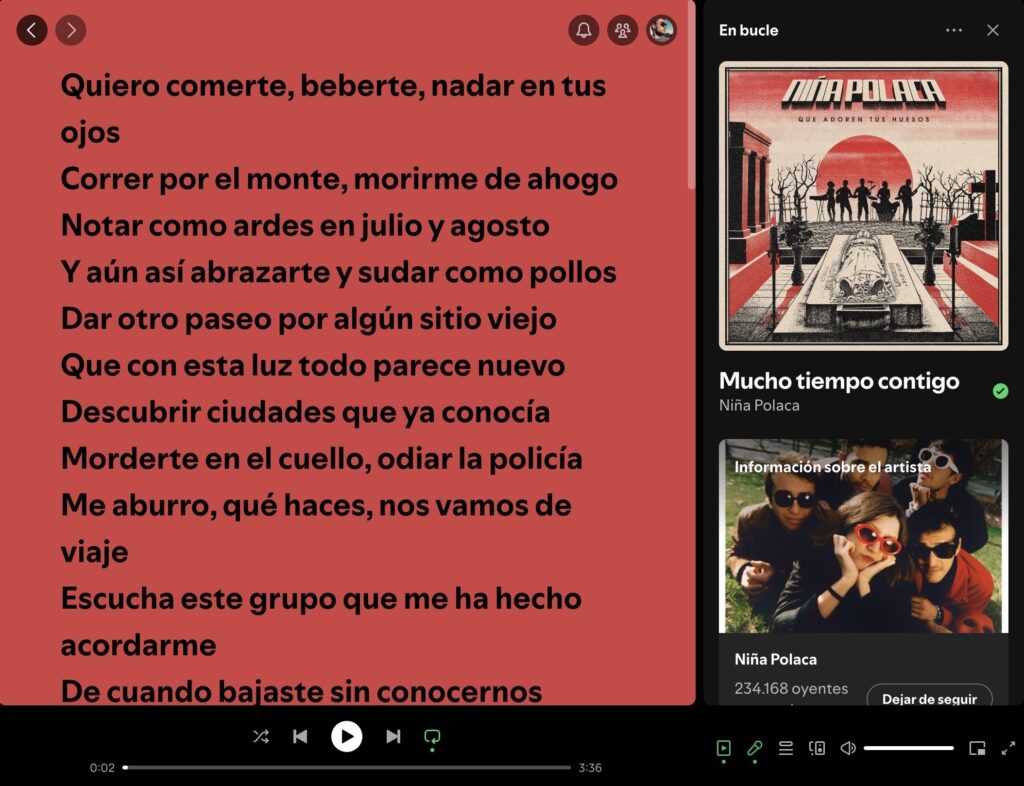
Эми сизде платформа жүктөлүп алынгандан кийин, биз Windows 11ге Spotify орнотуу боюнча көбүрөөк кадамдарды улантып, баарын даяр кылып бүтүрүп, андан ырахат ала башташыңыз керек. Орнотуу аяктагандан кийин, төмөнкү кадамдарды аткаруу менен колдонууну баштоо үчүн колдонмону ачыңыз:
Microsoft дүкөнүнөн сиз "Ачуу" деген баскычты көрөсүз; Spotify'ды түздөн-түз ишке киргизүү үчүн аны басыңыз. Же сиз аны издөө системасы жайгашкан баштоо тилкесинен издесеңиз болот. Сиз мындан ары Windows 11ге spotifyди кантип орнотууну ойлонбой жатасызбы? Бирок дагы бир кадам бар: каттоо эсебин түзүп, Spotify'дан ырахат алуу үчүн катталып, кириңиз.
Кириңиз же аккаунт түзүңүз
Spotify'ды биринчи жолу ачканыңызда, эгер сизде аккаунтуңуз бар болсо, каттоо эсебиңиз менен кирүүңүздү же жок болсо, нөлдөн баштап түзүүнү суранган терезе ачылат. Эгер сизде мурунтан эле каттоо эсеби болсо, электрондук почта дарегиңизди жана сырсөзүңүздү киргизип, "Кирүү" баскычын чыкылдатыңыз. Эгер сиз жаңы колдонуучу болсоңуз, "Катталуу" опциясын тандаңыз. Керектүү формаларды жеке маалыматыңыз менен толтуруңуз жана сырсөздү түзүңүз. Сиз ошондой эле Facebook же Google аккаунттарыңыз менен кире аласыз.
Негизги бет: Персоналдаштыруу жана конфигурациялоо
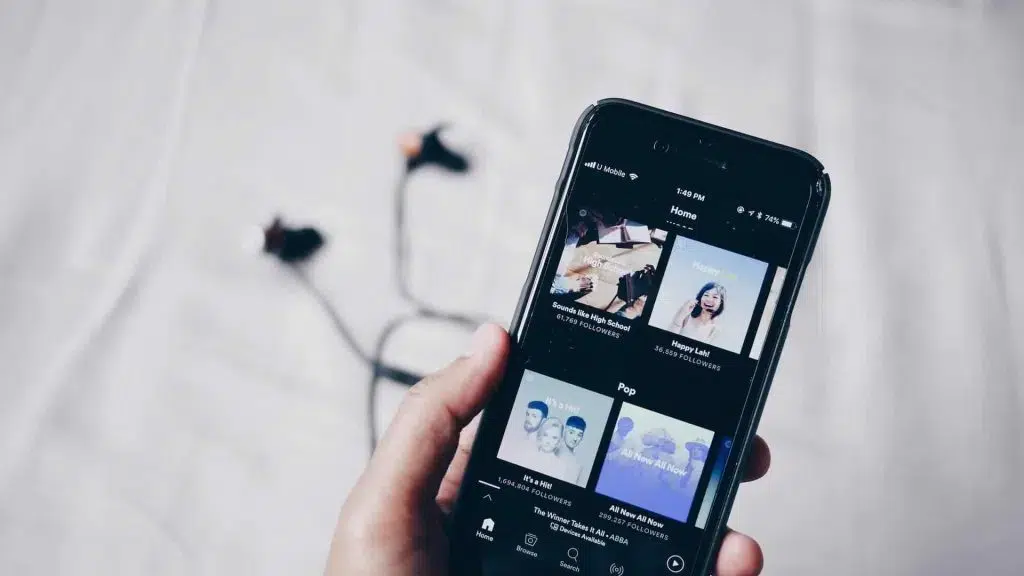
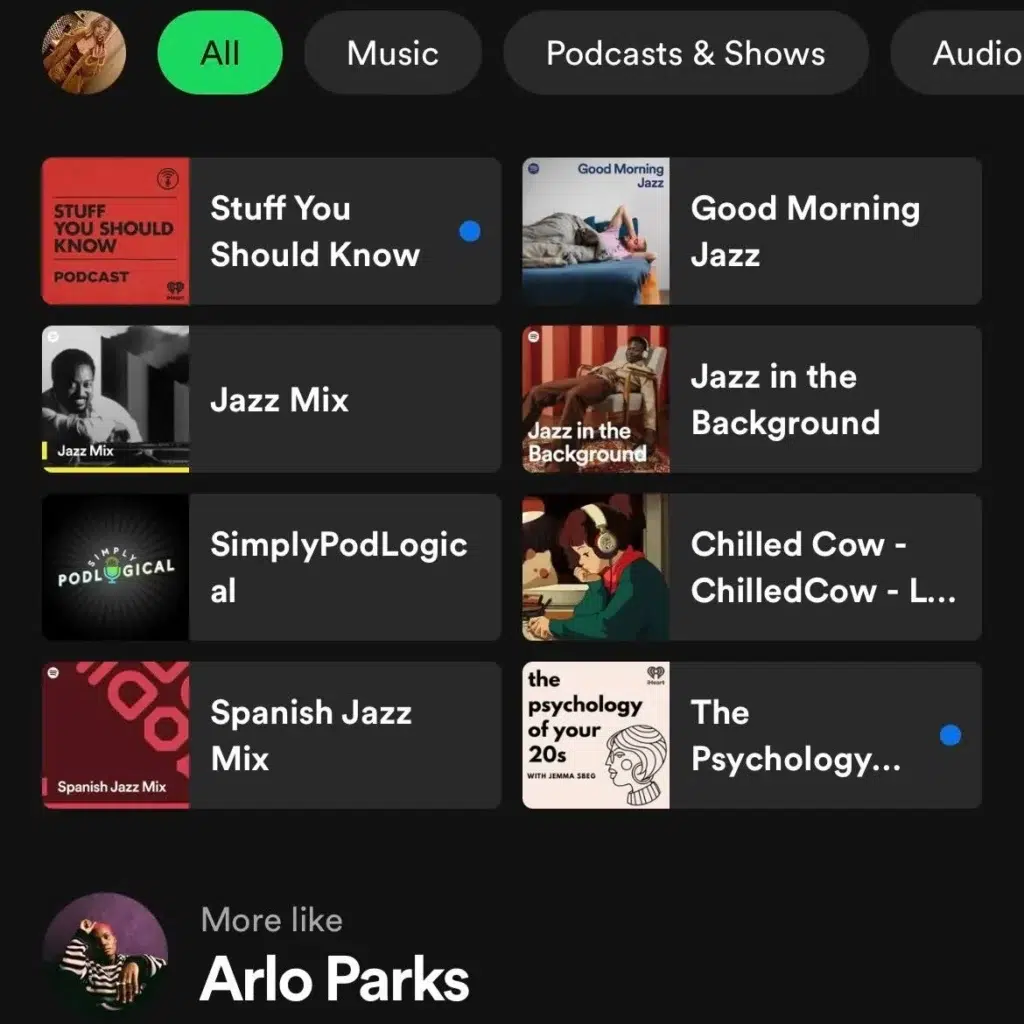
Сиз киргенден кийин, Spotify сизди негизги экранга алып барат. Музыка угууну баштоодон мурун, кээ бир орнотууларды ыңгайлаштыруу сунушталат:
- Эскертме орнотуулары: Сиздин каалоолоруңузга жараша эскертмелерди тууралоо үчүн орнотуулар бөлүмүнө өтүңүз.
- Агым сапаты: Аудио сапаты опциясында сиз каалаган агымдын сапатын тандай аласыз.
- Китепканадан четтөөлөр: Эгер белгилүү бир аткаруучулардын же жанрлардын сунушталган ойнотмо тизмелериңизде пайда болушун каалабасаңыз, муну каттоо эсебиңиздин жөндөөлөрүнөн тууралай аласыз.
Бул макаланы бүтүрүү үчүн Windows 11ге Spotify кантип орнотуу керек? Биз сизге бир нече акыркы кеңештерди беребиз жана ушуну менен, сиз жөн гана Spotify менен иштешип, ал сизге эмне сунуштап жатканын билип алышыңыз керек.
Акыркы ойлор: Жаңыртуулар жана Кеңештер
Кеңеш катары, үзгүлтүксүз жаңыртып туруңуз; Колдонмону жаңыртуу менен, сиз ар дайым эң акыркы мүмкүнчүлүктөргө жана коопсуздукту жакшыртууларга ээ болосуз. Сиз ошондой эле Spotify тарабынан тандалып алынган ойнотмо тизмелерди жана каалоолоруңуздун негизинде жаңы музыкаларды табуу мүмкүнчүлүгүн изилдей аласыз. Жана эң укмуштуу же сулуу, оффлайн режими; Эгер премиум жазылууңуз болсо, оффлайн режиминде угуу үчүн ырларды же ойнотмо тизмелерди жүктөп алсаңыз болот.
Жыйынтыктап айтканда, жана Windows 11ге Spotify кантип орнотуу жөнүндө бул макаланы бүтүрүү үчүн, бул тиркемени орнотуу Microsoft дүкөнүнөн жасай турган оңой, тез жана жөнөкөй процесс экенин көрөсүз. Башка жүктөө сайттарынан айырмаланып, бул макалада биз бул опцияны программаларды, оюндарды же платформаларды жүктөө үчүн эң коопсуз деп эсептегенибиз үчүн гана айттык.
Эгерде сиз биз айтып өткөн бардык кеңештерди этап-этабы менен аткарсаңыз, анда сизде эч кандай көйгөй болбойт жана эми сиз укмуштуудай ырахат ала аласыз. Spotify. Баарынан маанилүүсү, тиркемени ар дайым жаңыртып турууну жана ал сунуш кылган бардык мүмкүнчүлүктөрдү изилдөөнү унутпаңыз.. Эми сиз санарип музыка дүйнөсүнө кирүүгө даярсыз!

Кичинекей кезинен бери технологияга жакын. Мен сектордо жаңыртылганды жана эң башкысы аны менен баарлашканды жакшы көрөм. Ошондуктан мен көп жылдардан бери технология жана видео оюн веб-сайттарындагы баарлашууга арнадым. Сиз мени Android, Windows, MacOS, iOS, Nintendo же акылга келген башка тиешелүү темалар жөнүндө жазып таба аласыз.