- Microsoft Үй-бүлөлүк коопсуздугу убакыт чектөөлөрүн, желе чыпкаларын, куракка негизделген колдонмолорду жана сатып алууларды көзөмөлдөөнү борборлоштурган.
- Балдардын стандарттык каттоо эсептерин орнотуп, аларды интернеттен башкарыңыз жана электрондук почта аркылуу отчетторду алыңыз.
- Мүчүлүштүктөрдү болтурбоо үчүн Edge жана Bingдеги чыпкаларды иштетиңиз жана альтернативдүү браузерлерди бөгөттөңүз.
- Жакшы тажрыйбалар менен бекемдеңиз: администратордун сырсөзү, UAC жана колдонмо менен түзмөккө чектөөлөр.

Үйдө жана класста балдар күн сайын компьютерлердин жана уюлдук телефондордун курчоосунда болушат, андыктан башынан эле тартипти орнотуу маанилүү. Windows 11догу ата-энелик көзөмөл (Microsoft Family Safety) жашооңузду татаалдаштырбастан, чоң тактык менен колдонууну коштоп, чектөөгө жана көзөмөлдөөгө мүмкүндүк берет.
Убакыт чектөөлөрүн коюудан жана мазмунду чыпкалоодон тышкары, сиз жасай аласыз сатып алууларды бекитүү, жума сайын отчетторду алуу жана кайсы колдонмолор менен оюндар колдонуларын жашына жараша чечиңиз. Жана эгер сиз аны "кыска жолдордон" коргогуңуз келсе, чектерди колдонуу үчүн аппаратты кантип бекемдөө керектигин көрөсүз. өчүрүү же айланып өтүү мүмкүн эмес.
Microsoft колдонмолорунун үй-бүлөсү деген эмне жана ал Windows 11де кантип иштейт?
Windows 11 Орнотуулар ичиндеги "Үй-бүлө" бөлүмүн бириктирет жана кызматка таянат Microsoft үй-бүлөлүк коопсуздугукаалаган браузерден же анын мобилдик тиркемелеринен жеткиликтүү. Ал жерден сиз ар бир бала үчүн чектөөлөрдү, чыпкаларды жана уруксаттарды башкарасыз жана бир нече түзмөктөрдү туташтыра аласыз (Windows PC, Xbox консолдору жана Android мобилдик телефондору) ошол эле кол чатырдын астында.
Үй-бүлө орнотулганда, сиз бирдиктүү панелде төмөнкүлөрдү көрөсүз: экран убактысы, колдонулган колдонмолор жана оюндарБуга Edge'де серептөө аракети, издөөлөр жана чыгымдар кирет. Эгер сиз консолду же мобилдик аспапты туташтырсаңыз, бул иш-аракеттердин баары сизге толук сүрөттү берүү үчүн чагылдырылат.
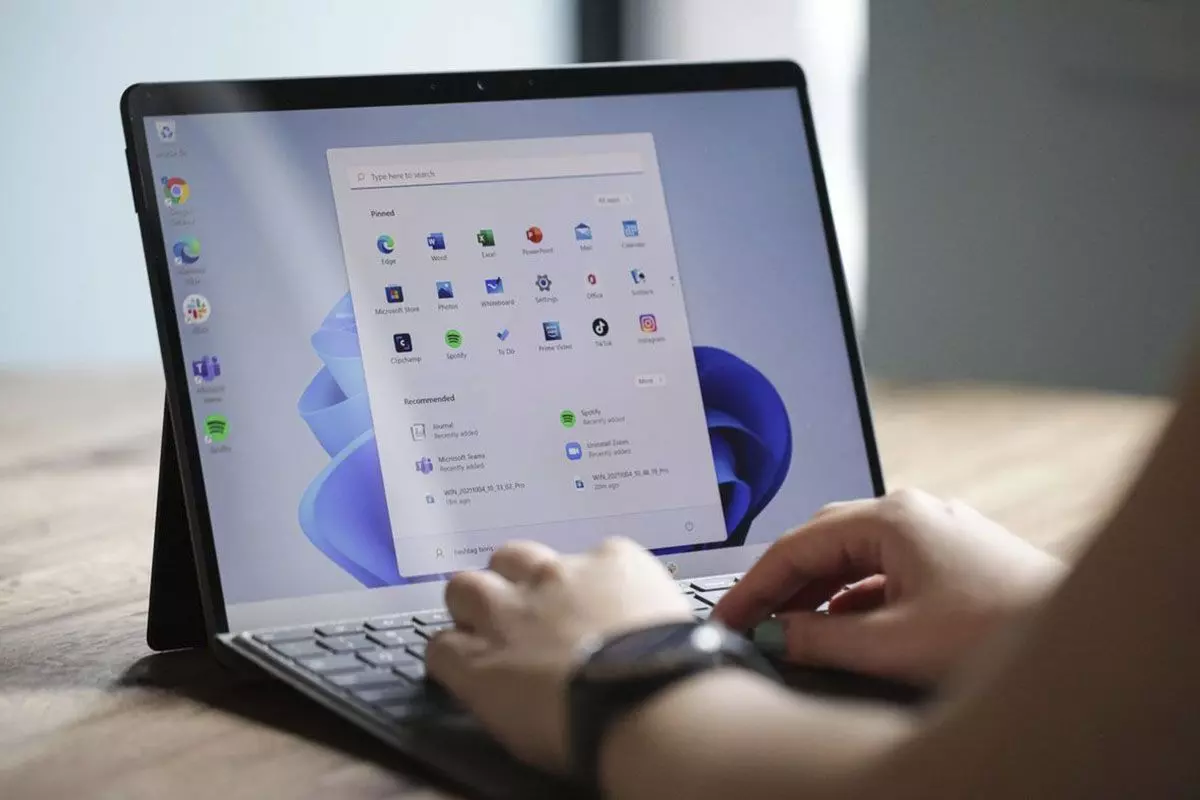
Баланын аккаунтун түзүп, байланыштырыңыз
Баштоо үчүн, сиз баланын профилин түзүп же кошушуңуз керек. Компьютериңизде Орнотууларды ачып, ага өтүңүз Каттоо эсептери > Үй-бүлөИчинде сиз мүмкүн болгон жерден "Бирөөнү кошуу" опциясы менен "Сиздин үй-бүлөңүз" бөлүмүн көрөсүз жашы жете электи почта же телефон аркылуу чакыруу, же нөлдөн баштап бала каттоо эсебиңиз жок болсо, түзүңүз.
Бошонуп жатканда алар сенден сурашат туулган датасы жашы жете электер жана ата-эне же камкорчу катары ролуңузду көрсөтүңүз. Эки эсепти тең байланыштырганда Microsoft сизден сурайт макулдук негизги маалыматтарды башкаруу (аты-жөнү жана туулган күнү, башкалардын арасында) жана ошону менен балдарды коргоо функцияларын иштетүү.
Ошол эле процессте сиз жашы жете элекпи же жокпу, чече аласыз Сиз Microsoft эмес колдонмолорду колдоно аласыз.Эгер сиз жабык чөйрөнү кааласаңыз, үчүнчү тараптын колдонмолорун колдонууну чектеңиз; бул жөндөө сиз кийинчерээк веб чыпкаларын иштеткенде жардам берет Альтернативдик браузерлер бөгөттөлгөн издөө чыпкалары жана сайттар иштеши үчүн.
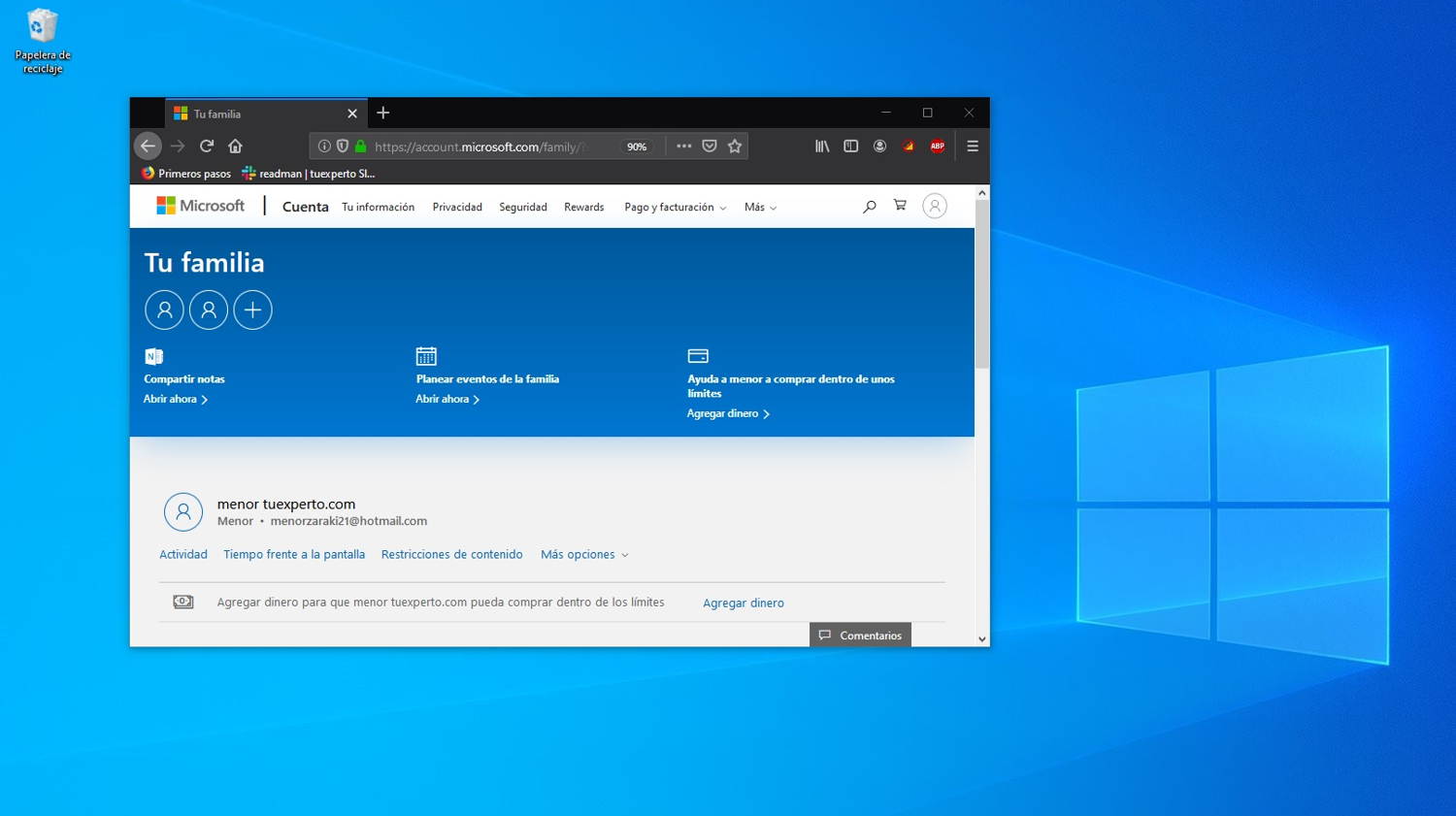
Барактагы браузерден бардыгын жасоого болот account.microsoft.com/familyАккаунтуңуз менен кирип, "Үй-бүлө мүчөсүн кошуу" баскычын таптап, чакырып, баланын эсебин түзүү жана аны үй-бүлөлүк тобуңузга байланыштырыңыз Бир -эки мүнөттө.
Компьютерге кирүүгө жана биринчи кадамдарга уруксат бериңиз
Каттоо эсеби үй-бүлөлүк топко кошулгандан кийин, Windows компьютериндеги Орнотууларга кайрылып, кириңиз Каттоо эсептери > Үй-бүлө"Үй-бүлөңүздө" сиз жаңы профилди көрөсүз. Аттын оң жагындагы параметрлерди жайып, таптаңыз "Кирүүгө уруксат берүү" колдонуучу компьютерге кире алат.
Жергиликтүү уруксаттарды тууралоо керек болсо, "Эсептин түрүн өзгөртүү" дегенди колдонуп, тандаңыз стандарттык колдонуучуЖашы жете электерге администратордук укуктарды бербеңиз: бул жол менен ар кандай маанилүү орнотуу, орнотуудан чыгаруу же өзгөртүү алардын көзөмөлүнөн чыкпай калат. Ал сиздин администратор сырсөзүңүздү сурайт. жана сюрприздерден качасыз.
Уруксат берилгенден кийин, бала биринчи жолу кирсин. Алгачкы орнотуудан кийин, аппарат даяр болот. сиздин каттоо эсебиңизге байланышканКомпьютериңизди өчүрүп күйгүзүп, кайра кириңиз, анткени кээде компьютер ассоциациясы... ал биротоло чечилет экинчи башынан.

Үй-бүлөлүк коопсуздуктан ата-эненин көзөмөлүн башкарыңыз
Каттоо эсебиңиз орнотулуп, веб-сайттан же колдонмолорунан бардыгын башкарыңыз Microsoft үй-бүлөлүк коопсуздугуПанелге кирип, баланын атын тандаңыз жана анын профилине негизги бөлүмдөрдүн жарлыктары менен киресиз: экран убактысы, колдонмолор жана оюндар, мазмун чыпкалары жана чыгашалар.
Жогору жагында бир караганда "Эмне болуп жатканын" көрөсүз: орточо экран убактысыалар колдонгон түзмөктөр, Microsoft Edge'де эң активдүү колдонмолор, издөөлөр жана сайттар жана жүктөөлөр же сатып алуулар болгонбу. Ар бир карта эрежелерди жана тууралоо үчүн чоо-жайына алып барат Күн боюнча иш-аракеттерди көрүү.
Иштөө убакыты
"Экран убактысында" сиз чектерди түзмөк деңгээлинде да,... колдонмолор жана оюндарЭгер сизде бир нече байланышкан түзмөктөр жана консолдор болсо, убакыттын чегин коюу мүмкүнчүлүгү бар. бардыгына бөлүштү же ар бир түзмөккө жекече чектөөлөрдү аныктаңыз.
Чектөөлөр абдан ийкемдүү: жуманын ар бир күнү үчүн жалпы максималдуу колдонууну белгилеңиз жана а конкреттүү график Бала кайда кире алат. Ушундай жол менен сиз PC канча колдонуларын гана эмес, ошондой эле ага кайсы убакта уруксат берилгенин көзөмөлдөйсүз.
"Колдонмолор жана оюндар" ичинде сиз эң көп колдонулган колдонмолор жана аталыштар менен колдонуу убактысы боюнча иреттелген тизмени көрөсүз. Ошол жерден болот колдонмону бөгөттөө толугу менен же конкреттүү тиркемелер үчүн күнүмдүк чектерди жана убакыт диапазондорун белгилеңиз, ошондо бала аларды сиз чечкен мезгилде гана колдоно алат.
Мазмун чыпкалары
Мазмун бөлүмү Microsoft Edgeге багытталган, ал браузер бойдон калууда. үй-бүлөлүк каттоо эсеби менен байланышканИздөө жана сайт чыпкаларын иштетсеңиз, Bing катуу SafeSearchти колдонот жана анын күчүнө кириши үчүн, башка браузерлер бөгөттөлөт Windows жана Xbox боюнча автоматтык түрдө.
Жалпы чыпкадан тышкары, сиз ыңгайлаштырылган тизмелерди түзө аласыз: белгилүү домендерди бөгөттөйт же аныктайт а ак уруксат берилген сайттар менен гана. Бул баштапкы этаптар үчүн же өтө чектелген серептөө чөйрөсүн каалаган убакта пайдалуу.
Мазмун чыпкаларынын ичиндеги "Колдонмолор жана оюндар" бөлүмүндө сиз а максималдуу жаш колдонмолорго, оюндарга жана мультимедиа мазмунуна карата рейтингдерге ылайык. Эгер бир нерсе ошол жаштан жогору болсо, бала сиздин макулдугуңузга муктаж болот. үчүн өзгөчө учурларды кошо аласыз белгилүү колдонмолорго уруксат берүү алар чектен ашса да, же башкаларды (мисалы, альтернативдик браузерлерди) алар жаш чегинде болсо да бөгөттөп салышат.
Чыгымдар: баланс, карталар жана бекитүүлөр
Соода бөлүмү эки жол менен чыгашаларды көзөмөлдөөгө мүмкүндүк берет: акча кошуу эсеп калдыгы жашы жете электердин же картаны байланыштырыңыз жана Microsoft дүкөнүнөн же оюндагы сатып алуулар үчүн ар бир сатып алуу үчүн жактырууну талап кылат.
Опцияны иштетиңиз үй-бүлөнүн макулдугу Сиз койгон чектен жогору суммалар үчүн, электрондук почта эскертмелерин иштетиңиз. Баасы € 0 болгондо да Microsoft ар бир жүктөп алуу же сатып алуу жөнүндө сизге кабарлайт, андыктан сиз толугу менен көрө аласыз. орнотулган бардык нерсе.
Аракеттер жана көрүнүү отчеттору
Үй-бүлөлүк коопсуздук сизге жөнөтө алат жумалык отчет Экранды колдонуу убактысы, колдонулган колдонмолор, издөөлөр жана Edge'де баш баккан веб-сайттар, ошондой эле байланышкан болсо, консолдук аракеттердин корутундулары. Бул маалымат ашыкча экран убакытын, пайда болгон кызыгууларды же сиз көргүңүз келбеген сайттарды аныктоого жардам берет эрежелерди тез жөнгө салуу.
Windowsтан тез жетүү: "Үй-бүлө параметрлери"
Эгер сиз ага Windowsтун өзүнөн кирүүнү кааласаңыз, Start менюсундагы издөө функциясын колдонуңуз. Type "Үй-бүлө параметрлери"Жыйынтыгын ачып, "Үй-бүлө жөндөөлөрүн көрүү" баскычын таптаңыз; бул сиздин тобуңузга кирүү жана башкарууңуз үчүн расмий Microsoft Үй-бүлөлүк коопсуздук веб-сайтын ачат.
Сайттын ичинде, сиз болот мүчөлөрдү кошуу Алардын электрондук почта дарегин же телефон номерин киргизип, роль тандаңыз (Мүчөсү же Уюштуруучусу). Кабыл алуу үчүн электрондук почта чакыруусу жөнөтүлөт жана алар кошулгандан кийин, ар бир адам үчүн чектөөлөрдү жана чыпкаларды тууралай аласыз.
- Кабыл алгандан кийин, Windows PC'иңизге кайтып, Орнотуулар > Каттоо эсептери > бөлүмүнө өтүңүз үй-бүлө жана жашы жете электердин тизмеде пайда болгонун текшериңиз.
- Мүчөнү тандап, басыңыз "Кирүүгө уруксат берүү" Ошентип, сиз биринчи жолу киргениңизде аппарат сиздин каттоо эсебиңиз менен байланышкан.
- Желеден белгилүү бир адамды башкаруу үчүн, анын картасында "Дагы параметрлерди" чыкылдатып, тандаңыз "Обзорго өтүү", анын бардык орнотуулары жайгашкан.
Эгер кимдир-бирөөнү топтон алып салгыңыз келсе, Үй-бүлөлүк коопсуздук веб-сайтына өтүп, анын картасындагы "Дагы параметрлерди" ачып, "Үй -бүлөлүк топтон чыгаруу"Өзгөртүү дароо күчүнө кирет жана мындан ары үй-бүлөңүз менен эрежелерди жана аракеттерди бөлүшпөйсүз.
Windows башкаруу элементтерин өчүрүп же кыйгап өтө албай тургандай кылып катуулатыңыз.
Технологияны жакшы билген өспүрүм үчүн үй-бүлөлүк коопсуздукту Windows орнотуулары менен айкалыштыруу сунушталат. Биринчи мамы болуп саналат ролдордун бөлүнүшү: жашы жете элек ар дайым стандарттуу колдонуучу жана сиз башка администратор эсеби менен, сиз бөлүшпөгөн күчтүү сырсөз менен.
Бул схема менен, артыкчылыктарды талап кылган программаларды орнотуу же жок кылуу аракети Колдонуучунун каттоо эсебин көзөмөлдөө (UAC) сурамын көрсөтөт. администратордун грамоталарыБүткүл тутумга таасир этүүчү өзгөртүүлөрдү киргизүүдө уруксат сурашы үчүн UAC демейки деңгээлинде же андан жогору бойдон калсын.
Программаны орнотууну андан ары күчөтүү үчүн, Жөндөөлөр > Тиркемелерде "Колдонмолорду кайдан алууну тандаңыз" "Бир гана Microsoft дүкөнү"Бул жөндөө дүкөнгө орнотууну чектейт жана аны өзгөртүү үчүн администратордун өзгөртүүсүн талап кылуу менен, киргизүүнү кыйла азайтат. керексиз программалар.
навигацияга байланыштуу, менен мазмун чыпкалары Үй-бүлөлүк коопсуздук иштетилгенде, Edge чоңдор үчүн издөөлөрдү жана веб-сайттарды бөгөттөп, ылайыктуу учурда башка браузерлердин жарлык катары колдонулушун бөгөттөйт. Сиз андан да ары бара аласыз. бөгөттөө же орнотуудан чыгаруу альтернативдүү браузерлер жана каалаган прокси же VPN колдонмосу "Колдонмолор жана оюндар" бөлүмүнөн.
Үчүнчү жактын бөгөттөөчү тиркемелерине келсек, Cold Turkey сыяктуу чечимдерди колдонсоңуз, алардын жөндөөлөрүн текшериңиз. сырсөз менен коргооКатуу режим жана чыгууну бөгөттөө уруксатсыз жабууну же эрежени өзгөртүүнү алдын алат. Бирок, эң күчтүү коргоо бул система деңгээлиндеги башкаруу: Стандарттык эсеп + UAC + Үй-бүлөлүк коопсуздук чектөөлөрүОшентип, жигердүү блок жок болсо дагы, колдонмо өзгөртүүлөргө уруксат берсе да, жашы жете элек бала сиздин уруксатыңызсыз куралдарды орнотуп же алып сала албайт.
Дагы бир пайдалуу ыкма - блокторду жана чектөөлөрдү графигиңизге ылайыктуу убакыттарды (мектептин түштөн кийин, кечинде жана дем алыш күндөрү) камтуу жана колдонуучу каттоо эсебиңиз менен орнотууларды коргоо. Эгер сизге пландаштырылган тапшырмалар керек болсо, жумуш орундарын түзүңүз администратордун грамоталары Ошентип, алар жашы жете электердин аккаунтунан түзөтүлбөйт.
Колдонмого мониторинг, жаш курак жана сатып алуулар: эмнени текшерүүсүз калтырбаңыз
"Колдонмолор жана оюндар" бөлүмүнөн балага ылайыктуу жаш деңгээлин коюңуз. Бул жол менен, Windows колдонмолорду, оюндарды жана мультимедияларды чыпкалайт. анын этабына туура келбейт жана ал өзүнүн рейтингинен жогору мазмунду колдонууга аракет кылганда сизден уруксат сурайт.
Чыгымдар бөлүгү өтө маанилүү: сиз колдонууну тандай аласыз алдын ала төлөнгөн баланс Сиз өзүңүздүн эсебиңизди толуктай аласыз же ар бир төлөм үчүн сиздин жактырууну талап кылган картаны байланыштырсаңыз болот. Акысыз жүктөөлөр жөнүндө кабардар болуу үчүн электрондук почта эскертмелерин иштетиңиз; үчүн баалуу кошумча эскертүү болуп саналат объекттерди аныктоо сиз пландаштырбаган нерсе.
Windows 10 жана минималдуу айырмачылыктар
Эгер сиз дагы эле Windows 10ду колдонгон компьютерлер менен жашасаңыз, процесс дээрлик бирдей: издөө механизмин ачып, төмөнкүгө өтүңүз. "Үй-бүлө параметрлери" жана Үй-бүлөлүк коопсуздук веб-сайтына өтүү үчүн "Үй-бүлө жөндөөлөрүн көрүү" баскычын чыкылдатыңыз. Электрондук почта же телефон аркылуу чакыруу кадамдары, ролду тандоо (мүчө же уюштуруучу), кирүүгө уруксат берүү Орнотуулар жана башкаруу чектери эквиваленттүү.
Муну Windows 10до да жасай аласыз колдонмолорду жана оюндарды бөгөттөөСиз Edge жана Bingде курактык чектөөлөрдү коюп, мазмунду чыпкалап, ошондой эле жумалык отчетторду ала аласыз. Кийинчерээк ал компьютерди Windows 11ге жаңыртсаңыз, үй-бүлөлүк жөндөөлөр жеткиликтүү болот. сакталып турат жашы жете элек бала менен бирдей эсепти жүргүзүү менен.
Мүчөлөрдү алып салуу жана үй-бүлөнү кайра уюштуруу
Үй-бүлөлүк топтор убакыттын өтүшү менен өзгөрөт. Үйдү тазалоого убакыт келгенде, Үй-бүлөлүк коопсуздук веб-сайтында мүчөнүн картасындагы "Дагы параметрлерди" ачып, тандаңыз "Үй -бүлөлүк топтон чыгаруу"Эгерде сизге компьютериңизде жергиликтүү заказды орнотуу керек болсо, Орнотуулар > Каттоо эсептери > Үй-бүлөгө өтүңүз Ким кире аларын карап чыгыңыз жана зарыл болгон учурда уруксаттарды алып салуу.
Акыр-аягы, сиз кимдир бирөөнүн ролуна көчүрө аларыңызды унутпаңыз уюштуруучу башка чоңдор да көзөмөлдөп турган болсо. Ролдун ар кандай өзгөрүшү бул адам чек араларды башкара алат жана иш-аракеттерди байкай алат дегенди билдирет. бир нече тарбиячылар Алар жоопкерчиликти бөлүшөт.
Жогоруда айтылгандардын баары орунда болсо — туура байланышкан бала аккаунту, убакыт жана колдонмо чектөөлөрү, альтернативдүү серепчилерди бөгөттөө менен Edge'деги мазмун чыпкалары, сатып алууларды көзөмөлдөө жана өзүнчө администратор эсеби — сизде балаңыз технологияны коопсуз үйрөнүшү жана ырахат алышы үчүн бекем чөйрө бар. Жана дагы катуураак талап кылынса, Windows 11 "Microsoft Store гана" сыяктуу кошумча катмарларды жана профессионалдуу чыгарылыштарда AppLocker сыяктуу саясаттарды сунуштайт. Кранды дагы жабыңыз. күнүмдүк турмуштун ийкемдүүлүгүн жоготпостон.

Ар кандай санариптик медиада он жылдан ашык тажрыйбасы бар технология жана интернет маселелери боюнча адистешкен редактор. Мен электрондук коммерция, байланыш, онлайн маркетинг жана жарнама компанияларында редактор жана мазмун жаратуучусу болуп иштедим. Мен экономика, каржы жана башка тармактардын веб-сайттарында да жаздым. Менин ишим да менин каалоом. Эми менин макалаларым аркылуу Tecnobits, Жашообузду жакшыртуу үчүн күн сайын технология дүйнөсү сунуштаган бардык жаңылыктарды жана жаңы мүмкүнчүлүктөрдү изилдөөгө аракет кылам.