
Биз ушунча жылдан бери ар кандай контексттерде жана тиркемелерде колдонуп келген BIN файлдары азыркы учурда башка заманбап жана конкреттүү форматтарга алмаштырылып, колдонулбай калды. Бирок, биз дагы эле кээде аларга муктажбыз. Мына ошондуктан бул макалада Биз Windows 11де BIN файлын кантип ачууну түшүндүрөбүз.
Адегенде биз файлдардын бул түрлөрү (.bin кеңейтилиши барлар) эмне экенин жана алардын пайдалуулугу кандай экенин карап чыгабыз. Андан кийин биз Windows 11 компьютеринде аларды ачуу жана башкаруунун эң жакшы ыкмаларына токтолобуз.
Бул файл форматынын бизге эки негизги артыкчылыгы бар. Бир жагынан анын Көптөгөн ар кандай платформалар жана операциялык системалар менен шайкештик, конверсия талап кылынбайт; Башка жагынан алганда, анын кичирейтилген өлчөм, бул сактоону жеңилдетет жана жүктөө процессин тездетет.
BIN файлы деген эмне?
BIN файлдары (ошондой эле белгилүү бинардык файлдар) визуалдык маалыматты, башкача айтканда, сүрөттөрдү жана видеолорду камтыган кысылган файл форматына таандык. Бирок аларда текст катары чечмелене турган бөлүктөр да бар.
Бул биттердин комбинацияларын камтыган файлдар болгондуктан (экилик код), Аларды текст редактору менен ачуу мүмкүн эмес, анткени программа көрсөтө турган жалгыз нерсе - бул таптакыр окулбай турган символдордун саптары. Жана бул экилик маалыматтар адамдын көзү менен окууга арналган эмес, тескерисинче, компьютер тарабынан иштетилип, аткарылат.
Бул файлдар көп жылдар бою кеңири колдонулат физикалык медиага муктаж болбостон маалыматтардын так көчүрмөлөрүн сактоо. Ошентип, алар CD, DVD, Blu-ray жана жада калса эстутум карталарынын көчүрмөлөрүн жасоо үчүн колдонулган. Мындан тышкары, ал ошондой эле кызмат кылат тез кирүүчү программалык камсыздоону, эски консолду жана компьютер оюндарын ж.б.
Эскирген формат
Көрүнүшү заманбап жана башкарылуучу форматтар мурунку бөлүмдө айтылгандарга караганда (CD, DVD ж.б.) BIN файлдарынын акырындык менен четке кагылышына себеп болду. Ошол эле, аздыр-көптүр, ушуну айтууга болот камтылган. Бул файлдарды дагы эле кээ бир түзмөктөрдө тапса болот да, көптөгөн өндүрүүчүлөр коопсуз жана иштетүү оңой болгон башка форматтарды жана бөлүштүрүү ыкмаларын тандап алууну чечишти.
Андан тышкары, файл тутумдарынын жана конкреттүү маалымат форматтарынын эволюциясы көптөгөн максаттар үчүн BIN файлдарына таянуу зарылдыгын жокко чыгарды. Жана, бирокАлар дагы эле кээ бир оюн эмуляторлорунда колдонулат, ROM же ISO сыяктуу форматтар көпчүлүк колдонуучулар тарабынан тандалат.
Дал ушул себептен улам, көптөгөн колдонуучулар ушул типтеги файл менен күрөшүүгө туура келгенде, эмне кылууну билишпейт.
BIN файлын кантип ачуу керек
Windows 11де BIN файлын ачуу ыкмасы файлдын белгилүү бир түрүнө (маалыматтар, микропрограмма, дисктин сүрөтү...) жараша болот. Башкача айтканда, сиз алгач файлдын мүнөзүн жана максатын билип, андан кийин эң ылайыктуу ыкманы тандап алышыңыз керек. Бул иш-аракетти жүзөгө ашыруу үчүн кээ бир жолдору бар:
Диск сүрөтү
Бул конкреттүү учурда, эки мүмкүнчүлүк бар: аны виртуалдык дискке орнотуңуз же ISO форматына айландыруу, бул көбүрөөк башкарууга болот.
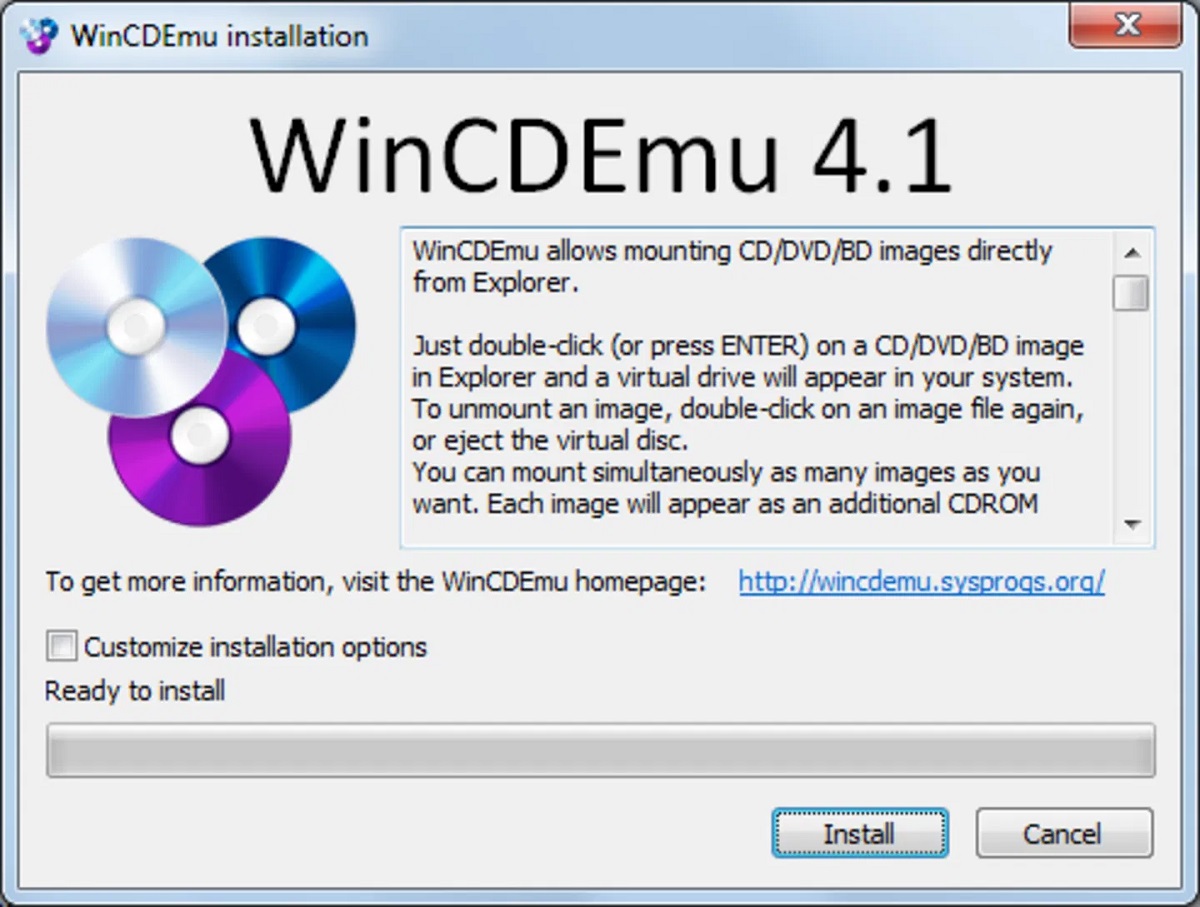
боюнча Биринчи вариантWindows 11 BIN файлдарын монтаждоону түздөн-түз колдобосо да, бизде муну жасоого мүмкүндүк берген программалар бар экенин айтыш керек. алардын бири болуп саналат WinCDEmu. Болгону, аны расмий сайтынан жүктөп алып, аны компьютериңизге орнотуп, файлды оң баскыч менен чыкылдатып, "Mount" опциясын тандаңыз.
Экинчи ыкмага келсек, сиз, мисалы, атайын куралды колдоно аласыз WinBin2Iso. Аны жүктөп алып, орноткондон кийин биз тиркемени иштетебиз. Андан кийин биз BIN файлын тандап, "Convert" баскычын басыңыз. Конверсия аяктагандан кийин, аны Windows 11деги виртуалдык дискке орнотуу үчүн эки жолу чыкылдатабыз. Ошол сыяктуу жөнөкөй.
Камтылган
Эгер белгилүү бир түзмөк үчүн микропрограммалык BIN файлын ачуу милдети менен бетме-бет келсек, аны Windows 11де ачуу мүмкүн эмес, бирок биз аны тиешелүү түзмөккө жүктөй алабыз. Эреже катары, бул аркылуу жасалышы мүмкүн веб-интерфейс же өндүрүүчү тарабынан бизге берилген программа жана нускамаларды аткарыңыз.
оюн эмулятору
BIN файлы файл болгондо эски консолдук оюн, бул форматты колдогон эмуляторду колдонуу керек. Ошентип, биз биринчи кезекте эмне кылышыбыз керек болот Windows 11r ичинде эмуляторду орнотуу анан файлды ага жүктөңүз.
Биз "ISO жүктөө" же "Дисктин сүрөтүн жүктөө" опциясын издешибиз керек. Бул аткарылгандан кийин, сиз BIN файлын тандап, ойноп баштасаңыз болот.
Жолу менен жыйынтыктоо, биз Windows 11де BIN файлын ачуунун эң жакшы ыкмасы файлдын баштапкы максаты эмнеден көз каранды экенин ырастай алабыз. Ал жерден сиз жөн гана тиешелүү программаны колдонушуңуз керек. Ушундай жол менен гана анын мазмунуна эффективдүү жана оңой жетүү мүмкүн болот.

Ар кандай санариптик медиада он жылдан ашык тажрыйбасы бар технология жана интернет маселелери боюнча адистешкен редактор. Мен электрондук коммерция, байланыш, онлайн маркетинг жана жарнама компанияларында редактор жана мазмун жаратуучусу болуп иштедим. Мен экономика, каржы жана башка тармактардын веб-сайттарында да жаздым. Менин ишим да менин каалоом. Эми менин макалаларым аркылуу Tecnobits, Жашообузду жакшыртуу үчүн күн сайын технология дүйнөсү сунуштаган бардык жаңылыктарды жана жаңы мүмкүнчүлүктөрдү изилдөөгө аракет кылам.