- Windows 11 фондун негизинде сүрөтчөлөрдүн текст түсүн автоматтык түрдө тууралайт; кара же ак түскө мажбурлоо үчүн ачык же караңгы фонго которулуңуз.
- Контраст темалары бүт тутумуңузга таасир этүүчү текст түстөрүн, гипершилтемелерди, фонду жана башкаларды өзгөчөлөштүрүү мүмкүнчүлүгүн берет.
- Контраст редактору селекторду жана жарыкты камтыйт; темаңызды ат менен сактап, аны оптималдуу окуу үчүн колдонуңуз.
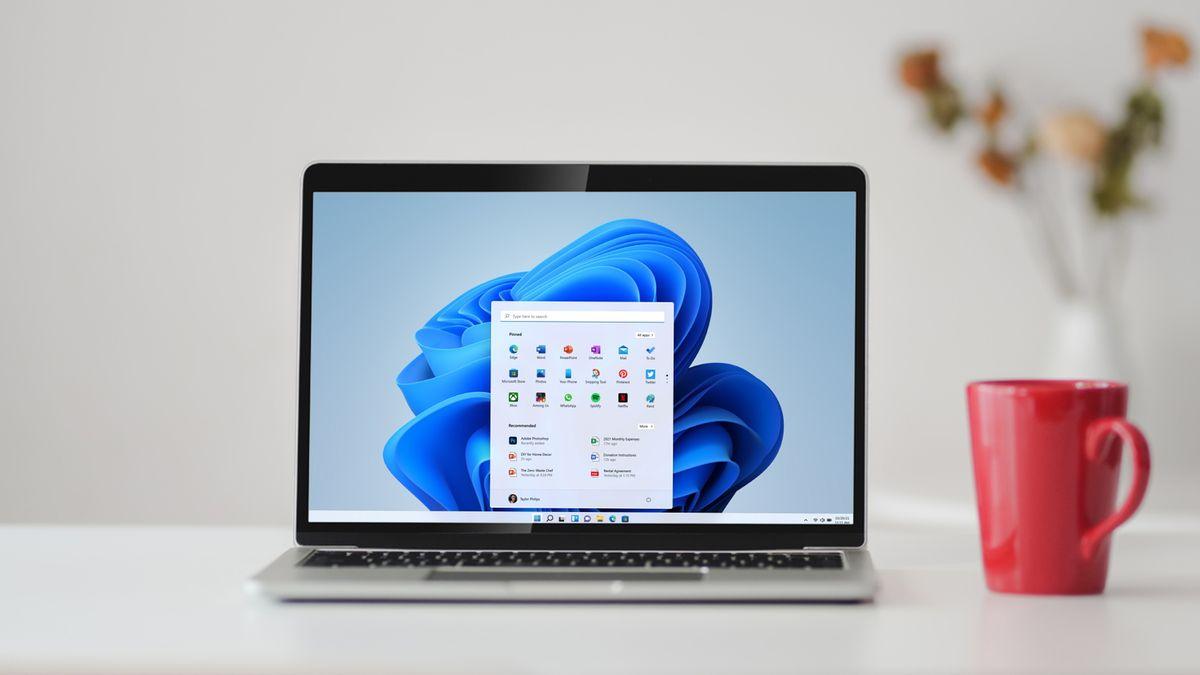
¿Windows 11де иш тактасынын сүрөтчөлөрүнүн түсүн жана контрастын кантип конфигурациялоо керек? Иш тактасынын жарлыктарынын аттары кантип көрүнөрүн көзөмөлдөө Windows 11де көпчүлүк күткөндөй оңой эмес. Контрастты камсыз кылуу үчүн система ачык же караңгы текстти автоматтык түрдө тандайт. фонуна жараша, жана "сөлөкөт тексттин түсүн өзгөртүү" деген атайын баскыч жок. Ошентсе да, түстү тууралоонун бир нече жолу бар, эгер керек болсо, жогорку контрасттуу темалар менен андан ары барыңыз.
Бул колдонмодо биз окулганды жакшыртуунун жана көрүнүштү ыңгайлаштыруунун бардык жолдорун топтойбуз: ак же кара тамгаларды күчтөп жазууга чейин. жогорку контраст темасы толугу менен сизге ылайыкташтырылганСиз ошондой эле пайдалуу кеңештер жана маанилүү эскертүүлөр менен иш тактаңызды жана тутумуңуздун калган бөлүгүн сиз каалагандай кылуу үчүн түс, акцент жана тунуктук жөндөөлөрүн көрөсүз.
Негизгилер: Windows 11 сөлөкөтүн тексттин түсүн кантип чечет
Эч нерсеге тийүүдөн мурун, система эмне кылып жатканын түшүнүп алганыңыз жакшы. Windows 11 иш тактаңыздын фонунун басымдуу түсүн аныктайт жана автоматтык түрдө ак же кара текстти тандайт. иконалар аталыштары үчүн, ар дайым максималдуу окулууну көздөйт. Ушул себептен улам, текстти сиз каалагандай көрсөтүү үчүн жөнөкөй фон өзгөртүү жетиштүү болушу мүмкүн.
Бул автоматтык логиканын бир артыкчылыгы бар: Бул сиз обои алмаштырган сайын эч нерсени тууралоосуз, адекваттуу контрастты камсыздайт.Кемчилиги айкын: кол менен сөлөкөттүн шрифт түсүн тандагычы жок. Эгер сиз толук так же белгилүү түстөрдү кааласаңыз, сунушталган вариант Контраст темаларын колдонуу.
Ыкчам ыкма: Фонду өзгөртүү аркылуу кара же ак текстти мажбурлоо
Эгер сиз издеп жаткан бардык нерсе кара же ак сөлөкөт шрифти болсо, системанын акылдуу жүрүм-турумунан пайдалана аласыз. Кара текстти мажбурлоо үчүн ачык фонду же ак текстти мажбурлоо үчүн караңгы фонду тандаңызБул жөнөкөй жана эч кандай тышкы куралдарды талап кылат.
- Windows + I менен Орнотууларды ачыңыз.
- Персоналдаштыруу > Фонго өтүңүз.
- "Фонду ыңгайлаштыруу" астынан "Тек түстү" тандаңыз (же өтө ачык же караңгы сүрөттү тандаңыз).
- Кааласаңыз ачык түстү тандаңыз кара текст, же кааласаңыз караңгы ак текст.
Бул ыкма чектелген: ак менен караны гана алмаштырат, аралык же ыңгайлаштырылган обондорду колдонууга уруксат бербестен. Өз кезегинде ал тез, кайра кайтарылуучу жана системанын калган интерфейсин өзгөртпөйт.
Кошумча жөндөө: Сөлөкөт аттарынын көлөкөсүн иштетүү же өчүрүү
Түстөн тышкары, сүрөтчөнүн текстинин астындагы көлөкөнү өзгөртүү менен окуу мүмкүнчүлүгүн жакшыртса болот. "Иш тактасынын сөлөкөтүн аттары үчүн көлөкөлөрдү колдонуу" опциясы сиз колдонгон фонго жараша өзгөрүшү мүмкүн.
- Windows + R басыңыз, териңиз sysdm.cpl жана Enter менен ырастаңыз.
- Өркүндөтүлгөн > Аткаруу > Орнотууларга өтүңүз.
- Визуалдык эффекттердин астынан "Иш тактасынын сөлөкөтүнүн аталыштары үчүн көлөкөлөрдү колдонуу" дегенди табыңыз.
- Кутучаны белгилеп же белгини алып салыңыз, аны колдонуңуз жана кайсы опция көбүрөөк жакшырарын көрүңүз. ысымдарын окуу.
Сиз дайыма эле чоң айырманы байкай бербейсиз, бирок жогорку текстуралуу же өтө деталдуу фондо, Көлөкө текстти фондон бөлүүгө жардам берет жана анын жоголуп кетүүсүнө жол бербейт.
Контраст темалары: түстөрдү ыңгайлаштыруу үчүн күчтүү чечим
Эгерде сизге түстөрдү майда-чүйдөсүнө чейин башкаруу керек болсо (сөлөкөт тексти, гипершилтемелер, фон ж.б.), баруунун жолу - бул Контраст темасыБул жеткиликтүүлүк өзгөчөлүгү контрастты гана жогорулатпастан, системанын көптөгөн визуалдык элементтеринин түстөрүн ыңгайлаштырууга мүмкүндүк берет.
Аларды күйгүзүү үчүн: Орнотуулар > Атайын мүмкүнчүлүктөр > Контраст темаларын ачыңыз. Сен табасың төрт демейки тема Көрүүсү начар адамдар үчүн окууну жеңилдетүү үчүн иштелип чыккан жогорку деңгээлде. Колдонулганда эффект шайкеш менюларга, тиркемелерге жана веб-баракчаларга жайылат.
Популярдуу мисал - бул тема "Түнкү асман". Иштетилгенде, элементтердин ортосунда так бөлүнгөн жандуу түстөрдү көрөсүз. Windows чектерди жана контурларды жакшыртат жана аталыш тилкелерин тууралайт ошентип баары айырмаланып турат. Бул логика ар бир колдонмонун "ыңгайлашуусун" талап кылбайт; система контраст схемасын бардык жерде колдонот.
Өзүңүздүн контраст темаңызды кантип түзөтүү жана түзүү керек
Эгер стандарттуу темалардын бири да сизге ылайык келбесе, өзүңүздүн темаңызды кура аласыз. Контраст темасынын редактору бир нече элементтердин түстөрүн өзгөртүүгө мүмкүндүк берет баскычы, анда сиз иш тактаңыздын сүрөтчөлөрүндө да көрө турган текстти камтыйт.
- Орнотуулар > Атайын мүмкүнчүлүктөр > Контраст темаларына өтүңүз.
- "Контраст темалары" ачылуучу ылдыйда, негизги теманы тандап, чыкылдатыңыз редакциялоо (айрым версияларда "Теманы тандоо" тик бурчтуктарынын бирин түздөн-түз тандай аласыз).
- Жеткиликтүү элементтердин түстөрүн ыңгайлаштырыңыз. Сиз өзгөртө аласыз:
- текст: Windows жана көптөгөн веб-баракчаларда пайда болгон дээрлик бардык текст.
- Гипершилтемелер: системанын жана браузердин ичиндеги шилтемелер.
- Текст өчүрүлгөн: Опция жок болгондо күңүрт этикеткалар.
- Тандалган текст: Белгиленген менюлар жана опциялар, мисалы, Word лентасында активдүү тегиздөө.
- Баскыч тексти: текст менен ички баскычтардын типографиясы.
- маалымат: Windows жана веб-сайттардагы тексттердин көбүнүн артында.
- Тандоочу менен жаңы түстөрдү тандап, тууралоо жарыктык палитранын астында жайгашкан сыдырманы колдонуу.
- Ар бир түстү бүтүргөндөн кийин "Бүттү" же ушул сыяктуу менен ырастаңыз.
Аяктагандан кийин, сизде Windows 11 версиясына жараша эки мүмкүн агым бар: же Жаңы темаңыздын аталышы үчүн "Башкача сактоо", андан кийин "Сактоо жана Колдонуу", же түздөн-түз кайрылыңыз "Колдонуу" Эгерде редактор ошол учурда уруксат берсе. Кандай болгон күндө да, сиз каалаган убакта активдештирүү үчүн тизмеде ыңгайлаштырылган темага ээ болосуз.
Жогорку контрастты иштеткенде эмне өзгөрөт
Муну эстен чыгарбоо маанилүү: контраст темасы иш тактасынын сүрөтчөлөрүнө эле эмес, бүткүл системага таасир этет. Менюлар, колдонмолор, Explorer жана бир нече беттер түстөрүңүздү кабыл алат, жана четтери же контурлары ар бир элементтин кабыл алынышын жакшыртуу үчүн адатта көбүрөөк белгиленет.
Бул идеалдуу нерсе, эгерде сиз окууга артыкчылыктуу болсоңуз же сизде түс сокурдугунун кандайдыр бир түрү бар болсо жана сиз айырмалоодо кыйынчылык жараткан нерселердин түстөрүн "алмаштыргыңыз" келсе. Жеткиликтүүлүк бул темалардын негизги максаты болуп саналат, Алар ошондой эле мүмкүн болушунча визуалдык тажрыйбаны жекелештирүү үчүн кызмат кылат да.
Эгер сиз жөн гана сөлөкөттөрдүн аталыштары системанын калган бөлүгүнө таасир этпестен белгилүү бир түстө пайда болушун кааласаңыз, фон ыкмасы жетиштүү болушу мүмкүн. Жогорку контраст бүт көрүнүштү өзгөрткөн күчтүү курал жана бардык жерде өзгөрүүлөрдү байкай турганыңызды билип, аны колдонуу сунушталат.
Контрасттуу темаңызды түзүүдө практикалык кеңештер
Ыңгайлаштырууда, текст менен фондун ортосундагы жогорку контрасттык катыштарды сактоого аракет кылыңыз. Интенсивдүү жана ачык түстөр окууну тездетет жана өзгөчө узак сессияларда көздүн чыңалуусун азайтат.
Гипершилтемелер жана нормалдуу тексттер бар экенин текшериңиз көз менен айырмаланган түстөрКүңүрт фондогу көк шилтемелери бар сайттарда түстөрдү так бөлүү башаламандыкты алдын алып, навигацияны жеңилдетет.
Тонду тактоо үчүн селектордогу жарыктык сыдыргычы менен ойноңуз. Жарыктыктын кичине өзгөрүшү чоң айырмачылыкты жаратышы мүмкүн. жактырган эстетикаңызды бузбастан окууга ыңгайлуу.
Windows 11де режимдер, акцент түстөр жана ачыктык
Жогорку контрасттан тышкары, Windows 11 Жарык, Караңгы же Ыңгайлаштырылган режимдердин жардамы менен жалпы палитраны өзгөртүүгө мүмкүндүк берет. Бул режимдер системанын көрүнүшүн глобалдуу түрдө өзгөртөт., анын ичинде Баштоо менюсу жана тапшырмалар панели.
Муну тууралоо үчүн Персоналдаштыруу > Түстөр бөлүмүнө өтүңүз. Ал жерден сиз режимди тандап, аны күйгүзүп же өчүрө аласыз. айкындуулуктун натыйжалары (бул кээ бир панелдерге тунук тийүүнү берет) жана акцент түсүн аныктайт.
Акцент түсүн Баштоо, тапшырмалар панели, аталыш тилкелери жана терезе чектерине колдонсо болот. Керектүү жерде акцент түсүн көрсөтүү үчүн кутучаларды белгилеңиз. визуалдык схемаңызды бекемдөө үчүн.
Жарык режими күндүз жарык чөйрөдө жакшы иштейт, ал эми Караңгы режим жалпы жарыктыкты азайтат жана жарык азыраак чөйрөдө ыңгайлуураак болот. Ыңгайлаштырылган режим менен сиз артыкчылыктарды аралаштырсаңыз болот система жана колдонмолор үчүн өзүнчө.
Толук темаларды жана башка настройкаларды
Эгер сиз толук өзгөртүүнү кааласаңыз, Темалар бөлүмүн текшериңиз (Настройка > Темалар). Тема фонду, үндөрдү, курсорду жана түстөрдү бириктирет ырааттуу эстетиканы бир кадам менен колдонуу.
Ошол эле барактан сиз ар бир элементти өзүнчө ыңгайлаштыра аласыз. Иш тактасынын фону сүрөттү, катуу түстү, слайдшоуну же Windows Highlightти колдойт, өзгөртүүлөрдү автоматтык сактоо менен.
Визуалдык тажрыйбаны аяктоо үчүн сиз кулпу экранын таптасаңыз да болот. Персоналдаштыруу > Экранды кулпулоо астынан тандаңыз Windows чордонунда (айлануучу сүрөттөр), Сүрөт же слайдшоу, өзүңүздүн сүрөт папкаларыңыз менен.
Эгер сиз тушкагазыңызды тез-тез жаңыртып тургуңуз келсе, үчүнчү тараптын параметрлерин карап көрүңүз. сыяктуу колдонмолор Bing Обои күнүмдүк сүрөттөрдү автоматтык түрдө айлантыңыз (орноткучуңуз издөө системасын өзгөртүүнү сунуш кылышы мүмкүн) жана башка варианттар бар Жандуу Обои интерактивдүү фон менен.
Тапшырмалар панели: кошулган кичинекей өзгөртүүлөр
Тапшырмалар панели ошондой эле пайдалуу визуалдык оңдоолорду сунуш кылат. Сиз сөлөкөттөрдү солго тегиздей аласыз же аларды борборлоштуруңуз жана Тапшырмалар панелинин Орнотууларынан ар кандай жүрүм-турумду башкарыңыз.
Жеткиликтүү варианттардын ичинен сиз таба аласыз: тилкени автоматтык түрдө жашыруу, эскертме бейджиктерин көрсөтүү, жаңылык болгондо көзүн жымыңдап баса белгилеп, аны бир нече монитордо кайталаңыз же көп монитор конфигурацияларында колдонмолор кантип көрсөтүлөрүн чечиңиз.
Мындан тышкары, тез жетүү бар оң чыкылдатуу менен иш тактасын көрсөтүү тилкеден жана кээ бир сценарийлерде колдонмо уруксат бергенде, терезелерди алардын иконкаларынан түздөн-түз бөлүшө аласыз.
Жогорку контраст ким үчүн идеалдуу?
Жогорку контрасттуу темалар, биринчи кезекте, начар көргөн же көрүү мүмкүнчүлүгү чектелген колдонуучуларга арналган. Катуу, так түстөр баскычтарды, шилтемелерди жана текстти аныктоону жеңилдетет. тутум боюнча жана эффект программалык камсыздоонун көбүнө жайылтылат.
Айтор, алар да күчтүү настройка куралы болуп саналат. Сиз уникалдуу жана абдан белгиленген стили келсе, сүйүктүү айкалыштарыңыз менен өзүңүздүн темаңызды түзүү сизге сиз издеген көрүнүштү гана бере алат.
Эгер сизге тез жол керек болсо, бул жерде конденсацияланган жол. Калганына тийбестен кара же ак текст үчүн: Персоналдаштыруу > Фон > Жалгыз түстө фонду ачык же күңүрт көлөкө кылып өзгөртүңүз.
- Performance Options (sysdm.cpl > Performance > Visual Effects) ичиндеги тексттин көлөкөсү менен окулушун жакшыртыңыз.
- Толук башкаруу үчүн, Атайын мүмкүнчүлүктөр > Контраст темаларын колдонуңуз жана тандоочу жана анын жарыктык сыдыргычы менен ар бир түстү түзөтүңүз.
- Темаңызды ат менен сактап, аны колдонуңуз (версияга жараша "Сактоо жана Колдонуу" же "Колдонуу").
эсимде: Контраст темалары бүт системаны өзгөртөтЭгер бул трансформация сиз үчүн өтө эле көп болсо, фон трюк сиздин минималисттик чечимиңиз болуп саналат.
Бул параметрлерди өздөштүрүү сизге түшүнүктүү жана айырмаланган иш тактасын алууга мүмкүндүк берет. Ыкчам фон тууралоосу же ыңгайлаштырылган контраст темасы менен болобуWindows 11 жакшыраак көрүү жана стилди бузбастан ыңгайлуураак иштөө үчүн жетиштүү куралдарды берет. Эми билесиң Windows 11де иш тактасынын сүрөтчөлөрүнүн түсүн жана контрастын кантип конфигурациялоо керек. Бирок, эгер сиз Windows 11 жөнүндө көбүрөөк билгиңиз келсе, бизде ушул сыяктуу колдонмолор бар: Windows 11 HDMI аныктабай жатат: Себептер, Сыноолор жана Чыныгы Дүйнөлүк Чечимдер. In Tecnobits бизде жүздөгөн!

Кичинекей кезинен бери технологияга жакын. Мен сектордо жаңыртылганды жана эң башкысы аны менен баарлашканды жакшы көрөм. Ошондуктан мен көп жылдардан бери технология жана видео оюн веб-сайттарындагы баарлашууга арнадым. Сиз мени Android, Windows, MacOS, iOS, Nintendo же акылга келген башка тиешелүү темалар жөнүндө жазып таба аласыз.