- Windows 11 колдонуучунун каттоо эсебинин түрүнө жараша PIN коддорду жана башка аутентификация ыкмаларын жок кылууга мүмкүндүк берет.
- Процесс жергиликтүү каттоо эсептери үчүн жөнөкөй, бирок Microsoft каттоо эсептери үчүн өркүндөтүлгөн орнотууларды же тышкы куралдарды талап кылышы мүмкүн.
- PIN кодуңузду алып салуудан мурун, түзмөгүңүздүн коопсуздугуна тийгизген таасирин карап, камдык көчүрмөлөрдү жасаңыз.
Кирүүдөн чарчадыңызбы PIN же сырсөз Windows 11 компьютериңизди күйгүзгөн сайын? Microsoftтун операциялык тутумунда коопсуздук артыкчылыктуу болгону менен, Windows 11де кирүү PIN кодун алып салыңыз Эгер сиз компьютериңиздин физикалык коопсуздугуна ишенсеңиз, сизге кирүү мүмкүнчүлүгүн бере алат. Бул жерде кантип түшүндүрөбүз.
Бул макалада сиз билесиз Windows 11де кирүү PIN кодун жок кылуунун бардык мүмкүн болгон жолдору жана ошондой эле сырсөздү же Windows Hello, манжа изи же бетти таануу сыяктуу аутентификация ыкмасын кантип алып салуу керек. Биз ошондой эле кулпуланган жана кирүү мүмкүнчүлүгүнө муктаж болгондор үчүн өнүккөн программаларды жана чечимдерди, ошондой эле өзгөртүүлөрдү киргизүүдөн мурун маанилүү коопсуздук эскертүүлөрүн сунуштайбыз.
Эмне үчүн PIN коддор жана башка кирүү ыкмалары бар?
бир нече версиялар үчүн, Windows ар кандай аутентификация системаларын камтыйт жеткиликтүүлүгүн коргоо үчүн. аркылуу Windows Салам Сиз классикалык сандык PIN коддон баштап жүзүн таанууга, манжа издерине, физикалык коопсуздук ачкычтарына жана ал тургай сүрөт сырсөздөрүнө чейин колдоно аласыз. Идея файлдарыңыздын, тиркемелериңиздин жана жеке маалыматтарыңыздын корголушун бузбастан, ыңгайлуулукту сунуштоо болуп саналат.
PIN системасы өзгөчө кеңири таралган, анткени ал тезирээк кирүүгө мүмкүндүк берет, анткени ал сандар гана, бирок анын коопсуздук бекем бойдон калууда анткени ал ошол түзмөккө гана байланышкан жана Microsoft каттоо эсебиңиздин сырсөзүңүз сыяктуу онлайн режиминде өткөрүлбөйт.
Айрым жагдайларда, Бул коргоо ашыкча болушу мүмкүнЭгерде сиздин компьютериңиз жеке колдонуу үчүн гана болсо жана сиз үйдөн чыкпасаңыз, аны жөнөкөй иштер үчүн гана колдонсоңуз жана купуя маалыматтарды сактабаса. Мындай учурларда, кирүү процессин тездетүү жана эч кандай кошумча кадамдарсыз түздөн-түз иш тактасына өтүү жакшы идея болушу мүмкүн.
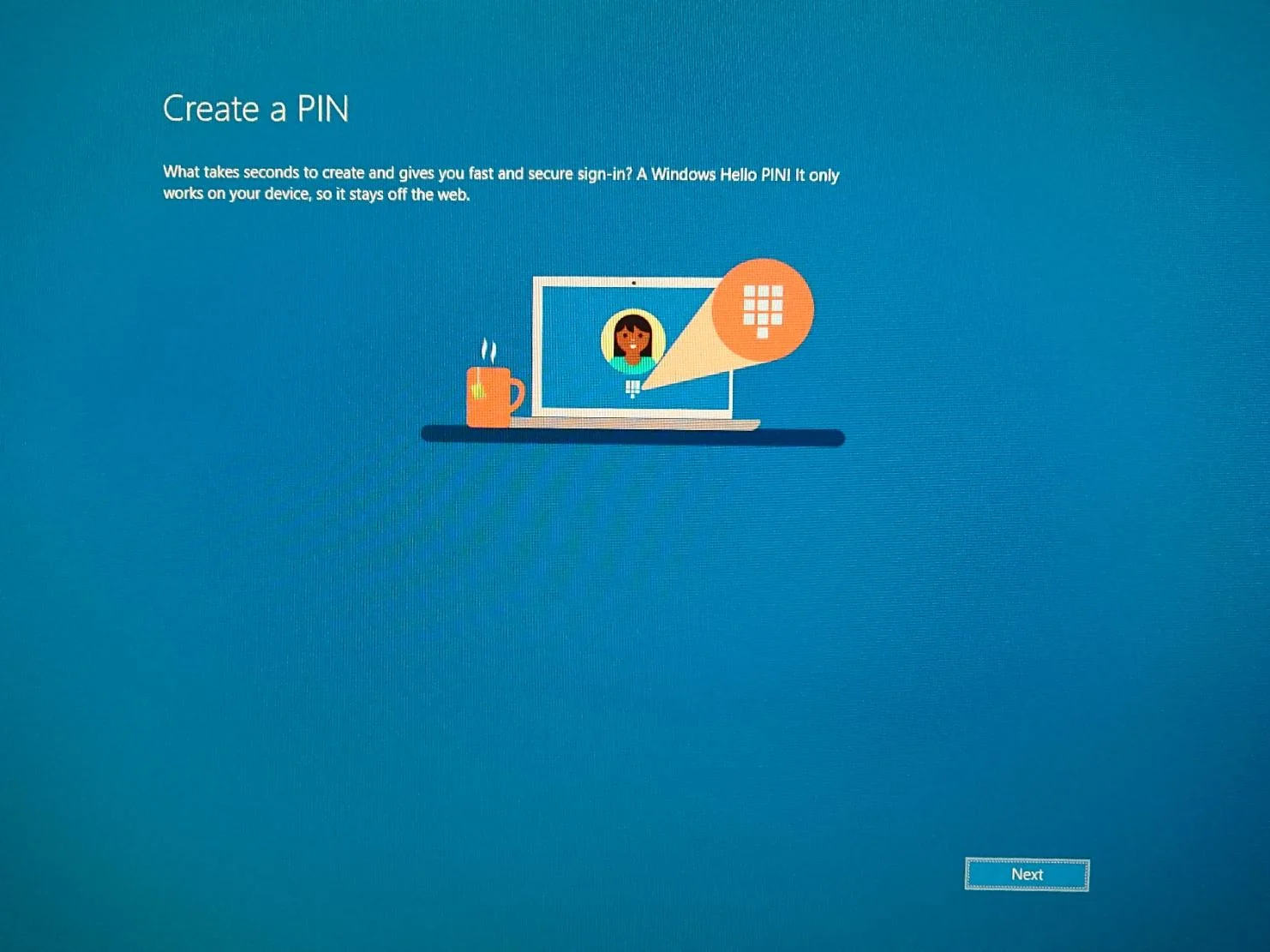
Windows 11де сырсөзүңүздү же PIN кодуңузду качан алып салсаңыз болот
Windows 11де кирүү PIN кодун алып салуу үчүн, биринчи аспект карап чыгуу керек сиз кирген аккаунттун түрү:
- Жергиликтүү эсеп (офлайн): Ал Microsoft онлайн кызматтарына байланыштуу эмес жана компьютериңизде гана бар.
- Microsoft Каттоо эсеби (онлайн): Ал сиздин Microsoft электрондук почтаңызга туташып, орнотууларды, колдонмолорду жана кызматтарды шайкештирет. Бул көптөгөн орнотуулардагы демейки параметр.
Жергиликтүү каттоо эсептери үчүн PIN кодду же сырсөздү алып салыңыз Бул кээ бир орнотууларды өзгөртүүнү талап кылган жөнөкөй процесс. Бирок, Эгер сиз Microsoft каттоо эсебин колдонсоңуз, процесс өтө кылдат. жана системанын жөндөөлөрүн же топтун саясатын өзгөртүүнү камтышы мүмкүн, эгер туура эмес жасалса, потенциалдуу тобокелдиктер.
Ошондой эле, бизнес компьютерлеринде же коопсуздук саясаты иштетилген компьютерлерде бул опциялар бөгөттөлүшү мүмкүн экенин эстен чыгарбашыңыз керек, бул учурда сиз тышкы куралдарды гана колдоно аласыз (аларга биз дагы токтолобуз).
Жергиликтүү каттоо эсеби үчүн Windows 11де кирүү PIN кодун кантип алып салуу керек
Эгер сизде болсо жергиликтүү аккаунт, Windows 11де кирүү PIN кодун алып салуу тез жана коопсуз процесс.
- Чыкылдатыңыз Баштоо жана кирүү мүмкүнчүлүгү Конфигурация.
- Кирүү Аккаунттар жана тандаңыз Кирүү параметрлери.
- бөлүмүн табыңыз Купуя сөз o PIN (Windows Hello) жана чыкылдатыңыз Өзгөрүү o Алып салуусиз каалагандай.
- Суралган учурда учурдагы сырсөзүңүздү же PIN кодуңузду киргизиңиз.
- Кийинки экранда жаңы сырсөздү же PIN талааларын бош калтырып, ырастаңыз. Windows ал эсептик дайындарды кабыл алат жана жок кылат.
Мына ушундай! Мындан ары компьютериңиз түздөн-түз иш тактасына жүктөлөт. (же ал жөн гана кошумча маалымат сурабастан эсепти тандайт). Эгер сизде бир нече аккаунт бар болсо, сизден бирөөсүн тандоону суранышы мүмкүн, бирок сырсөздү сурабастан.
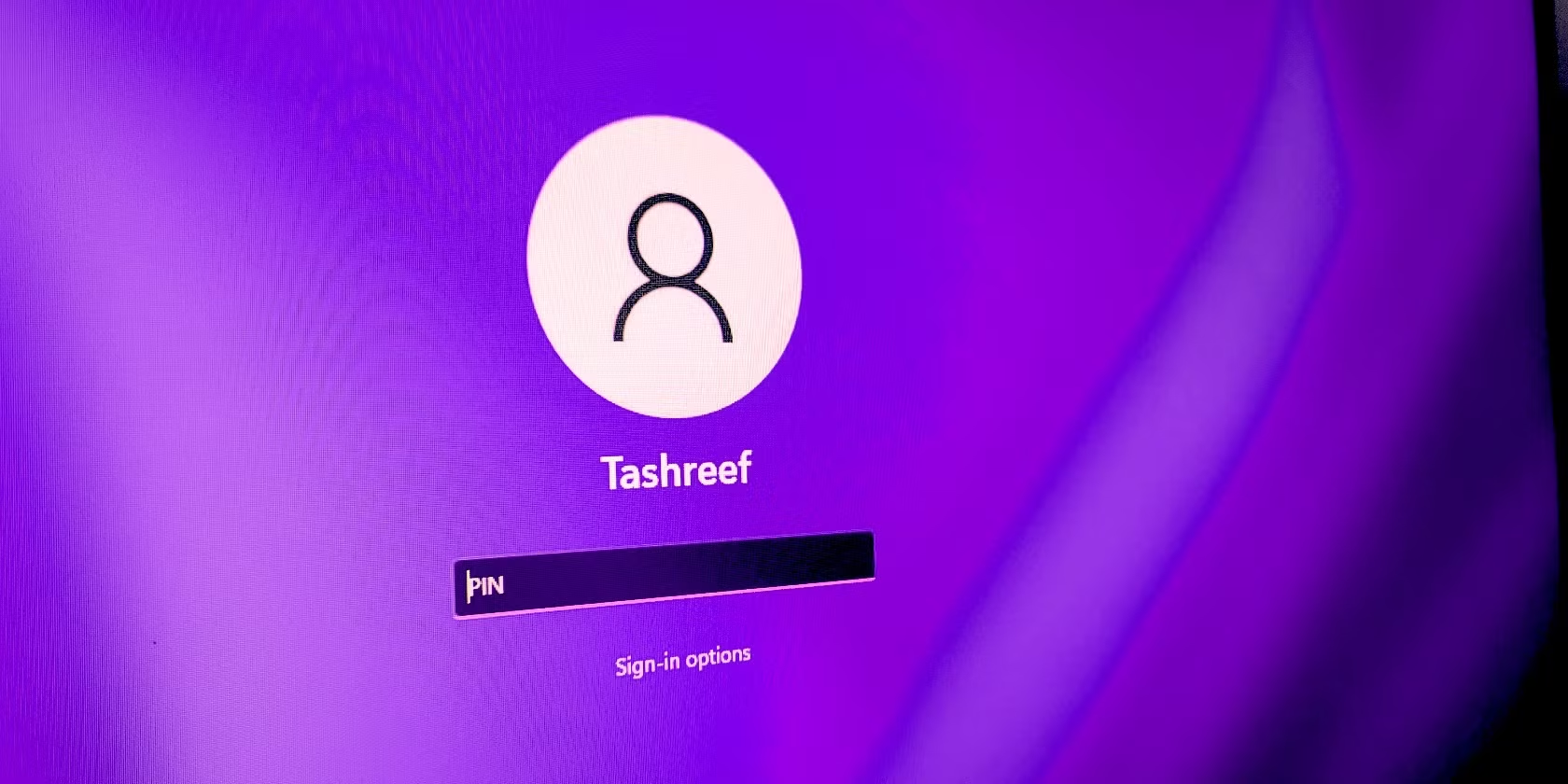
Орнотуулар аркылуу Windows 11де PIN кодду кантип алып салуу керек
Ошондой эле Windows 11де кирүү PIN кодун Windowsтун мурунку версияларындай эле Жөндөөлөрдөн алып салсаңыз болот.
- Басма сөз Windows + I Орнотуулар колдонмосун ачуу үчүн.
- Кирүү мүмкүнчүлүгү Аккаунттар > Кирүү параметрлери.
- En PIN (Windows Hello), басыңыз Алып салуу жана аккаунтуңуздун сырсөзүн киргизүү менен ырастаңыз.
Бул ыкма ошондой эле манжа изи же жүзүн таануу сыяктуу аутентификациянын башка ыкмаларын жок кылат. Сиз жөн гана тиешелүү опцияны таап, тандоо керек Алып салуу.
Эгер сиз жөн гана PIN кодду өзгөрткүңүз келсе, опцияны тандай аласыз Өзгөрүү аны алып салуунун ордуна.
Microsoft каттоо эсептериндеги PIN кодду же сырсөздү алып салуу (эсияттык менен)
Microsoft менен байланышкан каттоо эсептери үчүн, Коопсуздук себептеринен улам онлайн сырсөздү толугу менен алып салуу мүмкүн эмесБирок, сиз компьютериңизди күйгүзгөн сайын сырсөзүңүздү киргизбөө үчүн автоматтык түрдө кирүүнү иштетсеңиз болот.
менен ыкмасы netplwiz:
- Басма сөз Windows + R жана жаз netplwizандан кийин Enter баскычын басыңыз.
- Кутучаны белгилөөнү алып салыңыз Колдонуучулар компьютерди колдонуу үчүн өздөрүнүн колдонуучу атын жана сырсөзүн киргизиши керек.
- Чыкылдатыңыз Колдонуу жана аны ырастоо үчүн сырсөзүңүздү киргизиңиз.
Ошол учурдан тартып, Компьютер сырсөздү талап кылбастан автоматтык түрдө башталатЭгер сеансыңызды кол менен кулпулап койсоңуз, кайра киришиңиз керек болот.
Өркүндөтүлгөн колдонуучулар үчүн системанын реестрин өзгөрткөн дагы бир вариант бар, бирок ал орду толгус зыянга учурабашы үчүн өтө этияттыкты талап кылат:
- Басма сөз Windows + R жана жаз регистрациялоо.
- Кирүү мүмкүнчүлүгү HKEY_LOCAL_MACHINE\ПРОГРАММА\Microsoft\Windows NT\Учурдагы версия\Winлогон.
- деп аталган саптарды түзүңүз же өзгөртүңүз Демейки колдонуучунун аты y Демейки сырсөз, маалыматыңызды киргизүү.
- Маанисин өзгөртүү Автоадминистратор кирүүсү 1.
Бул ыкма Microsoft каттоо эсеби менен автоматтык түрдө кирүүгө мүмкүндүк берет, бирок Каттоодо ката кетирилсе кооптуу болушу мүмкүн.Аны өзгөртүүдөн мурун ар дайым камдык көчүрмөсүн жасаңыз.
PIN кодду өчүрүү үчүн Топтук саясат редакторун колдонуңуз
Pro же Enterprise версияларында сиз колдоно аласыз Топтук саясат редактору PIN же башка Windows Hello ыкмаларын колдонуу талабын өчүрүү.
- Басма сөз Windows + R, деп жазат gpedit.msc жана Enter баскычын басыңыз.
- Баруу Компьютерди конфигурациялоо > Административдик шаблондор > Система > Кирүү.
- Эки жолу чыкылдатуу Ыңгайлуу PIN-код менен кирүү мүмкүнчүлүгүн иштетүү жана тандаңыз Өчүрүлгөн.
- Төмөнкү менен ырастаңыз Колдонуу y Кабыл алуу.
Ошентип, PIN коюу опциясы жок болот жана сиз учурдагыны жок кыла аласыз. Аны кайтаруу үчүн жөндөөлөрдү кайтарыңыз Конфигурацияланган эмес o Иштетилген.
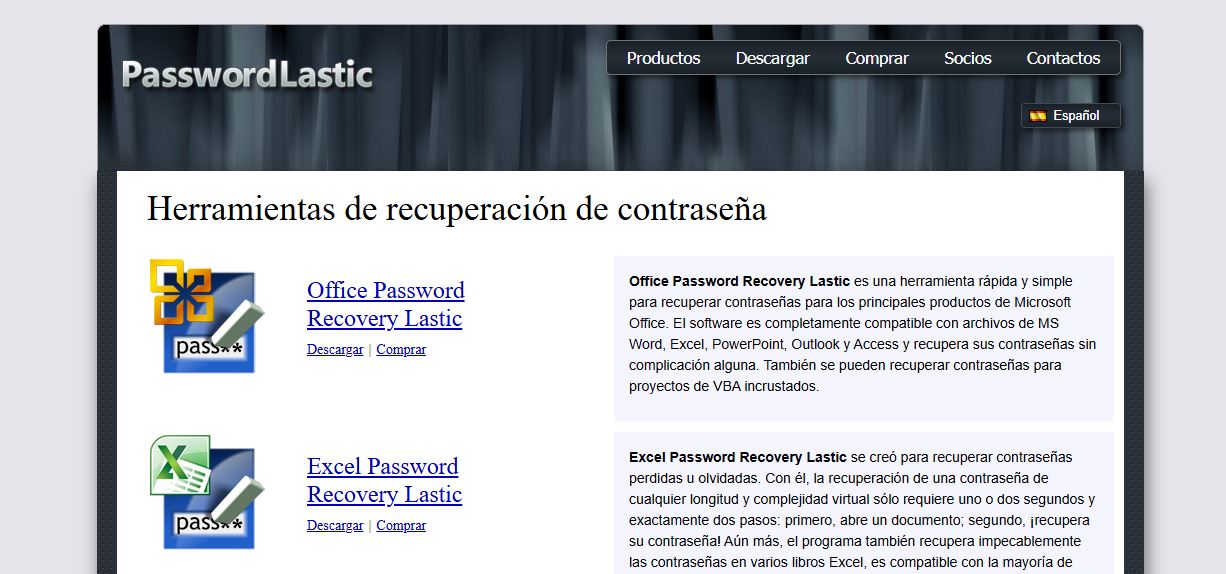
Windows'та сырсөздөрдү же PIN коддорду алып салуу үчүн куралдар жана программалар
Эгерде жогорудагы варианттардын бири да иштебесе жана сиз Windows 11де кирүү PIN кодун алып салгыңыз келсе, үчүнчү тараптын программалары абдан пайдалуу. Эгер сиз кулпуланган болсоңуз жана тутумуңузга кирүү керек болсо, алар пайдалуу. Аларды колдонуу акы төлөнүүчү лицензияларды жана алдыңкы техникалык билимди талап кылышы мүмкүн экенин эстен чыгарбаңыз.
- PassFab 4WinKey: Бул колдонуучу жана администратор сырсөздөрүн, атүгүл домендерде да алып салууга мүмкүндүк берет. Ал USB же CD/DVDден жүктөлүп, Windows XPден Windows 11ге чейин иштейт. Бул абдан натыйжалуу, бирок акы талап кылынат.
- PCUnlocker: Windowsтун ар кандай версияларына шайкеш келген каалаган колдонуучу үчүн сырсөздөрдү калыбына келтирүү үчүн жүктөлүүчү курал. Ошондой эле лицензия талап кылынат.
- PasswordLastic: Сизге сырсөз хэштерин жок кылууга, калыбына келтирүүгө же көрүүгө, ошондой эле жүктөлүүчү USB же диск медианы жаратууга мүмкүндүк берет.
Эскертүү: Бул куралдарды колдонуу системанын бүтүндүгүн же купуялыгын бузушу мүмкүн. Сырсөздөрдү сырткы программалар аркылуу манипуляциялоодон мурун сизге таандык компьютерлерде гана колдонуңуз жана камдык көчүрмөсүн жасаңыз.
Көп берилүүчү суроолор жана коопсуздук боюнча эскертүүлөр
- Windows 11де PIN кодду же сырсөздү алып салуу коопсузбу?
Бул коргоолорду алып салыңыз сиздин жабдуулардын коопсуздугун азайтатЭгер маалыматыңыз жоголсо же уурдалып кетсе, кимдир бирөө ага оңой эле кире алат. Бул чечимди кылдаттык менен карап көрүңүз, өзгөчө жалпы же жумуш чөйрөсүндө. - PIN же сырсөздү бир нече колдонуучулардан алып салууга болобу?
Ооба, бирок ар бир каттоо эсеби үчүн процессти кайталашыңыз керек болот. Автоматтык кирүү ошол параметр менен орноткон каттоо эсебиңизге гана тиешелүү. - Бул бизнес ноутбуктар үчүн сунушталабы?
Адатта, корпоративдик коопсуздук саясаты бул өзгөрүүлөргө бөгөт коёт. Орнотууларды өзгөртүүгө аракет кылуудан мурун IT бөлүмүңүз менен кеңешиңиз. - PIN же сырсөздү алып салуу OneDrive шайкештештирүүгө же башка жөндөөлөргө таасирин тийгизеби?
Жок, сиз Microsoft каттоо эсебиңизди активдүү кармап турсаңыз, синхрондоштуруу үзгүлтүксүз уланат.
Windows 11де кирүү PIN кодун алып салуу, сырсөздөрдү алып салуу же Windows 11де кирүү тажрыйбасын өзгөртүүнүн бир нече жолдору бар. Жергиликтүү эсептерди өзгөртүүдөн, Microsoft каттоо эсептериндеги өркүндөтүлгөн орнотуулардан, өзгөчө учурларда тышкы куралдарды колдонууга чейин. Бирок, муну эстен чыгарбоо керек Ар бир кадам системанын коопсуздугун жана туруктуулугун бузушу мүмкүн, андыктан муктаждыктарыңызды баалоо, резервдик көчүрмөлөрдү жасоо жана кандайдыр бир олуттуу өзгөртүүлөрдү киргизүүдөн мурун кандайдыр бир суроолоруңуз болсо, эксперт менен кеңешүү жакшы идея.

Ар кандай санариптик медиада он жылдан ашык тажрыйбасы бар технология жана интернет маселелери боюнча адистешкен редактор. Мен электрондук коммерция, байланыш, онлайн маркетинг жана жарнама компанияларында редактор жана мазмун жаратуучусу болуп иштедим. Мен экономика, каржы жана башка тармактардын веб-сайттарында да жаздым. Менин ишим да менин каалоом. Эми менин макалаларым аркылуу Tecnobits, Жашообузду жакшыртуу үчүн күн сайын технология дүйнөсү сунуштаган бардык жаңылыктарды жана жаңы мүмкүнчүлүктөрдү изилдөөгө аракет кылам.