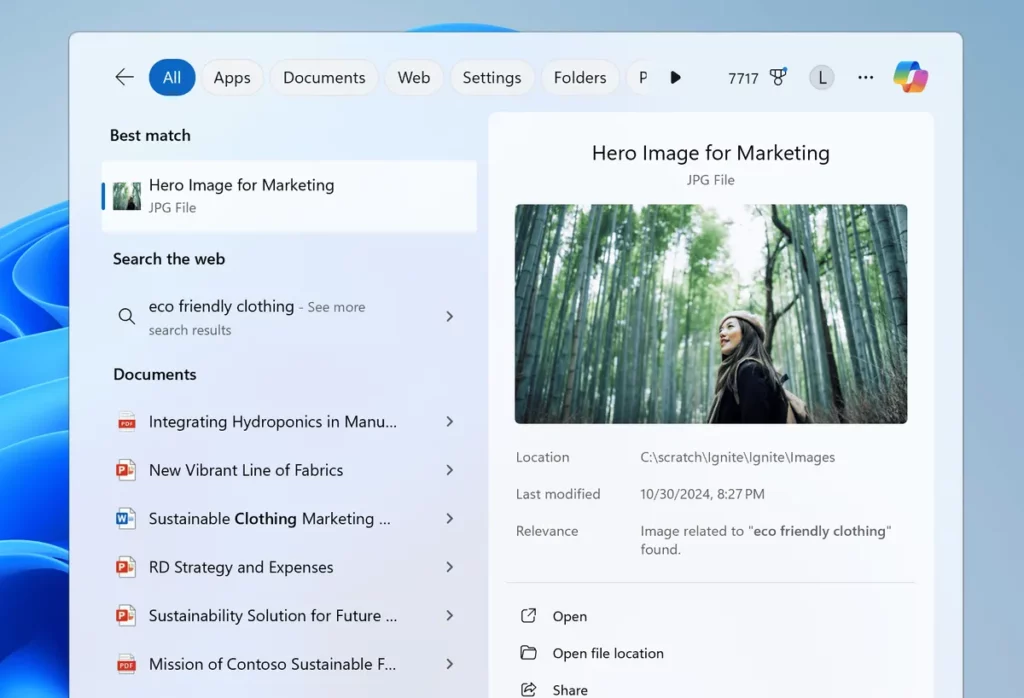
Сиз бул терминди уккандырсыз Семантикалык издөө операциялык системалар тармагында жана сиз анын эмне экенин так билбейсиз. Ооба, эгер ошондой болсо, сиз туура жерге келдиңиз. Бул макалада биз түшүндүрүүгө аракет кылабыз Семантикалык издөө деген эмне жана аны Windows 11де кантип активдештирүү керек.
Бул жаңы функция колдонуучуга сунуш кылат күчтүү жана, баарынан мурда, натыйжалуу издөө тажрыйбасы. Бул издөөнүн контекстине ылайыкташтырылган так натыйжаларды алууга мүмкүндүк берет. Төмөндө бул кереметтүү функциянын бардык деталдары.
Windows 11де семантикалык издөө деген эмне?
Семантикалык издөөнү башка издөө тутумдарынан айырмалап турган нерсе - бул колдонуучулар өз сурамдарын аткара алышы, табигый тилди колдонуу жана интуитивдик маалыматка жетүү.

Бул так эмнени билдирет? Көпчүлүк издөө куралдары так ачкыч сөздөргө таянат. Анын ордуна, Windows 11деги семантикалык издөө суроонун маанисин талдап, бир кадам алдыга барат. так жана актуалдуу натыйжалар.
Негизги өзгөчөлүктөрү
Бул семантикалык издөөнүн негизги өзгөчөлүктөрү:
- Контекстти тереңирээк түшүнүү, так ачкыч дал келген чектөөлөрдү бузуу жана колдонуучунун ниетин талдоо.
- Файлдарды жана орнотууларды индекстөө жакшыртылды Windows 11 менен, ал тез жооп берүүгө мүмкүндүк берет.
- Синонимдерди жана башка вариацияларды таануу, бул издөө диапазонун жана натыйжалардын тактыгын кеңейтет.
Бул кантип иштейт
Натыйжалардын ушундай тактыгын жана ийгилигинин деңгээлин жеткирүү үчүн Windows 11деги семантикалык издөө өркүндөтүлгөн издөө алгоритмдерин колдонот. жасалма интеллект жана машиналык окутуу. Башкача айтканда, бул «чийки» издөө эмес, ар бир суроонун структурасын жана маанисин комплекстүү талдоо процесси.
Мунун кантип иштээрин көрсөтүү үчүн, мисалы, биз полисемикалык сөздү (б.а. бир нече мааниге ээ) издеп жатканыбызды элестетип көрөлү. мисал "мышык". Кадимки издөө системасы бизге фильтрдин эч кандай түрүн колдонбостон, анын бардык мааниси боюнча жыйынтыктарды сунуштайт. Семантикалык издөө менен, бирок Windows 11 натыйжаларды тактоо үчүн колдонуучу жөнүндө бардык маалыматты (файлдар, профилдер, интернет таржымалы ж.б.) талдайт. Мисалы, биз жаныбарга эмес, машинанын дөңгөлөктөрүн алмаштыруу үчүн мышыкка байланыштуу бир нерсени издеп жатканыбызды билип.
Артыкчылыктары
Жогоруда айтылгандардын бардыгынан, Windows 11де семантикалык издөөнү колдонууну камтыйт деп тыянак чыгарууга болот негизги артыкчылыктар колдонуучу үчүн:
- Издөөдө убакытты үнөмдөңүз.
- Файлдарды жана жөндөөлөрдү алардын так аттарын эстебестен тез табууда көбүрөөк эффективдүүлүк.
- Табигый жана жөнөкөй тажрыйба.
Windows 11де семантикалык издөөнү иштетиңиз

Эми биз бул функциянын кызыктуу артыкчылыктарын билгенден кийин, келгиле, Windows 11де семантикалык издөөнү активдештирүү үчүн кандай кадамдарды жасоо керектигин карап көрөлү. Мына ушундай кылышыбыз керек:
Индекстөө иштетилгенин текшериңиз
Биз мурунку бөлүмдө түшүндүргөндөй, индекстөө Бул семантикалык издөөнүн мүмкүнчүлүктөрүн толук пайдалануу үчүн маанилүү элемент. Анын иштетилгенин мына ушундайча текшере алабыз:
- Баштоо үчүн, менюга өтөлү Конфигурация (биз Windows + I баскычтоптун жарлыгын колдоно алабыз).
- Андан кийин биз киребиз "Купуялык жана коопсуздук."
- Ал жерде биз чыкылдатабыз "Windows издөө", бул жерде биз опциянын жандырылганын көрө алабыз, эгер ал жок болсо, аны кол менен жандырыңыз.
Семантикалык издөөнү иштетүү
Бул функцияны активдештирүү үчүн, биз бул кадамдар аркылуу Топтук саясат редакторун колдонушубуз керек:
- Биринчиден, биз жарлык Windows + R колдонобуз, биз теребиз gpedit.msc издөө кутусуна жана Enter баскычын басыңыз.
- Анан биз "Жабдуулардын конфигурациясы."
- Ал жерден биз тандап алдык "Административдик шаблондор".
- Андан кийин биз чыкылдатабыз "Windows компоненттери" жана биз вариантты тандайбыз "Windows издөө".
- Бул жерде сиз опцияны табышыңыз керек "Windows'та жакшыртылган издөөгө уруксат берүү" анын туура иштетилгендигин камсыз кылуу үчүн.
- Акыр-аягы, биз өзгөртүүлөрдү киргизип, компьютерди өчүрүп күйгүзөбүз.
Windows реестринен орнотууларды тууралаңыз
Бул 2-кадам иштебей калган учурда биз колдоно турган кошумча ыкма. Бул Windows реестри аркылуу семантикалык издөө функциясын иштетүүдөн турат. Кийинки кадамдар булар:
- Алгач Windows + R жарлыгын колдонобуз, биз жазабыз регистрациялоо издөө кутусуна жана Enter баскычын басыңыз.
- Анан биз сүзүп кеттик HKEY_LOCAL_MACHINE\SOFTWARE\Policies\Microsoft\Windows\Windows Search. *
- Аягында, Реестр редакторун жабабыз жана биз компьютерди кайра иштеттик.
(*) Эгер бул папка жок болсо, биз аты менен жаңы DWORD (32-бит) маанисин түзүшүбүз керек болот EnableEnhancedSearch жана ага 1 маани бериңиз.
Жыйынтыктап айтканда, Windows 11деги семантикалык издөө бул келген курал деп айта алабыз түп-тамырынан бери өзүбүздүн аппараттардын ичинде маалымат издөө ыкмасын өзгөртүү. Кыскача айтканда: жакшыртылган, жөнөкөй, жемиштүү издөө тажрыйбасы.

Ар кандай санариптик медиада он жылдан ашык тажрыйбасы бар технология жана интернет маселелери боюнча адистешкен редактор. Мен электрондук коммерция, байланыш, онлайн маркетинг жана жарнама компанияларында редактор жана мазмун жаратуучусу болуп иштедим. Мен экономика, каржы жана башка тармактардын веб-сайттарында да жаздым. Менин ишим да менин каалоом. Эми менин макалаларым аркылуу Tecnobits, Жашообузду жакшыртуу үчүн күн сайын технология дүйнөсү сунуштаган бардык жаңылыктарды жана жаңы мүмкүнчүлүктөрдү изилдөөгө аракет кылам.