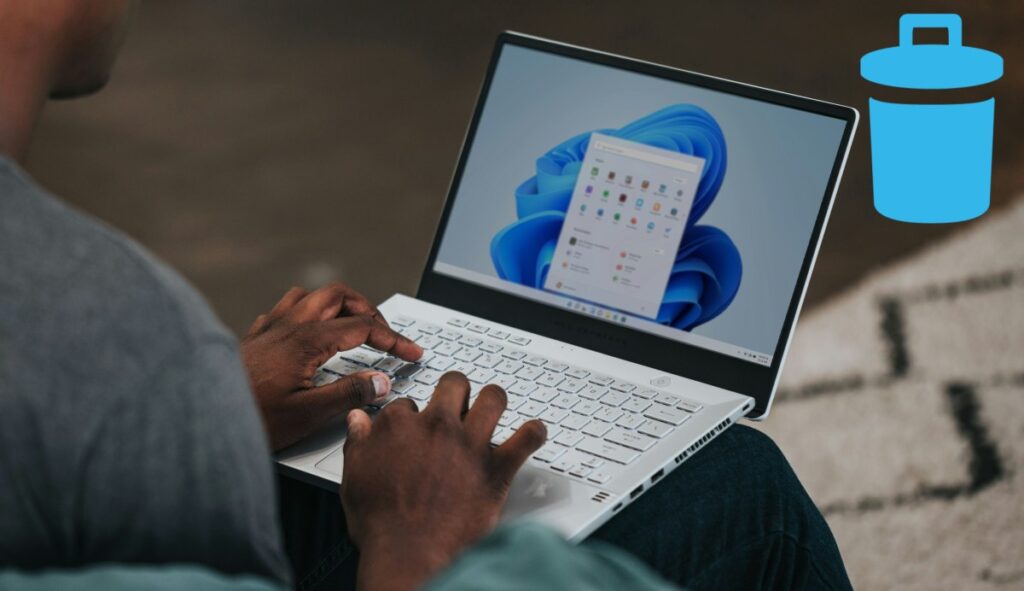
Акыркы убакта сиздин компьютериңиз жай иштеп жатканын байкадыңызбы? Көйгөй дайыма эле компьютериңиздин жабдыктарында боло бербестигин унутпаңыз. Чынында, кээ бирлери болушу мүмкүн Сиз колдонбогон өзгөчөлүктөр жайлоону жаратууда.. Бүгүнкү макалада биз Windows 11де компьютериңиздин иштешин жакшыртуу үчүн кандай функцияларды өчүрө аларыңызды карап чыгабыз. Келгиле, бул эмне жөнүндө экенин карап көрөлү.
Бул жерде Windows 11деги айрым функцияларды аткаруу үчүн өчүрө аласыз.

Ал жерде Windows 11деги функциялар, эгерде сизге компьютериңиздин бир аз ылдамыраак иштеши керек болсо, өчүрө аласыз жана дагы эркин болуп калат. Албетте, эсиңизде болсун, функцияларды өчүрүү сиздин компьютериңизди сатып алгандагыдай учуп кетпейт, бирок бул олуттуу жакшырууну камсыз кылат.
Себеби Windows фондо көптөгөн кызматтарды иштетет, орточо колдонуучулар дээрлик колдонбогон кызматтар. Эгерде сиздин компьютериңиз жаңы эмес болсо, айрыкча анда SSD эмес, HDD бар болсо, бул ого бетер начарлайт. Кандай болгон күндө да, төмөндө биз Windows 11деги айрым функцияларды көрөбүз, аларды сиз натыйжалуулукка ээ болуу үчүн өчүрө аласыз:
- Тапшырма панелиндеги издөө кутучасы.
- Керексиз эскертмелер.
- Колдонмолор ишке киргенде аткарылат.
- Сиз колдонбогон колдонмолор.
- Remote Desktop Services.
- Маалымат тапшыруу параметрлери.
Taskbar издөө кутучасы

Windows 11де иштөө үчүн өчүрө турган өзгөчөлүктөрдүн биринчиси - бул издөө кутучасы тапшырма панелинен. Бул кутуча бизге издөө функциясына тезирээк жетүүгө мүмкүндүк бергени чын болсо да, ал дээрлик эч качан колдонулбайт. Дагы эмне, Аны өчүрүү менен, сиз тапшырмалар панелин тазалап, башка колдонмолорго орун калтырасыз. сиз тез-тезден колдоносуз.
Тапшырма панелинен издөө кутучасын алып салуу үчүн дарегине өтүңүз Конфигурация – Жекелештирүү – Тапшырмалар панели – Издөө – Маскировкалоо. Ошентип, издөө кутучасы тапшырмалар панелинен алынып салынат, бул сиздин компьютериңиздин бир калыпта иштешин жана жакшыраак иштешин камсыз кылат.
Керексиз эскертмелер
Сен көнүп калгандардын бирисиңби бардык орнотулган колдонмолордон эскертмелерге уруксат берүү? Бул, бир аз тажатма болгондон тышкары, компьютериңизди ого бетер жайлатат. Андыктан, сизди чындап кызыктырган эң маанилүү билдирмелерди гана активдүү кылганыңыз жакшы.
Кээ бир анча маанилүү эмес эскертмелерди өчүрүү үчүн, бул кадамдарды аткарыңыз:
- Кирүү Конфигурация.
- Чыкылдатыңыз Система.
- Эми тандаңыз Эскертмелер.
- Кире бериштин астында Колдонмо эскертмелери, Кабыл алууну каалабагандарды белгилеңиз.
- Даяр. Ушундай жол менен сиз компьютериңизди бир аз ылдамдата аласыз.
Стартта иштеген тиркемелер

Компьютериңиздин иштешин жакшыртуу үчүн өчүрө турган Windows 11деги дагы бир өзгөчөлүк - бул ишке киргенде иштей турган колдонмолор. Компьютериңизди күйгүзгөндө эле иштеп жаткан көптөгөн тиркемелер бар болсо, булар ишке киргизүү процессин абдан жай кылат.
Windows 11де башталганда иштеген колдонмолорду азайтуу үчүн, сиз керек Task Manager кириңиз. Булар сиз жасай турган кадамдар:
- Windows баштоо сөлөкөтүн карама-каршы чыкылдатыңыз.
- Тандоо Тапшырмаларды башкаргыч.
- Сол жактагы тилкеде тандаңыз Стартап тиркемелери. Ал жерден сиз Windows баштаганда иштей турган программалардын тизмесин көрөсүз.
- Эми сиз компьютериңиз ишке киргенде баштоону каалабаган тиркемелерди өчүрүшүңүз керек.
- Каалаганыңыздын карама-каршы жагын чыкылдатыңыз, Өчүрүү дегенди тандаңыз, ошону менен бүттү.
Тапшырма башкаргычындагы Startup колдонмолорунун бул тизмесинде сиз таба аласыз эки абдан маанилүү тилкелер: Статусу жана стартаптын таасири. Статус тилкеси автостарт активдүү же активдүү эместигин айтып берет, ал эми Таасир тилкеси сиздин компьютериңиздин ишке киришин канчалык жайлатышы мүмкүн экенин айтат, ал Эч ким, Ченебеген же Жогорку болушу мүмкүн. Бул кайсынысын өчүрүү керектигин билүүгө жардам берет.
Windows 11деги функцияларды өчүрө аласыз: Сиз колдонбогон колдонмолор
Windows 11де өчүрө турган функциялардын арасында сиз сейрек колдонгон колдонмолор бар. Бул тиркемелерди орнотуудан чыгарганда, биз компьютерибизде орун үнөмдөйбүз, ошону менен бирге иштин майнаптуулугун жакшыртабыз. Сиз колдонбогон колдонмолорду жок кылуу үчүн, төмөнкүлөрдү аткарыңыз:
- Баруу Конфигурация
- Басыңыз Колдонмолор
- Тандоо Орнотулган тиркемелер.
- Азыр өчүргүңүз келген колдонмолорду тандаңыз.
- Андан кийин, оң жактагы үч чекитти таптап, "Жок кылуу" опциясын басыңыз. Мисалы, эгер сиз Microsoftтун жасалма интеллекти болгон Copilotту колдонбосоңуз, мурунку пункттагы кадамдарды аткаруу менен аны өчүрүп же системадан башталышына жол бербесеңиз болот.
Remote Desktop Services

Эгер сиз компьютериңизге башка түзмөктөн кирүүгө көнгөн эмес болсоңуз Алыстан, Remote Desktop Services Windows 11де сиз өчүрө турган функциялардын бири. Бул эң көп ресурстарды колдонгон куралдардын бири жана ошол Эгер аны колдонбосоңуз, анын пайдасы жок. Бул кызматты өчүрүү үчүн, төмөнкүлөрдү аткарыңыз:
- Windows Start менюсунда териңиз Кызматтар.
- Колдонмого кириңиз Кызматтар.
- Эми аны тизмеден тапканга чейин серпип коюңуз Remote Desktop Services.
- Аны оң баскыч менен чыкылдатып, тандаңыз Мүлктөр.
- Эми убакыт келди Баштоо түрү жана тандаңыз Өчүрүү.
Windows 11де сиз өчүрө турган функциялар: Маалыматтарды жөнөтүү параметрлери

Майкрософт сиздин компьютериңизди кантип колдонгонуңуз тууралуу көптөгөн маалыматтарды чогултарын билесизби? Албетте, бул бардык колдонуучулар үчүн колдонуучу тажрыйбасын жакшыртуу үчүн жасалат. Ошентсе да, Иштин майнаптуулугун жогорулатуу үчүн компанияга жөнөтүлгөн маалыматтардын көлөмүн чектей аласыз. компьютериңизде.
Маалыматтарды жөнөтүү - бул Windows 11деги дагы бир өзгөчөлүк, аны сиз оңой өчүрө аласыз. Бул бул кызматтын фондо иштөөсүнө жол бербей, компьютериңизди тезирээк жана тезирээк кылат. Дайындарды жөнөтүү параметрлерин өчүрүү үчүн, төмөнкү кадамдарды аткарыңыз.:
- Кирүү Конфигурация.
- Эми бөлүмгө өтүңүз Купуялык жана коопсуздук.
- Кире бериштин астында Windows уруксаттары, маалыматтарды жөнөтүү уруксаттары бар бардык варианттарды караңыз: Жалпы, Үн, Колжазма жана Жазууну Персоналдаштыруу, Диагностика жана Комментарийлер, ж.б.
- Каалаган опцияны тандап, которгучту колдонуу менен өчүрүңүз жана бүттү.

Кичинекей кезимден бери илимий жана технологиялык нерселердин баарына, айрыкча жашообузду жеңилдетип, жагымдуу кылган жетишкендиктерге кызыгып келем. Акыркы жаңылыктардан жана тенденциялардан кабардар болуп, колдонгон түзмөктөрүм жана гаджеттерим тууралуу тажрыйбам, пикирлерим жана кеңештерим менен бөлүшкөндү жакшы көрөм. Бул мени беш жылдан бир аз мурун веб-жазуучу болууга алып келди, негизинен Android түзмөктөрүнө жана Windows операциялык системаларына көңүл бурдум. Окурмандарым аларды оңой түшүнө алышы үчүн, мен татаал түшүнүктөрдү жөнөкөй сөздөр менен түшүндүрүүнү үйрөндүм.