Windows 11де сырсөз менен программаларды кулпулоо сиздин купуялыгыңызды коргоонун натыйжалуу чарасы болуп саналат. Бул аракет уруксатсыз адамдардын тутумдагы тиркемелерди ачууга же программаларды иштетүүсүнө жол бербейт. Айрым колдонмолорго сырсөздөрдү дайындаңыз Биз өзүбүздүн жабдууларды башкалар менен бөлүшүү керек болсо, бул пайдалуу.
Эми маселе мына ушунда Windows 11 Анын сырсөз менен программаларды кулпулоо үчүн жергиликтүү функциясы жок. Бул үчүн, үчүнчү тараптын колдонмолоруна кайрылууга туура келет ушул жана башка коопсуздук куралдарын сунуштайт. Windows 11 менен эмне кылсаңыз болот, аларды ачуу мүмкүн болбой тургандыктан, кээ бир программалардын аткарылышын бөгөттөө. Төмөндө бул майда-чүйдөсүнө чейин изилдеп көрөлү.
Windows 11де сырсөз менен программаларды кантип кулпулоо керек
Жогоруда айтылгандай, Windows 11де сырсөз менен программаларды кулпулоо мүмкүн эмес. Бул операциялык тутум, macOS сыяктуу, тиркемелерди жана программаларды өзүнчө коргоо мүмкүнчүлүгүнө ээ эмес. Анын ордуна, бул функцияны сунуш кылат ар кандай колдонуучу эсептерди түзүү, ар бири өзүнүн сырсөзү менен корголгон.
Ошондуктан, сиз жалпы Windows 11 компьютерин колдонууда көбүрөөк купуялыкты кааласаңыз, өзүңүздүн колдонуучу каттоо эсебиңизди түзө аласыз. Бирок, кээде белгилүү бир тиркемеге кирүүгө бөгөт коюу практикалык. Кирүү сырсөзүн дайындоо эң оңой жолу жана бар үчүнчү тараптын программалары аны жасоо үчүн колдоно аласыз.
ExeLock
Windows 11де сырсөз менен программаларды кулпулоо үчүн орното турган программалардын бири - ExeLock. Бул курал мүмкүндүк берет 32 биттик же 64 биттик Windows компьютерлериндеги ар кандай аткарылуучу файлды же .exe файлын бөгөттөө. Анын жардамы менен сиз оюндарга, программаларга, мультимедиялык оюнчуларга, папкаларга же ал тургай веб-баракчаларга кирүү үчүн сырсөздү дайындай аласыз.
ExeLock сынап көрүү үчүн сизге жөн гана керек алардын веб-сайтына өтүңүз жана Free Download баскычын чыкылдатыңыз. Ошентип, сиз программаны сыноо мөөнөтү үчүн колдонуп, ал сиз издеп жаткан нерсе экенин көрө аласыз. Сиз башкы сырсөздү дайындашыңыз керек болот бул тандалган колдонмолорду же файлдарды ачкыңыз келгенде талап кылынат. ExeLock'тун акы төлөнүүчү версиясы негизги чыгарылыш үчүн $19,95, ал эми Кесиптик чыгаруу үчүн $39,95 турат.
Windows 11де сырсөз менен программаларды кулпулоо үчүн My LockBox
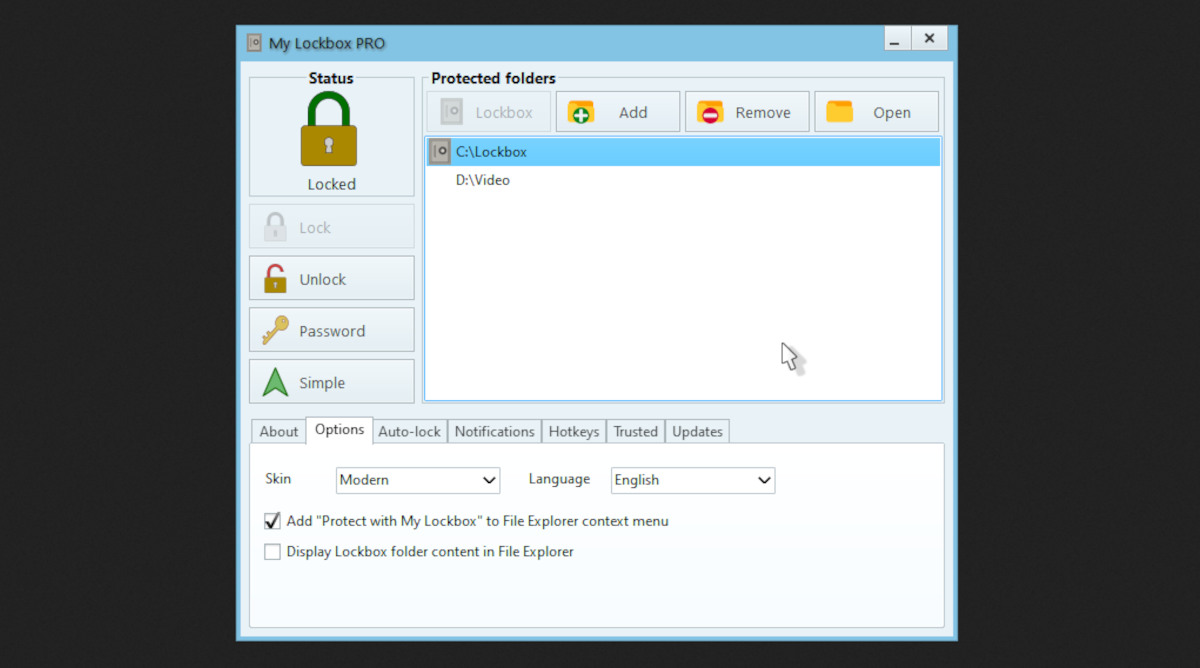
Windows 11де сырсөз менен программаларды кулпулоо үчүн орното турган дагы бир колдонмо My LockBox. Esta herramienta está diseñada para каалаган папканы коргоо жана жашыруу сиздин командаңызда. Албетте, ошондой эле башкы сырсөздү колдонуу менен программаларды бөгөттөө функциясы бар.
Бул программанын артыкчылыктарынын бири болуп саналат tiene una interfaz muy sencilla e intuitiva. Кошумча, сиз аныктыгын текшерүүнү аппараттын биометрикалык мүмкүнчүлүктөрү аркылуу же аркылуу активдештире аласыз Windows Салам. Ошондой эле анын акысыз сыноо версиясы жана бир нече колдонуучулар жана командалар үчүн сыйымдуулугу менен айына $ 5,99 же $ 11,99 жазылуу бар.
Password Door
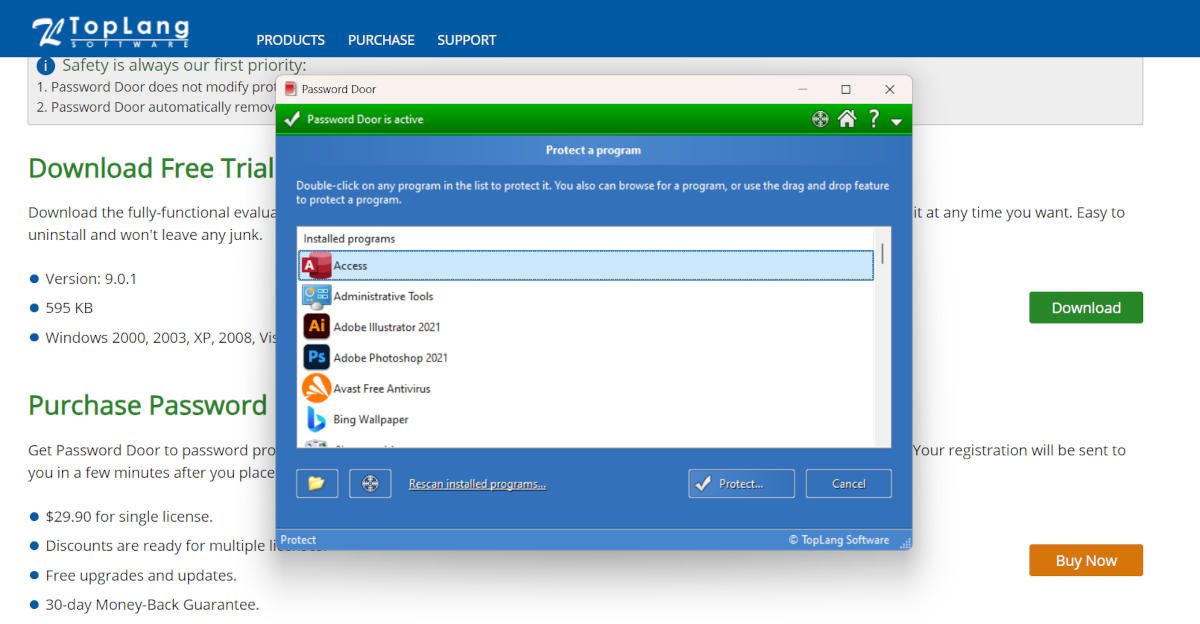
Windows 11де сырсөз менен программаларды кулпулоонун үчүнчү варианты - Сырсөз эшик. Файл өзүнүн расмий веб-сайтынан тез жүктөлөт жана орнотуу да оңой иштейт. Ачылгандан кийин, программа сырсөз менен коргой турган бардык тутум колдонмолорунун тизмесин көрсөтөт.
Болгону, колдонмону тандап, Коргоо баскычын чыкылдатыңыз. Сиз ошондой эле файлды же программаны белгилүү бир жерде издеп же анын сөлөкөтүн негизги Сырсөз эшик терезесине сүйрөсөңүз болот. Дагы бир кызыктуу функция белгилүү бир убакытка колдонмолорду бөгөттөө.
Windows 11де эч нерсе орнотпостон программаларды кантип бөгөттөө керек
Жогорудагы үч вариант Windows 11де сырсөз менен программаларды эффективдүү түрдө кулпулоого мүмкүндүк берет. Бир гана көйгөй, алардын баары акы төлөнүүчү инструменттер болгондуктан, кээ бирлери үчүн анча деле пайдасы жок. Бул учурлар үчүн альтернатива болмок .exe файлдарын ишке киргизүүгө бөгөт коюу үчүн жергиликтүү Windows 11 куралын колдонуңуз.
Esta herramienta se llama Editar directiva de grupo, жана сизге белгилүү бир программаларды иштетүүгө бөгөт коюуга мүмкүндүк берет. Башкача айтканда, сиз функцияны өчүрмөйүнчө программа убактылуу өчүрүлөт. Ал сырсөздү дайындоо мүмкүнчүлүгүн камтыбайт жана аны каалаган убакта өчүрүп койсо болот. Бул функцияга кирүү үчүн кадамдар:
- Чыкылдатыңыз Баштоо, жазат gpedit.exe жана натыйжада пайда болгон параметрди тандаңыз.
- Экранда Editor de directivas, опцияны сол тилкеден караңыз Колдонуучунун жөндөөлөрү.
- Ahora pulsa en la opción Административдик шаблондор y seguidamente en Система.
- Оң жакта ачылган менюдан опцияны издеңиз No ejecutar aplicaciones de Windows especificadas жана кыл оң баскыч менен чыкылдатуу sobre ella.
- Вариантты тандаңыз Түзөтүү жана кутучаны белгилеңиз Иштетилген функцияны иштетүү үчүн.
- Ahora pulsa sobre el botón Уруксат берилбеген колдонмолордун тизмесин көрсөтүү.
- Сиз жаза турган түзөтүлүүчү талааны көрөсүз. Ал жерде сиз бөгөттөөнү каалаган .exe файлынын атын жазыңыз. Мисалы: cmd.exe, regedit.exe, Telegram.exe, ж.б.
- Акыры, кайра баштоо өзгөртүүлөрдү сактоо үчүн компьютер.
Компьютер кайра күйүп, кимдир бирөө бөгөттөлгөн программаны иштетүүгө аракет кылганда, ал ачылбайт. Аны иштетүүнүн жалгыз жолу - аны тыюу салынган колдонмолордун тизмесинен өчүрүү. Бул чара коопсуздуктун жогорку деңгээлин сунуш кылбайт, бирок жок дегенде үчүнчү жактардын ар кандай сезимтал Windows программаларын же функцияларын иштетүүсүнө жол бербейт.
Windows 11де сырсөз менен программаларды бөгөттөөнүн артыкчылыктары
Албетте, Windows 11де сырсөз менен программаларды кулпулоо үчүн үчүнчү тараптын программаларын колдонуунун артыкчылыктары бар. Биринчиден, сиз башка колдонуучуларга компьютерде белгилүү бир программаларды ачууга же иштетүүгө жол бербейсиз. Башка функцияларды жана тиркемелерди бөгөттөөнүн кереги жок компьютерде орнотулган.
Экинчиден, бул куралдар программаларды бөгөттөө үчүн абдан пайдалуу кошумча функцияларды камтыйт. Мисалы, кээ бирлери белгилүү веб-сайттарга же файл папкаларына кирүүгө бөгөт коюуга мүмкүндүк берет. Башкалары тиркемелерди колдонуу убактысын коюуга мүмкүндүк берет, андан кийин колдонмо кийинки күнгө чейин жабылат.
Жыйынтыктап айтканда, Windows 11де сырсөз менен программаларды кулпулоо үчүн жергиликтүү курал жок болсо да, бул үчүнчү тараптын программалык камсыздоосун колдонуу менен мүмкүн. Сиз да мүмкүн экенин унутпаңыз ар кандай колдонуучу эсептерди түзүү эгерде сиз өзүңүздүн жабдууларыңызды башка адамдар менен биротоло бөлүшсөңүз. Кандай болгон күндө да, эң негизгиси, сиз купуялыгыңызды коргоп, маанилүү файлдарыңызды жана программаларыңызды коопсуз сактаңыз.

Кичинекей кезимден бери илимий жана технологиялык нерселердин баарына, айрыкча жашообузду жеңилдетип, жагымдуу кылган жетишкендиктерге кызыгып келем. Акыркы жаңылыктардан жана тенденциялардан кабардар болуп, колдонгон түзмөктөрүм жана гаджеттерим тууралуу тажрыйбам, пикирлерим жана кеңештерим менен бөлүшкөндү жакшы көрөм. Бул мени беш жылдан бир аз мурун веб-жазуучу болууга алып келди, негизинен Android түзмөктөрүнө жана Windows операциялык системаларына көңүл бурдум. Окурмандарым аларды оңой түшүнө алышы үчүн, мен татаал түшүнүктөрдү жөнөкөй сөздөр менен түшүндүрүүнү үйрөндүм.