- Натыйжалуулук режими приоритетти чектейт жана процесстерди өлтүрбөстөн ресурстарды үнөмдөө үчүн EcoQoS колдонот.
- Ал Windows 11 22H2де Тапшырма башкаргычынан иштетилген жана бардык процесстер аны колдобойт.
- Win32 үчүн ар бир колдонмодо туруктуу түпнуска жөндөө жок; UWPде фон параметрлери бар.
- Жаңы дисплей жана уйку жөндөөлөрү эффективдүү режимден көз карандысыз.
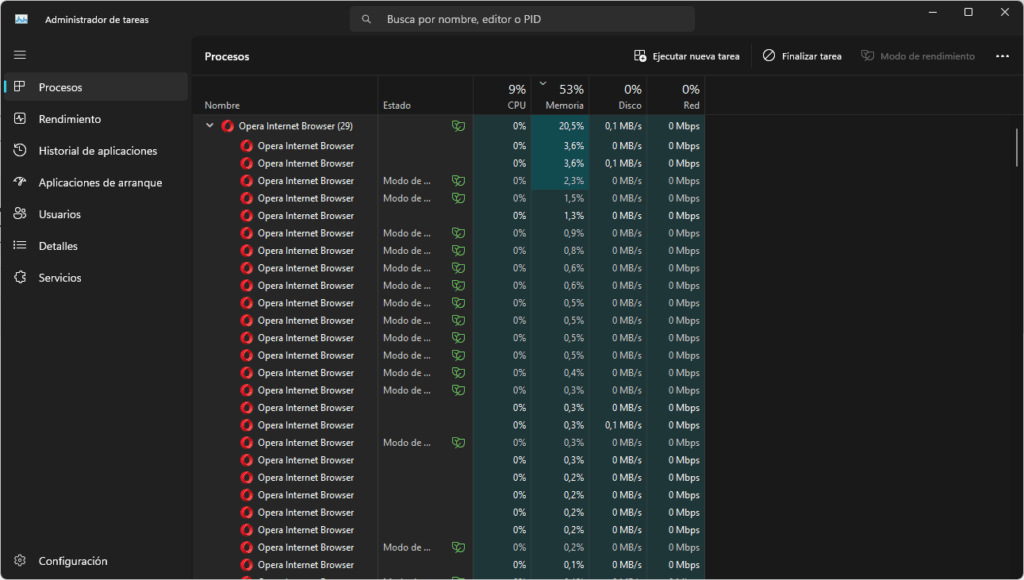
чакыруу Windows 11де эффективдүү режим Бул сиз үчүн маанилүү болгон нерсе бир калыпта иштеши үчүн, белгилүү процесстердин CPU жана энергия керектөөсүн чектеген функция. Бул өзгөчөлүк Microsoft экосистемасында төрөлгөн жана улуулар менен атак-даңкка ээ болууда 22H2 жаңыртуу, анда урматтуу Тапшырма менеджери да бет алды.
Визуалдык түрдө процесс эффективдүү режимде болгондо, Task Manager аны жашыл жалбырак сөлөкөтү менен белгилейт. Бул кичинекей көрсөткүч үнөмдөө үчүн эмнени “жабып” жатканын бир караганда аныктоонун ачкычы болуп саналат, андыктан сиз чечимди тез өзгөртүп же аны сактап кала аласыз.
Тапшырма менеджери Windows 11 22H2де акырына чейин
22H2 жаңыртуу менен Microsoft жаңыланган Тапшырма менеджери менен алдыга кадам таштады. Өтмөктөр көчүрүлдү, Fluent UI кабыл алынды жана системанын калган бөлүгүнө шайкеш дизайн кабыл алынды., Windows 8ден бери сүйрөп келе жаткан эски эстетикадан алыстап баратат. Бул системанын дээрлик тоңуп калган жалгыз бурчу эмес (айрым Windows 95 иконалары Windows 10го чейин сакталып калган), бирок бул жерде секирүү өзгөчө байкалат.
Бетти өзгөртүүдөн тышкары, практикалык өзгөчөлүктөр да келе жатат. Шоунун жылдызы - бул процесстер көрүнүшүнө интеграцияланган жана бир нече чыкылдатуу менен жеткиликтүү болгон эффективдүү режим. Бул сыяктуу пайдалуу башкаруу элементтери менен ачык-айкын интерфейстин айкалышы аткарууну башкарууну жеңилдетет жана баарынан мурда, тобокелчиликти азайтат. классикалык "Ad Task" чечимге караганда.
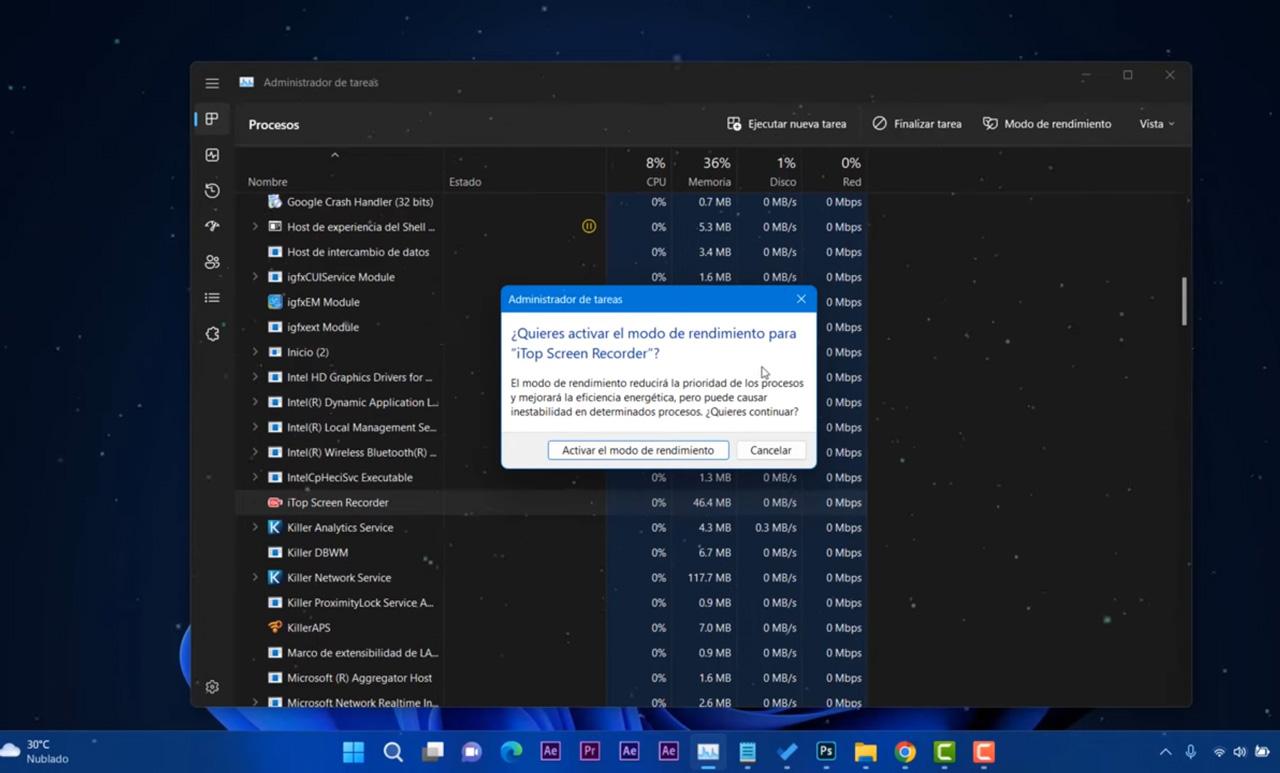
Кантип этап менен эффективдүү режимди иштетүү жана колдонуу керек
Windows 11де эффективдүү режимди колдонуу төмөнкүдөн жүзөгө ашырылат Тапшырмаларды башкаргычАны Ctrl + Shift + Esc, Ctrl + Alt + Del же тапшырмалар панелинен издөө менен ачсаңыз болот. Ичке киргенден кийин, иштеп жаткан нерселердин бардыгын көрүү үчүн Процесстер өтмөгүнө өтүңүз. ошол убакта.
Ресурстарды эмне кысып жатканын аныктоо үчүн CPU, Эстутум, Диск же Тармак тилкелеринин баштарын чыкылдатыңыз. Чоңунан кичинесине чейин сорттоо менен, компьютериңизге эң көп күч келтирген нерсени тез табасыз.Бул көрүнүш кайсы процесстерге ылайыктуу экенин чечүүгө жардам берет.
Процессти тандап, эгер ал колдоого алынса, Натыйжалуулук режиминин баскычы (жогорку оң жакта) боз болуп калганын көрөсүз. Аны иштетүү үчүн калкыма терезеде чыкылдатып, ырастаңыз.Эгер баскыч өчүк бойдон калса, ал процесс же функцияны колдобойт же система аны туруктуулук үчүн артыкчылыктуу деп эсептейт.
Windows 11де Натыйжалуулук режимине кайтуу да жөнөкөй. Жашыл жалбырак менен белгиленген процессти табыңыз, чычкандын оң баскычын чыкылдатып, Efficiency Mode кайра тандаңыз. Режим которгуч сыяктуу иштейт: ар бир процессте аны күйгүзүп же өчүрөсүз ар бир сессияда эмне керек экендигине жараша.
Кайсы процесстер чектелиши керек жана кайсынысына тийбей калганы жакшы?
“жабык” болгондо да CPU, эстутум, диск же тармакты талап кылган резиденттик процесстерди колдогон программалар бар. Көмөкчү кызматтар, жаңыртуучулар, фондо программалар же дайындарды синхрондоштуруучу колдонмолор Алар ошол учурда эч кандай салым кошпогондо, эффективдүү режимге так талапкерлер.
Бирок, баары эле жарактуу эмес. сыяктуу маанилүү система процесстери жана компоненттери бар BitLocker, кайсы Windows коргойт жана эффективдүү режим баскычы жеткиликтүү эмес. Негизги элементтерди чектөөгө мажбурлоо бөгөттөлөргө же бузулууларга алып келиши мүмкүн., ошондуктан система өзү тоскоолдуктарды орнотот. Аны акылдуулук менен колдонуңуз: экинчи даражадагы колдонмолордо же программалык процесстерде сизге азыр маани бербеңиз.
Браузерлерге келгенде, жагдай өзгөчө болушу мүмкүн. Кээ бир колдонуучулар бардык браузер эффективдүү режимде болуп жатканын байкашкан Тапшырма башкаргычынан аны өчүрүү дайыма эле иштей бербейт же аны кайра иштете бербейт.Мындай учурларда, браузердин ички жөндөөлөрүн карап чыгуу (мисалы, Chrome'до, Performance бөлүмү) жана кандайдыр бир тоскоолдук кылган саясаттар же кеңейтүүлөр бар-жоктугун көрүү жакшы идея.

Туруктуулук жана чектөөлөр: Windows 11 эффективдүү режимин ар бир колдонмо үчүн коюуга болобу?
Эң көп берилүүчү суроолордун бири - бул рабочий колдонмону (Win32) дайыма эффективдүү режимде иштетүү үчүн туруктуу жөндөө барбы же тескерисинче: аны эч качан иштетпеңиз. Учурда, сиз Тапшырма башкаргычынан колдонгон жөндөө сессиялардын ортосунда туруктуу эмес.; Программаны жапканда же кайра күйгүзгөндө, орнотуулар жоголуп, кайра керек болсо, аларды кайталашыңыз керек болот.
Дүкөндөгү UWP колдонмолору үчүн Жөндөөлөр > Колдонмолор > Орнотулган колдонмолор > … > Өркүндөтүлгөн, максаттуу фон жүрүм-турумунун астында ар бир колдонмо үчүн өркүндөтүлгөн параметрлер бар. Бирок, көптөгөн рабочий колдонмолор үчүн эффективдүү режимди түбөлүккө күчтөп турган эквиваленттүү жергиликтүү которгуч жок., жана бул бир нече колдонуучулар белгилеген чектөө.
Дагы бир кеңири таралган даттануу - бул, Тапшырма башкаргычында "жандыруудан мурун эскертүү" жөндөөлөрү иштетилген учурда да, Windows айрым процесстер үчүн эффективдүү режимди автоматтык түрдө иштетет. Эгер ал ырасталбастан колдонулуп жатканын көрсөңүз, бул системанын ички логикасына же артыкчылыктуу критерийлерге байланыштуу болушу мүмкүн. Windows жалпы жооп берүү жөндөмдүүлүгүн сактайт деп эсептейт.
Альтернатива катары, кээ бир колдонуучулар процесс боюнча эрежелерди автоматташтыруу үчүн үчүнчү тараптын утилиталарын (мисалы, Process Lasso) сунушташат. Негизги нерсе үчүн тышкы программага таянуу идеясы жакпай калышы мүмкүн, бирок бүгүнкү күндө бул туруктуу саясатты уюштуруунун эң ийкемдүү жолу. системанын өзү ар бир колдонуу үчүн майда-барат башкарууну көрсөтпөгөндө.
Эффективдүү режим кандай эмес: бийлик алмашуу жана система уйку
Алма менен апельсинди аралаштырбаганыңыз жакшы. Windows 11 ошондой эле демейки дисплей жана уйку жөндөөлөрүн тууралап, түзмөк жигердүү эмес болгондо электр энергиясын керектөөнү азайтты, бирок Бул Тапшырма башкаргычынын эффективдүү режими эмес.Алар жалпы максатты (үнөмдөө жана натыйжалуулукту) бөлүшкөн, бирок ар кандай деңгээлде иштеген ар кандай чаралар.
Заманбап күтүү режими бар түзмөктөрдө, жаңы демейки параметрлер экран өчүп, уйкуга кеткенге чейинки убакытты кыскартат. Мисалы, батарея менен экран 4 мүнөттөн кийин өчүп, 3 мүнөттөн кийин өчөт; розеткага кошкондо, 10 мүнөттөн 5 мүнөткө чейин. Уйку режими ошондой эле аппараттын ойгонуу убактысын алдыга жылдырат: батареяда, 4 мүнөттөн 3 мүнөткө чейин; сайылып, 10 мүнөттөн 5 мүнөткө чейин.
"Классикалык" S3 суспензиясы бар машиналарда демейки жөндөө дагы үнөмдөө үчүн агрессивдүү болуп калды: Батарея менен экран 3 мүнөттөн кийин өчөт (мурда 5) жана 5 мүнөттөн кийин (мурда 10) сайылып калат.. Уйку режими үчүн батареянын иштөө мөөнөтү 15 мүнөттөн 10 мүнөткө чейин, ал эми сайылганда 30 мүнөттөн 15 мүнөткө чейин созулат. Бул өзгөртүүлөр аппаратты колдонбогондо азыраак кубат керектөөгө жардам берет.
Эгер бул дисплей жана уйку саясаттарын карап же өзгөрткүңүз келсе, Баштоо > Орнотуулар > Система > Кубат жана > Дисплей, уйку жана күтүү режиминин таймауттарына өтүңүз. Аны кантип оңдоону текшериңиз. Бул убакыттарды тууралоо процесстин эффективдүү режимин өчүрбөйт же көзөмөлдөбөйт., бирок реалдуу колдонууда автономияны жана температураны жакшыртат.
Windows 11де эффективдүү режимди качан колдонуу керек?
Натыйжалуулук режими сизде тирүү калгыңыз келген, бирок толук ылдамдыкта иштеши үчүн алардын кереги жок экинчи процесстер болгондо идеалдуу. Типтүү мисалдар: синхронизаторлор, фондук билдирүү кардарлары, алдын ала көрүүчүлөр, үчүнчү тараптын индекстери, же жаңыртууларды дароо бүтүрүүнүн кереги жок. CPU жана энергияны үнөмдөө сиздин негизги ишиңизге таасирин тийгизбестен байкалат.
Эгер сиз оор программалык камсыздоо (редакциялоо, IDE, виртуалдык машиналар) менен иштеп жатсаңыз жана ошол эле учурда колдоочу колдонмону ачышыңыз керек болсо, ал ошондой эле пайдалуу курал болуп саналат, ал демейки боюнча процессорду кыйнайт. Аппетитиңизди чектөө менен, сиз аны чындап өндүрүмдүүлүктү берген нерседен ритмди "уурдап алуудан" алдын аласыз., өзгөчө жөнөкөй көп ядролуу процессорлору бар компьютерлерде же оңой эле ысып кеткен жука ноутбуктарда.
Башка жагынан алганда, Windows 11де Эффективдүү режимди учурда сиз көз каранды болгон процесстерге колдонуунун мааниси жок (оюн кыймылдаткычыңыз, дароо бүтүрүшүңүз керек болгон видео экспорту, критикалык компиляция). Натыйжалуулук режими турбо эмес; бул башкарылуучу тормоз. Аны ушундай колдонуңуз.
Windows 11деги эффективдүүлүк режими бул жерде ач көз процесстерди жөнгө салууга келгенде союздаш болуп калуу үчүн бул жерде жана жаңы Task Manager аны абдан ыңгайлуу кылат. Бул системанын энергетикалык саясатын алмаштыра албасын, сыйкырдуу баскыч эмес, хирургиялык курал экенин эстен чыгарбоо., аны күнүмдүк жашооңузда колдоно аласыз.


Ар кандай санариптик медиада он жылдан ашык тажрыйбасы бар технология жана интернет маселелери боюнча адистешкен редактор. Мен электрондук коммерция, байланыш, онлайн маркетинг жана жарнама компанияларында редактор жана мазмун жаратуучусу болуп иштедим. Мен экономика, каржы жана башка тармактардын веб-сайттарында да жаздым. Менин ишим да менин каалоом. Эми менин макалаларым аркылуу Tecnobits, Жашообузду жакшыртуу үчүн күн сайын технология дүйнөсү сунуштаган бардык жаңылыктарды жана жаңы мүмкүнчүлүктөрдү изилдөөгө аракет кылам.