
Windows 11де өчүрүү жарлыгын кантип түзүүнү билесизби? Ырас, компьютериңизди өчүрүү эч кандай татаал процесс эмес. Бирок, сиз Windows 11де өчүрүү жарлыгын түзүү менен бул тапшырманы ого бетер жеңилдете аласыз. Түзүлгөн сөлөкөтүн эки жолу чыкылдатуу менен, компьютериңиз заматта өчүп калат.. Кийинки, биз буга кантип жетүүнү карап чыгабыз.
Windows 11де өчүрүү жарлыгын түзүүнүн артыкчылыктары

Эгерде сиздин компьютериңизди өчүрүү оңой болсо, эмне үчүн Windows 11де өчүрүү жарлыгын түзүү керек? Ооба, чынын айтсам. Бул өчүрүү процессин жөнөкөйлөтүүнүн натыйжалуу жолу. Жарлык ар кандай тапшырмаларды аткарууну тезирээк кылат. Демек, бул өтө пайдалуу альтернатива, сиз шашып жатсаңыз же компьютериңизди көп түйшүксүз өчүрүп салышыңыз керек.
Башкалар Windows 11де өчүрүү жарлыгын түзүүнүн артыкчылыктары Алар төмөнкүлөр:
- Кеңири мүмкүнчүлүктөр: Жарлыктар адатта Иш тактасына жайгаштырылса да, тез жетүү үчүн аларды тапшырмалар панелине же баштоо менюсуна жайгаштырууга болот.
- ЖекелештирүүКөрүүнү жакшыртуу үчүн жарлыктын өлчөмүн жана сөлөкөтүн стилин да өзгөртө аласыз. Бул сиздин иш чөйрөңүздү жакшыртат жана сиздин жеке каалооңузга ылайык компьютериңизди ыңгайлаштырууга мүмкүндүк берет, ал тургай жөнөкөй тапшырмаларды да натыйжалуураак кылат.
- Системалык көйгөйлөрдү чечүүСейрек учурларда, Баштоо менюсу же тапшырмалар панели иштебей калышы мүмкүн. Өчүрүү жарлыгына ээ болуу көйгөйдү чечүү үчүн бирден-бир алгылыктуу чечим болушу мүмкүн.
- Тапшырмаларды автоматташтыруу: Windows 11де өчүрүү жарлыгын түзүңүз, ал сиздин компьютериңизди гана өчүрөт, бирок билсеңиз Компьютериңизди автоматтык түрдө өчүрүүнү кантип автоматташтыруу керекСиз тандаган убакта жана күнү компьютериңизди автоматтык түрдө өчүрө аласыз.
Windows 11де өчүрүү жарлыгын түзүү кадамдары
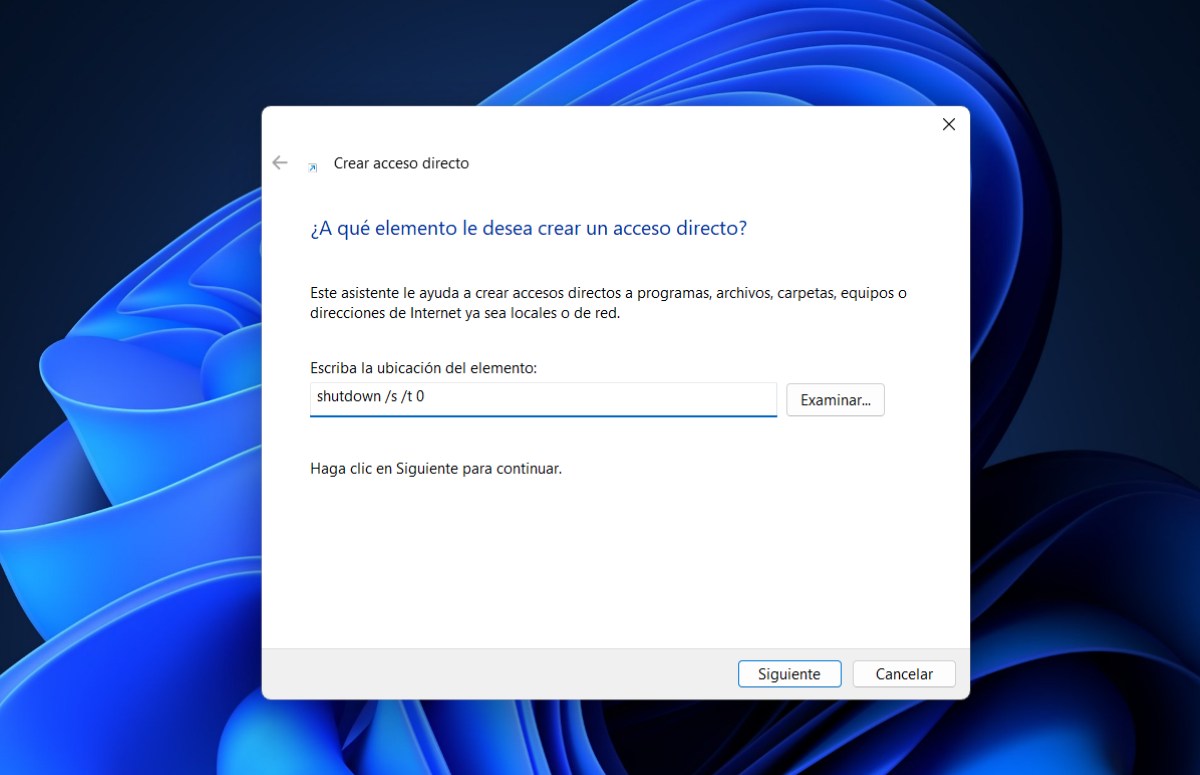
Көрүнүп тургандай, Windows 11 компьютериңизди өчүрүү үчүн жарлык түзүү анын артыкчылыктарына ээ. Эми аны кантип түзөсүз? Процедура да татаал эмес. Мындан тышкары, сиз муну бир гана жолу жана түбөлүккө жасашыңыз керек. Аны жараткандан кийин, анын пайдасын колдонуш керек. Төмөндө сиз аткарышыңыз керек болгон кадамдар. Windows 11де өчүрүү жарлыгын түзүү кадамдары:
- Иш тактасынын каалаган жерин оң баскыч менен чыкылдатыңыз.
- Тандоо Жаңы анан Түз кирүү.
- "Кайсы элемент үчүн жарлык түзгүңүз келет?" деген суроо менен терезе ачылат. Компьютериңизди өчүрүү үчүн буйрукту теришиңиз керек.
- Жазуу талаасына буюмдун дарегин жазыңыз өчүрүү /s /t 0 жана "Кийинки" баскычын чыкылдатыңыз (буйрукту дал ушул жерде жазылгандай көчүрүңүз) анын аягында О эмес, 0 бар экенин текшериңиз.
- Эми өчүрүү жарлыгына ат бериңиз. Балким, "Өчүрүү" же "Компьютерди өчүрүү". Сиз каалаган ысымды тандай аласыз, жөн гана тез аныктай ала турган ысымды колдонуңуз.
- Акырында, "Аяктоо" баскычын чыкылдатыңыз.
Бул жөнөкөй кадамдар менен сиз Windows 11де өчүрүү жарлыгын түзөсүз. Аны колдонуу үчүн иш тактаңыздагы сөлөкөтүн эки жолу чыкылдатсаңыз, компьютериңиз заматта өчүп калат. Эми муну да айттык Түзүлгөн жарлыкты ыңгайлаштырууга болот. Төмөндө муну кантип жасоону карап көрөлү.
Жарлыкты түзгөндөн кийин кантип ыңгайлаштыруу керек?
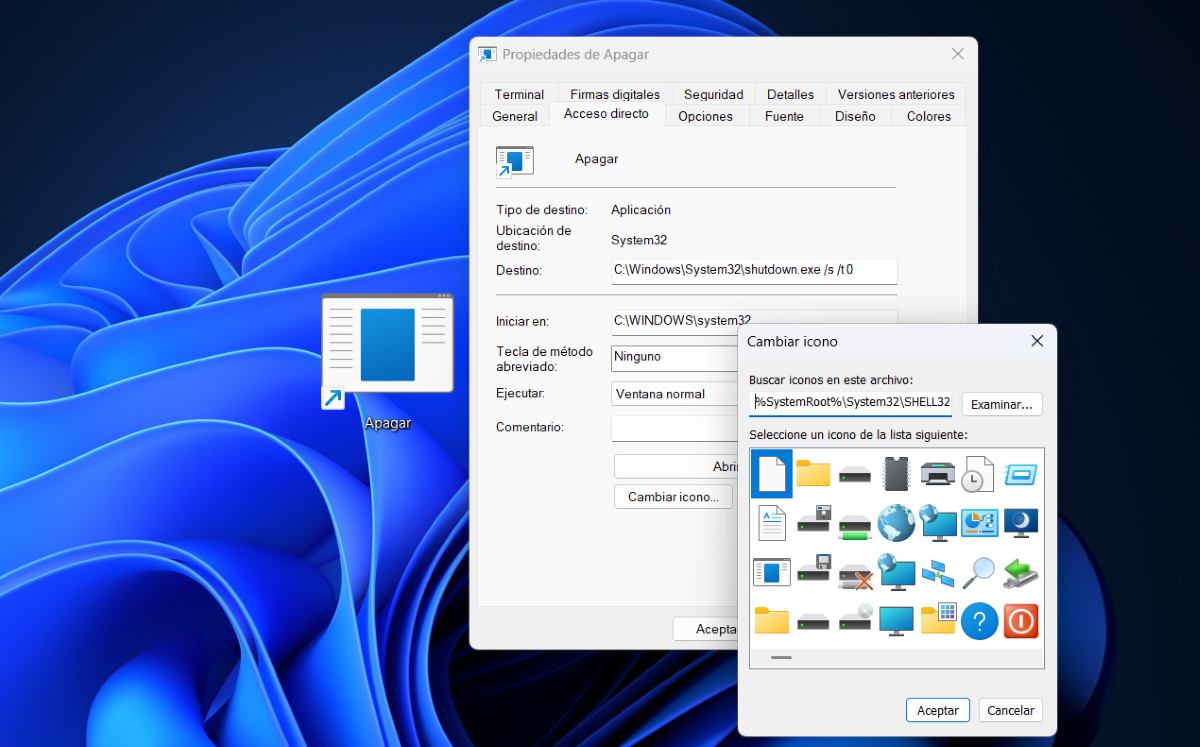
Windows 11де өчүрүү жарлыгын жараткандан кийин, аны өзүңүзгө ылайыкташтыра аласыз. Мисалы, сиз болот сөлөкөтүн стилин өзгөртүү ал сиз аткарып жаткан тапшырмага көбүрөөк шайкеш келиши үчүн (компьютериңизди өчүрүү). Же, мүмкүн жайгашкан жериңизди өзгөртүңүз жөн гана аны жылдыргыңыз келсе, аны ыңгайлуураак кылуу үчүн. Төмөндө биз сизге калтырабыз Сөлөкөтүн өзгөртүү менен Windows 11де өчүрүү жарлыгын ыңгайлаштыруу үчүн кадамдар:
- Сиз жараткан жарлыкты оң баскыч менен чыкылдатып, тандаңыз Мүлктөр.
- Өтмөктү тандаңыз Түз кирүү.
- Эми, чыкылдатыңыз Сүрөтчөнү өзгөртүү.
- Андан кийин, сиз кошкуңуз келген сөлөкөтүн тандооңуз керек. Чынында, сиз буга чейин жүктөп алганыңызды тандап, аны андан ары ыңгайлаштыруу үчүн Серептөө баскычын чыкылдатсаңыз болот.
- Тандалгандан кийин, басыңыз Кабыл алуу киргизилген өзгөртүүлөрдү сактоо үчүн.
- Бүттү. Эми кыска жолуңузда жаңы сөлөкөт болот.
Жарлыкты ыңгайлаштыруунун башка жолу - анын ордун өзгөртүү. Мисалы, сиз болот аны оңдоо Windows 11 тапшырмалар панели ошентип иш тактасы таза болотЭгер сизге көп иконалар болуу идеясы жакпаса, бул абдан пайдалуу болот. Бул үчүн, сиз төмөнкүлөрдү кылышыңыз керек:
- Жарлыкты оң баскыч менен чыкылдатыңыз.
- Эми, чыкылдатыңыз Көбүрөөк параметрлерди көрсөтүү, тизменин аягында жайгашкан.
- Андан кийин, вариантты тандаңыз Тапшырмалар тилкесине кадоо.
- Бул учурда, жарлык тапшырмалар панелинде пайда болушу керек.
- Аны иш тактасында каалаган жерге жылдырсаңыз болот.
- Табылгандан кийин, компьютериңизди өчүрүү үчүн бир гана жолу чыкылдатыңыз.
Эгер сиз тапшырмалар панелинен жарлыкты алып салгыңыз келсе, аны оң баскыч менен чыкылдатып, опцияны тандаңыз "Тапшырмалар тилкесинен алып салуу"
Windows 11де өчүрүү жарлыгын жараткандан кийин клавиатура жарлыгын кантип ыйгаруу керек?
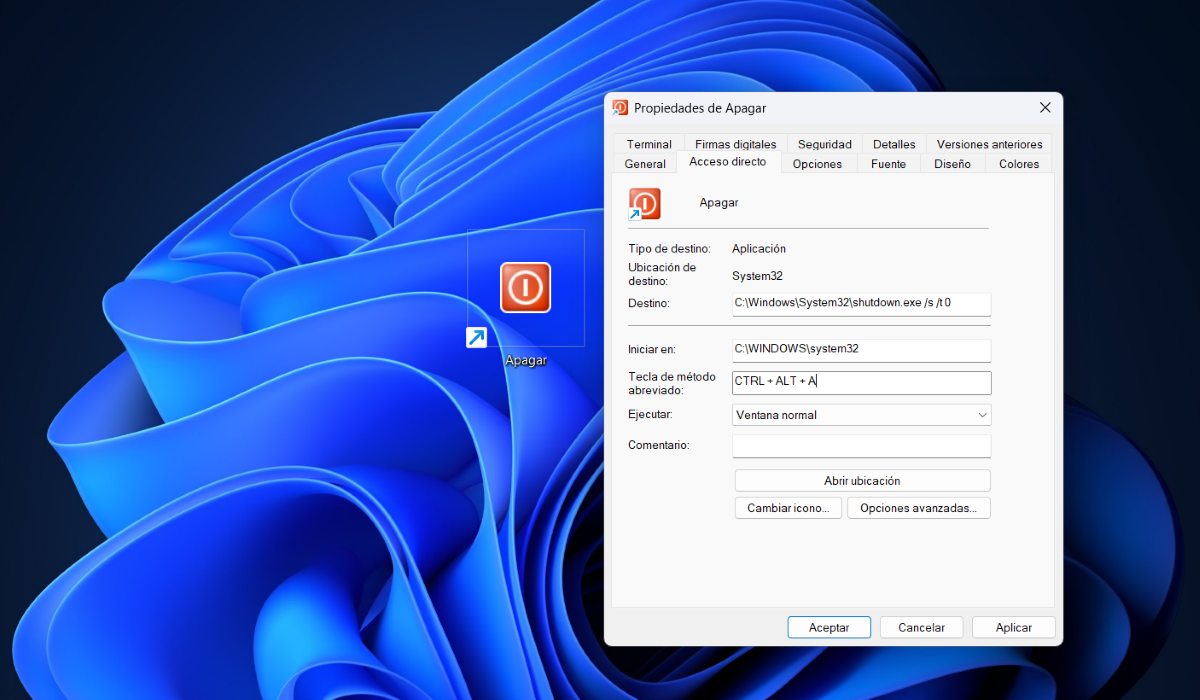
Windows 11де өчүрүү жарлыгын түзүп, анын сөлөкөтүн жана жайгашкан жерин ыңгайлаштыргандан кийин, аны иштетүү үчүн баскычтоптун жарлыгын да дайындай аласыз. Бул эмнени билдирет? Сиз бир нече баскычтарды басып компьютериңизди өчүрө аласыз. Компьютериңиздеги өчүрүү жарлыгына клавиатура жарлыгын дайындоо үчүн, төмөнкү кадамдарды аткарыңыз::
- Жарлыкты оң баскыч менен чыкылдатыңыз.
- Вариантты тандаңыз Касиеттер.
- Жарлык өтмөгү тандалганын текшерип, кутучаны чыкылдатыңыз Кыска жол баскычы (демейки боюнча ал Жок болот).
- Кийинки кадам - клавиатураңызда каалаган баскычты же санды терүү, эгерде алар башка тапшырмага дайындалбаса.
- Сиз ачкычтарды көрөсүз Ctrl жана Alt автоматтык түрдө кошулат сен тандаган.
- Бүттү. Компьютериңизди өчүрүү үчүн баскычтоптун жарлыгын колдонуу үчүн, жөн гана басыңыз Ctrl + Alt + сиз тандаган баскыч.

Кичинекей кезимден бери илимий жана технологиялык нерселердин баарына, айрыкча жашообузду жеңилдетип, жагымдуу кылган жетишкендиктерге кызыгып келем. Акыркы жаңылыктардан жана тенденциялардан кабардар болуп, колдонгон түзмөктөрүм жана гаджеттерим тууралуу тажрыйбам, пикирлерим жана кеңештерим менен бөлүшкөндү жакшы көрөм. Бул мени беш жылдан бир аз мурун веб-жазуучу болууга алып келди, негизинен Android түзмөктөрүнө жана Windows операциялык системаларына көңүл бурдум. Окурмандарым аларды оңой түшүнө алышы үчүн, мен татаал түшүнүктөрдү жөнөкөй сөздөр менен түшүндүрүүнү үйрөндүм.