- Эстетүү AI аркылуу компьютериңиздеги аракеттерди автоматтык түрдө тартып, талдайт.
- Өркүндөтүлгөн шифрлөө жана чыпкалоо менен купуялуулукка жана жергиликтүү маалыматты көзөмөлдөөгө артыкчылык бериңиз.
- Белгилүү жабдык жана коопсуздук талаптары бар Copilot+ түзмөктөрүндө гана жеткиликтүү.
Microsoft Recall колдонуучулардын компьютерлери менен өз ара аракеттенүү ыкмасын өзгөртүү үчүн келди, бул бизди интеграциялоодо алдыга кадам таштады. Windows 11 чөйрөсүндө жасалма интеллект. Анын алгачкы жарыясынан бери, бул өзгөчөлүк талашсыз болгон жок, айрыкча улам купуялуулукка жана коопсуздукка байланыштуу маселелер маалыматтар.
Бирок, узак эволюциядан кийин, Чакыруу инновациялык курал катары берилгенүчүн атайын иштелип чыккан Копилот+ компьютерлери, бул биз компьютерибизде көргөн же кылган нерселерибизди эч качан унутпайбыз деп убада кылат. Мен сага айтам qué es y para qué sirve, vamos a ello.
Microsoft Recall деген эмне жана ал кантип иштейт?
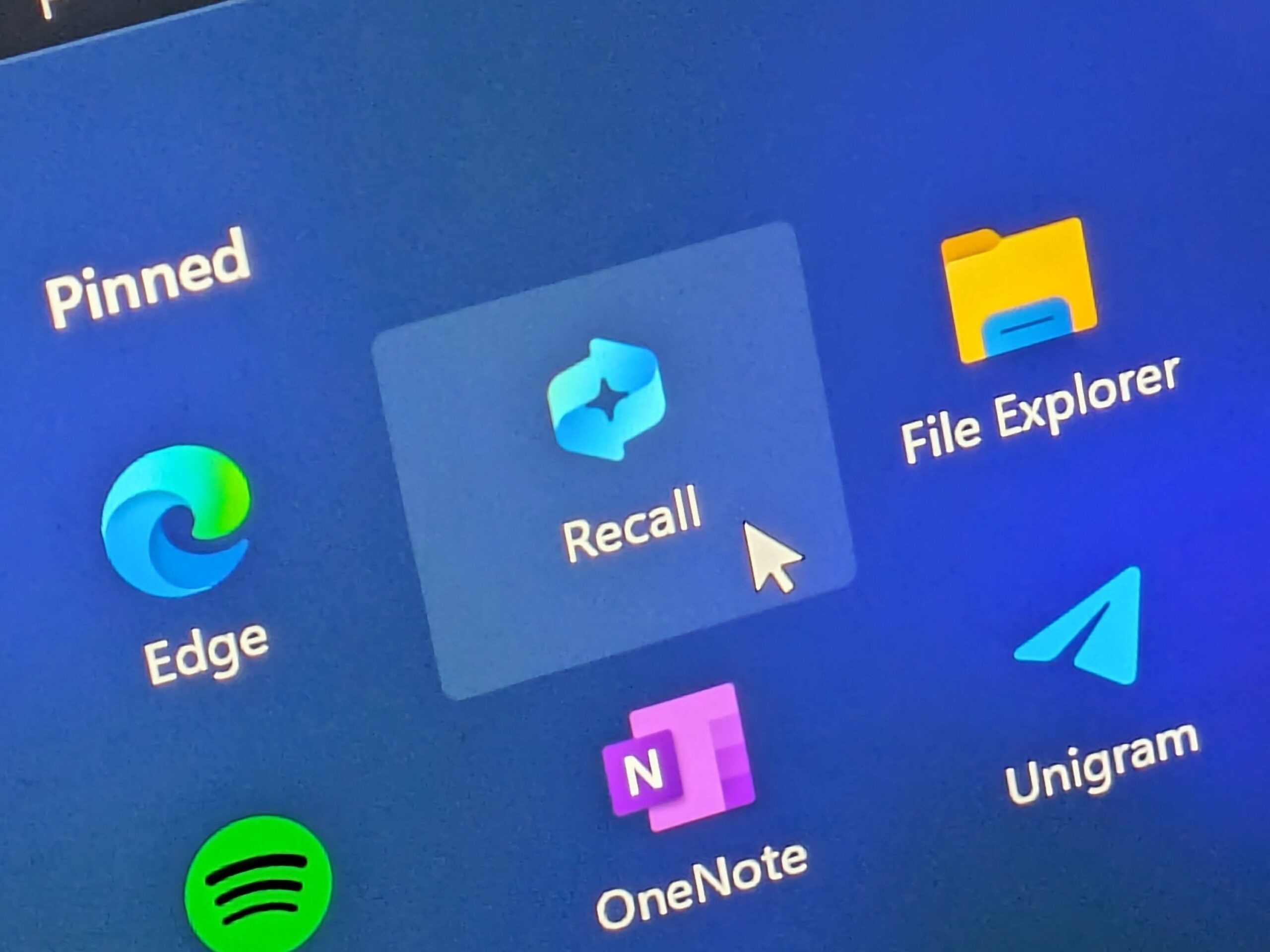
Recall Бул төмөнкүлөрдүн бири Microsoft өзүнүн Copilot+ PC үчүн чоң коюмдарды. Бул кубатталган өзгөчөлүк Жасалма интеллект que realiza мезгилдүү скриншоттор колдонуучунун, ошентип, компьютерде болгон бардык нерсенин толук визуалдык жана контексттик эс тутумун түзөт. Бул визуалдык "хронологияга" ээ болуу сыяктуу, анда сиз колдонгон документке, веб-баракчага, сүрөткө же тиркемеге кайрыла аласыз, атүгүл аны кайда сактаганыңызды же ал кандай аталгандыгын эстебесеңиз да.
Бул курал AI аркылуу көз ирмемдик сүрөттөрдүн мазмунун талдайт, сүрөттөрдү да, тексттерди да камтыйт жана колдонуучуларга семантикалык жактан издөө мүмкүнчүлүгүн берет: сиз эсиңизде калган нерсени жаза аласыз (“Мадриддеги ошол вегетариан рестораны” же “мен кечээ көргөн пицца рецепти”) жана Чакыруу дал келүүлөрдү көрсөтөт, текст боюнча да, тиешелүү визуалдык мазмун боюнча да.
тажрыйбасы бар окшош бир баскычты чыкылдатуу менен санариптик фотографиялык эстутум, навигациялык убакыт тилкеси боюнча же семантикалык издөө каражатын колдонуу менен иреттелген. Мына ушундай жол менен сиз маанилүү маалыматтарды көргөн, процессти кайталаган учуруңузга кайтып барсаңыз же ошол учурда туура архивделбеген маалыматты калыбына келтиргиңиз келет.
Recall да бириктирет деп аталган функция Click to Do, бул акылдуу өз ара аракеттенүү катмарын кошот; Мисалы, Эгерде сиз сүрөттүн ичинен кийимдин сүрөтүн көрсөңүз, аны интернеттен издесеңиз болот., текстти көчүрүңүз, сүйүктүү колдонмоңузда сүрөттөрдү ачыңыз же башка ыкчам аракеттерди иштетиңиз, мунун бардыгы Recall өзүнүн эс тутумунан.
Recall колдонуу үчүн негизги талаптар

Муну башынан эле ачык айтыш керек Кайра чакырып алуу эч бир PC үчүн жеткиликтүү эмес. деп таанылган түзмөктөр тарабынан гана колдонулушу мүмкүн Копилот+ ПК жана катуу жабдык жана коопсуздук стандарттарына жооп берет. Бул функциядан ырахат алуу үчүн минималдуу талаптар:
- PC Copilot+ Secured-core стандарты менен activado
- NPU (нейрондук иштетүү бирдиги) жок дегенде 40 TOP процессору
- Un mínimo de 16 ГБ оперативдүү эс тутум
- Al menos 8 procesadores lógicos
- 256 ГБ сактагыч (кеминде 50 ГБ акысыз)
- Сактагыч Түзмөк шифрлөө же BitLocker менен шифрленген болушу керек
- Колдонуучу болушу керек Windows Салам иштетилген, биометрикалык аутентификация менен (манжа изи же бет жана Өркүндөтүлгөн кирүү коопсуздугу)
Эгер аппарат 25 ГБ бош орундан төмөн түшүп калса, Чакыруу сүрөткө тартууну автоматтык түрдө тындырат дискти толтурбоо үчүн жана ар дайым маалыматты коргоого жана системаны тейлөөгө артыкчылык берет.
Учурда Recall микросхемасы бар түзмөктөрдөн баштап акырындык менен жайылтылууда Qualcomm Snapdragon X, бирок Microsoft Copilot+ кийинчерээк Intel жана AMD процессорлору бар компьютерлер үчүн жеткиликтүү болорун ырастаган.
Кайра чакырууну жандандыруу жана жүктөө: кантип баштоо керек
Чакыруу жеткиликтүү эмес activado por defecto Windows 11ди Copilot+ PCке орнотуп жатканда. Колдонуучу өзгөчөлүктүн активдештирилишин ачык кабыл алышы керек, ошентип макулдукту жана купуя маалыматтарды башкарууну башынан эле камсыз кылышы керек.
Эгерде сиз Чакырууга кирүүнү кааласаңыз, сизде эки негизги вариант бар:
- Ir directamente a Windows конфигурациясы > Купуялык жана коопсуздук > Эстеликтер жана сүрөттөр жана тиешелүү баскыч менен снапшотторду сактоону активдештирүү.
- Чакыруу функциясын биринчи жолу ачканыңызда, ага аракетиңиздин сүрөттөрүн сактоого уруксат бересизби деп суралат.
Windows Insiderде, Dev ChannelКатышуучу колдонуучулар Эскирүү функциясын акыркы версиялары менен (26100.3902 же андан жогору) жүктөп ала алышат. Мындай учурларда, жүктөө Windows 11дин жаңы версиясын орнотууда фондо аткарылат.
Бизнес уюмдарында же билим берүү чөйрөлөрүндө колдонуучулар үчүн, Чакыруу демейки боюнча өчүрүлгөн бойдон калууда, жана администраторлор гана аны башкарылган компьютерлер үчүн иштете алышат, эч качан акыркы колдонуучунун ачык макулдугусуз.
Recall так эмне кылат? Функциялар жана колдонуучу тажрыйбасы
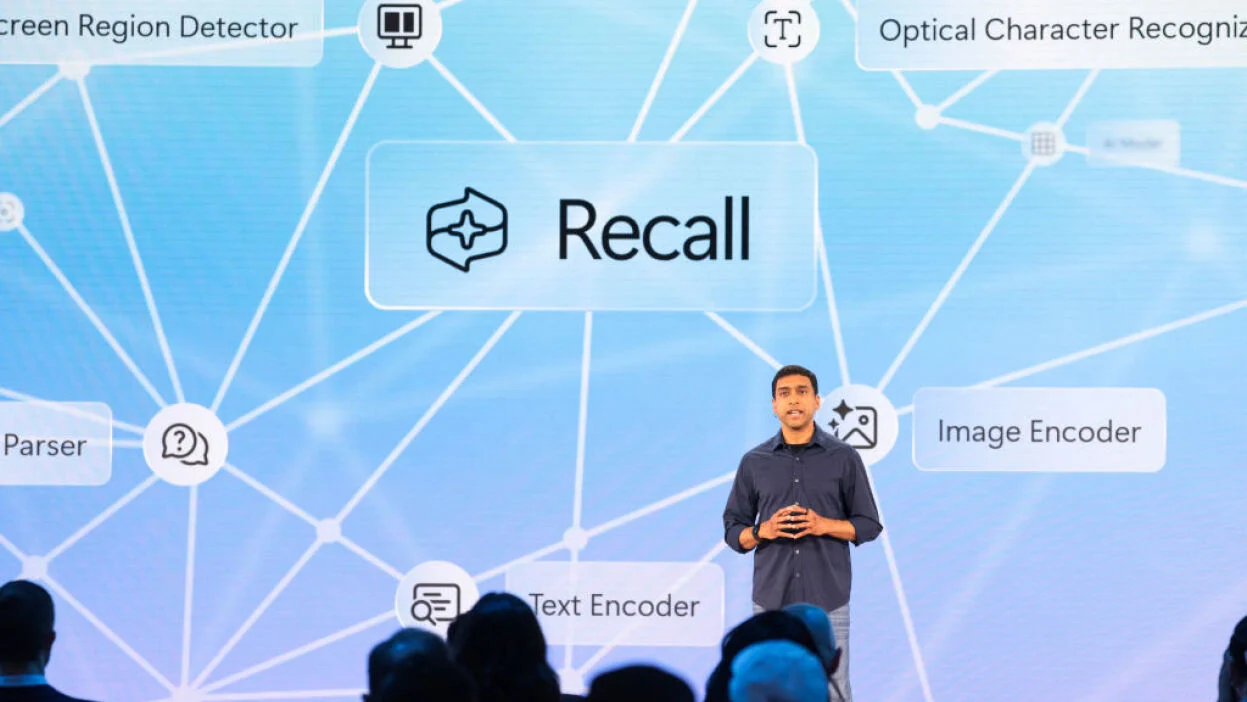
Эстөөнүн маңызы – анын жөндөмдүүлүгү ЖКдагы мурунку аракеттерди жазыңыз, талдаңыз жана издеңиз. Анын негизги функцияларын карап көрөлү:
- Мезгил-мезгили менен тартуу: Сүрөттү да, контексттик метадайындарды да (күн, тиркеме, мазмун түрү ж.
- AI менен индекстөө жана талдоо: Жазылган сөздөрдү да, сүрөттөрдү да издөө үчүн текстти таанууну (OCR) колдонуп, локалдуу түрдө сүрөттөрдү иштетет.
- Búsqueda semántica: так фразаны эстебесеңиз дагы, натыйжаларды чыгарып, табигый сүрөттөмөлөр менен өркүндөтүлгөн издөөлөрдү жүргүзүүгө мүмкүндүк берет.
- Чалгындоо хронологиясы: Сиз бардык мурунку иш-аракеттериңизди сегменттер боюнча карап чыга аласыз, мурунку эскиздерди көрүп, санариптик күнүңүздүн каалаган жерине бир караганда кире аласыз.
- Текст жана визуалдык дал келүү: Сөзмө-сөз, болжолдуу жана окшош дал келүүлөрдү айырмалап, биринчи издөөңүзгө эң жакын дал келгендерди көрсөтөт.
- Click to Do: Сүрөттөр менен иштешүү, текстти көчүрүү, интернетте издөө, башка тиркемелерде (мисалы, Paint, Photos, Notepad сыяктуу) мазмунду ачуу же Bing менен интеграциянын аркасында визуалдык издөөлөрдү аткаруу үчүн каалаган снапшотто "акылдуу" курсорду иштетиңиз.
- Acciones rápidas: UserActivity API'деги терең шилтемелердин аркасында сүрөт тартылганда так веб-сайтка, колдонмого же документке кайтыңыз.
- Сүрөттөрдү жок кылуу жана башкаруу: Белгилүү бир колдонмодон же веб-сайттан, же баарын бир убакта жок кылуу; Функцияны кол менен тындырып же уланта аласыз.
Эсиңизде болсун: мунун баары Microsoft булутуна маалыматтарды жөнөтпөстөн, локалдык түрдө ишке ашат жана колдонуучу сакталган, өчүрүлгөн жана чыпкаланган нерсени көзөмөлдөп турат.

Купуялык жана коопсуздук параметрлери: талаш жана аны чечүү
Recall жарыялангандан берки эң чоң сындардын бири купуялуулукка байланыштуу болгон. Башында скриншоттор шифрленбей сакталган жана купуя маалымат (мисалы, сырсөздөр, банктык реквизиттер же жеке сүйлөшүүлөр) уруксатсыз кирүү же киберчабуулдар аркылуу ачыкка чыгышы мүмкүн деген кооптонуулар болгон.
Microsoft бир катар катуу чараларды көрүү менен жооп берди:
- Сүрөттөр жана толук маалымат базасы жергиликтүү шифрлөө, BitLocker жана Device Encryption сыяктуу коопсуздук тутумун колдонуу.
- Каалаган сүрөткө жетүү үчүн биометрикалык аутентификация талап кылынат Windows Hello Enhanced Sign-in Security, ошондуктан кирген колдонуучу гана алардын эс тутумдарына кире алат.
- Бардык Recall иш-аракеттери аткарылат коопсуздук анклавдарынын ичинде (VBS Secure Enclave), бул маалыматты башка процесстен же колдонуучудан бөлүп турат.
- Тиркемелерди, веб-сайттарды жана ал тургай, чыпкалоо мүмкүн información confidencial (карталар, сырсөздөр, идентификаторлор) кайра чакырып алуу эч кандай тиешелүү көз ирмемдерди сактабашы үчүн. Бул аныктоо NPU жана Microsoft Purview менен интеграция аркылуу ишке ашырылат.
- Эч кандай сүрөт Microsoft же үчүнчү тарап менен бөлүшүлбөйт. Эгер сиз колдонуучу катары өз ыктыярыңыз менен бир нерсе жөнөтүүнү тандасаңыз (мисалы, Bing визуалдык издөөдө издөө же аны Paintте ачуу) мазмун компьютериңизден которулат.
- Башкарылган чөйрөлөрдө администраторлор эч качан макулдугусуз снапшотту сактоону иштете албайт жана колдонуучулардын эс тутумдарына кире албайт. Берилиштер ар бир колдонуучуга шифрленген жана TPM тарабынан башкарылган жеке ачкычтар менен корголгон.
Компания аталган механизмди кошту жашыруун маалыматтын чыгып кетиши ал экранда купуя маалыматтар бар экенин аныктаса, демейки боюнча, скриншотторду сактоону бөгөттөйт. Бул чыпканы кол менен өчүрсөңүз дагы, бул маалымат эч качан түзмөктөн чыкпайт же булутка жөнөтүлбөйт.
Бизнес үчүн өркүндөтүлгөн орнотуулар жана саясаттар
Recall конфигурациясынын параметрлери жеке адамдар жана ишканалар үчүн тажрыйбаны ыңгайлаштырууга мүмкүндүк берет:
- Сактоочу жай: Сиз чекке жеткенде эски тартууларды өчүрүү үчүн автоматташтыруу менен, канча ГБ колдоно ала тургандыгын чектей аласыз (10дон 150 ГБга чейинки опциялар).
- Duración de conservación: Сиз 30 жана 180 күндүн ортосунда сүрөттөрдүн канча убакыт сакталаарын орното аласыз. Эгерде аныкталбаса, алар сиз максималдуу сакталган мейкиндикти толтурганда гана жок кылынат.
- Тиркемелерди жана веб-сайттарды чыпкалоо: Колдонмолордун же URL даректеринин ыңгайлаштырылган тизмелерин колдонуучу деңгээлинде да, ишканалардагы топтук саясат аркылуу да сактоодон чыгара аласыз.
- Desactivación total: Кайра чакырууну Windows Функцияларынын параметрлеринен толугу менен алып салууга болот, бардык байланышкан тузактарды алып салуу жана андан ары активдештирүүгө чейин функцияларды токтотуу.
- Башкарылган түзмөктөрдө башкаруу: Администраторлор сактоону алдын алуу, тутумдан кайра чакырууну тазалоо, колдонулган мейкиндиктин көлөмүн чектөө же корпоративдик маалыматты коргоо үчүн демейки чыпкаларды аныктоо үчүн саясаттарды орното алат.
Колдонуучу ар дайым бул опцияларды башкаруу мүмкүнчүлүгүнө ээ жана алар канчалык деңгээлде катышууну жана алардын күнүмдүк жашоосунда кайра чакырууну кандай алып барууну каалаарын чече алат.
Шайкештик, жайылтуу жана аймактык чектөөлөр
Учурда кайра чакырып алуу этап-этабы менен ишке ашырылууда, адегенде Snapdragon X менен жабдылган түзмөктөр үчүн, андан кийин бардык башка жарамдуу процессорлор үчүн. Бирок, маанилүү географиялык чектөөлөр бар: en el Espacio Económico Europeo (ЕБ өлкөлөрү плюс Исландия, Лихтенштейн жана Норвегия), бул функция купуялыкты жөнгө салуу маселелеринен улам, азырынча жеткиликтүү эмес. Майкрософт аны 2025-жылы ишке киргизүүнү күтүүдө.
Дүйнөнүн калган бөлүгүндө активдештирүү жана жайылтуу Insider версияларынын жүрүшүнө жана Copilot+ стандартын тастыктаган жабдык өндүрүүчүлөр менен түзүлгөн келишимдерге ылайыкташтырылган.
Браузерлерге келсек, Recall аракетти жана веб-сайттарды чыпкалай алат Microsoft Edge, Firefox, Опера y Google Chrome. 124 же андан кийинки версиялары бар Chromium негизделген серепчилер атайын сайттарды эмес, жеке аракеттерди гана чыпкалайт.
Өз ара аракеттенүү жана колдонууга ыңгайлуулук: Кайра чакырууда кантип багыттоо жана издөө керек
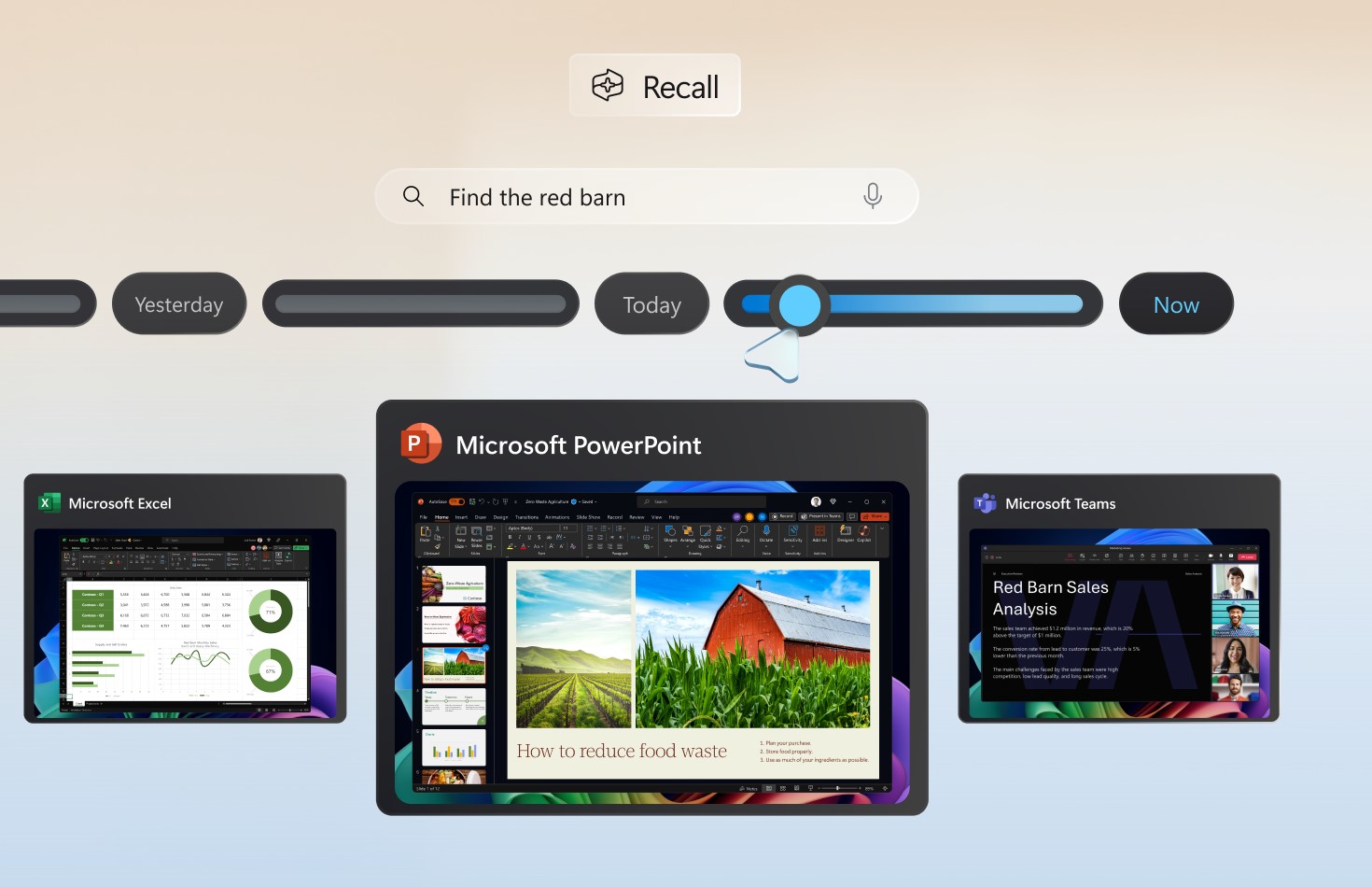
Recall колдонууга ыңгайлуулугу үй колдонуучуларынан тартып IT адистерине чейин маалыматты дароо ала алгыдай кылып иштелип чыккан. Негизги аракеттерге төмөнкүлөр кирет:
- Тез кирүү: Жарлык менен кайра чакырууну ачыңыз Windows + J же аны Баштоо > Бардык колдонмолордон же тапшырмалар панелиндеги сөлөкөттөн тандоо менен.
- Семантикалык жана үн менен издөө: Сүрөттөмө жазуу («ак кроссовкаларга онлайн заказ») же эсиңизде калган нерсени жазыңыз. Чакыруу так эмес издөөлөрдү түшүнөт жана болжолдуу, тиешелүү натыйжаларды көрсөтөт.
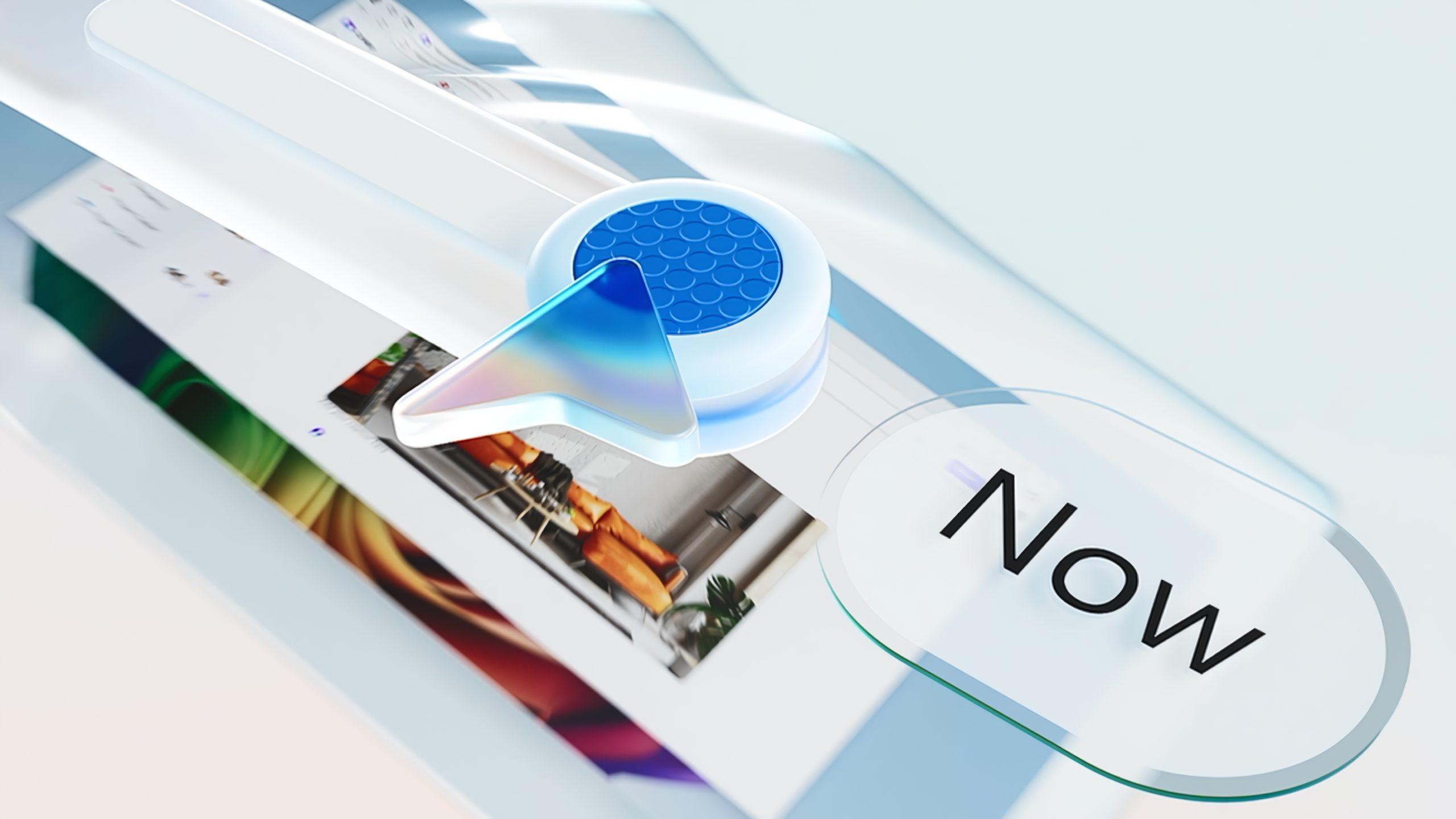
- Línea de tiempo: Иш-аракеттериңиздин бардык убакыт блокторун визуалдык түрдө чабыттаңыз, алдын ала көрүү үчүн курсорду коюңуз жана каалаган белгилүү убакытты ачуу үчүн чыкылдатыңыз.
- Resultados agrupados: Текст жана визуалдык дал келүүлөрдү айырмалайт, ар дайым сиздин сурооңуздун негизинде эң ылайыктуу дал келүүлөрдү көрсөтөт.
- Filtros de aplicaciones: Сиз издөөңүздү белгилүү бир колдонмо менен чектеп же бүтүндөй система боюнча жыйынтыктарды көрө аласыз.
- Click to Do: Активдүү курсор, маалымат түрлөрүн айырмалайт жана аракеттерди сунуштайт (көчүрүү, түзөтүү, башка колдонмо менен ачуу, Bingде издөө, ж.б.), анын активдүү экенин көрсөтүү үчүн көк/ак түскө өзгөрөт.
Издеп жаткан нерсеңизди тапканда, сиз так файлды, веб-сайтты же электрондук почтаны ачып, сүрөттүн мазмунун көчүрүп же керектүү колдонмого экспорттосоңуз болот. Мунун баары файл аталыштарын же папка жолдорун эстеп калбастан.
Майкрософттун купуялуулукка жана жоопкерчиликтүү AIга болгон милдеттенмеси
Microsoft маалыматтардын купуялыгы да, коопсуздугу да анын жооптуу AI үчүн көз карашынын негизи экенин баса белгиледи. Ал гана эмес, киргизилген техникалык чаралар (жергиликтүү шифрлөө, коопсуздук анклавдары, конфиденциалдуу чыпкалоо, биометрикалык аутентификация), бирок ошондой эле колдонуучулардын пикирлерин түз көрсөтүү үчүн платформасын ачты: сунуштарды же даттанууларды колдонуучу тажрыйбаны жакшыртуу үчүн тиркөөнү кааласа, скриншоттор менен кошо тиркеменин өзүнөн жөнөтсө болот.
Функционалдык деңгээлде, Recall колдонот Reconocimiento Óptico de Caracteres (OCR) жергиликтүү сүрөттөрдөгү текстти талдоо жана контексттик маалыматтарды экран аркылуу байланыштыра алат, бирок ал биометрикалык маалыматтарды же жеке эмоциялык корутундуларды колдонбойт. Иштетүү ар дайым локалдуу түрдө жүргүзүлөт, бул маалыматты тышкы туура эмес колдонуудан коргойт.
Майкрософттун этикалык милдеттенмеси AI моделдерин үйрөтүү же үчүнчү тараптар менен бөлүшүү үчүн сакталган сүрөттөрдү эч качан колдонбойм жана анын алгоритмдерин жана функцияларын текшерип туруу убадасы менен бекемделет.

Мен өзүмдүн «геек» кызыкчылыктарын кесипке айландырган технология ышкыбозумун. Өмүрүмдүн 10 жылдан ашуунун эң алдыңкы технологияларды колдонууга жана ар кандай программалар менен иштөөгө жумшадым. Азыр мен компьютердик технологиялар жана видео оюндар боюнча адистешкен. Себеби, мен 5 жылдан ашык убакыттан бери технология жана видео оюндар боюнча ар кандай веб-сайттарга жазып, сизге керектүү маалыматты баарына түшүнүктүү тилде берүүгө умтулган макалаларды түзүп келем.
Эгерде сизде кандайдыр бир суроолор болсо, менин билимим Windows операциялык тутумуна, ошондой эле уюлдук телефондор үчүн Android менен байланыштуу. Жана менин милдеттенмем сизге, мен ар дайым бир нече мүнөт бөлүп, бул интернет дүйнөсүндө сизди кызыктырган бардык суроолорду чечүүгө жардам берүүгө даярмын.