Системанын ички жөндөөлөрүнө кандайдыр бир өзгөртүүлөрдү киргизүүдөн мурун Windows 11 реестринин камдык көчүрмөсүн сактоо зарыл. Бул сизге жардам берет пайда болгон каталарды же керексиз өзгөрүүлөрдү кайтарыңызТөмөндө биз камдык көчүрмөнү түзүүнүн эки жолун түшүндүрүп беребиз, алар эмне үчүн жана качан аны жасоо жакшы идея. Келиңиз баштайлы.
Windows 11 реестрин кантип камдык сактоо керек
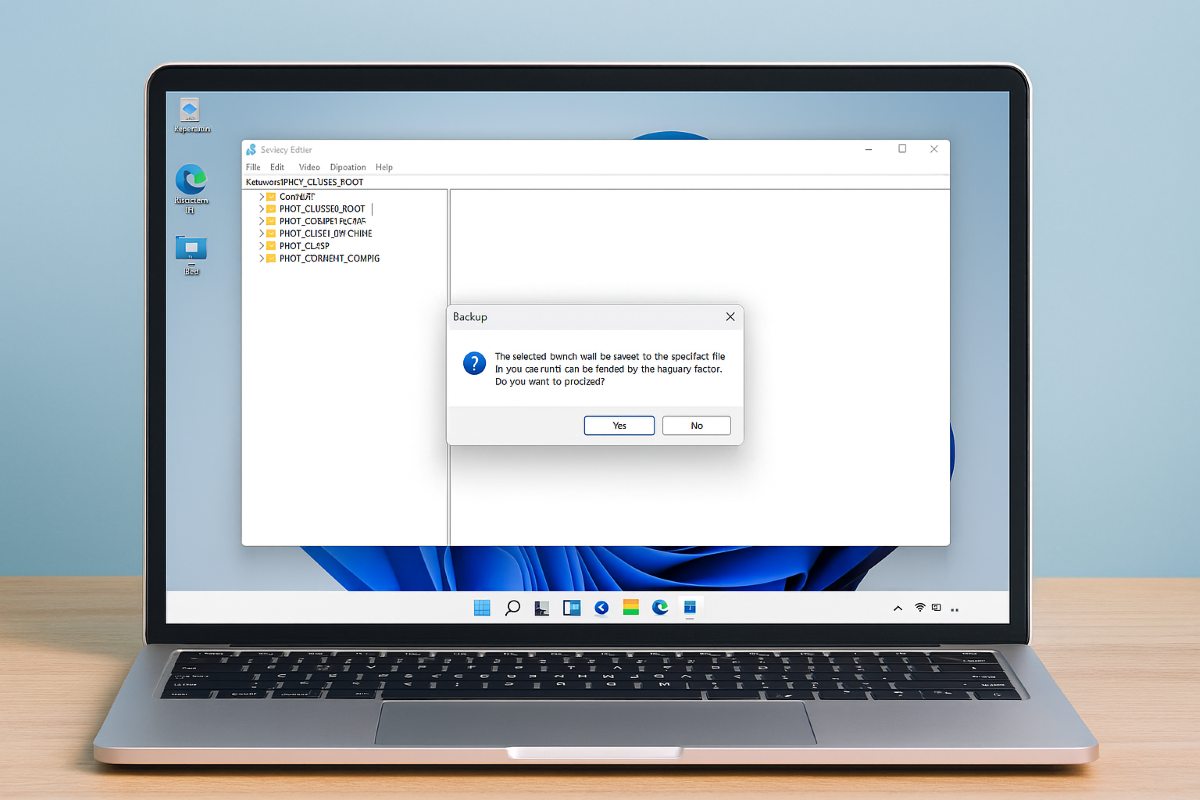
Windows 11 реестринин камдык көчүрмөсүн сактоо артыкчылыктуу, айрыкча жабдууларга чоң өзгөртүүлөрдү киргизүү керек болгондоWindows реестри операциялык системанын жашыруун мээси сыяктуу: ал орнотууларды, аппараттык камсыздоо менен Windows ортосундагы байланышты, колдонуучуларды, тиркемелерди жана башкаларды сактайт. Ошондуктан, аны өзгөртүүдөн мурун анын камдык көчүрмөсүн алуу маанилүү.
Кийинкисинде көрөбүз Кантип кол менен Windows 11 реестрин камдык көчүрмөсүн сактоо жана системаны калыбына келтирүү чекити түзүүБиринчи ыкма менен сиз тутумуңуздун толук же жарым-жартылай камдык көчүрмөсүн сактай аласыз. Экинчиси менен сиз бүт системаңыздын камдык көчүрмөсүн аласыз. көрөлү.
Реестр редакторунан экспорттоо
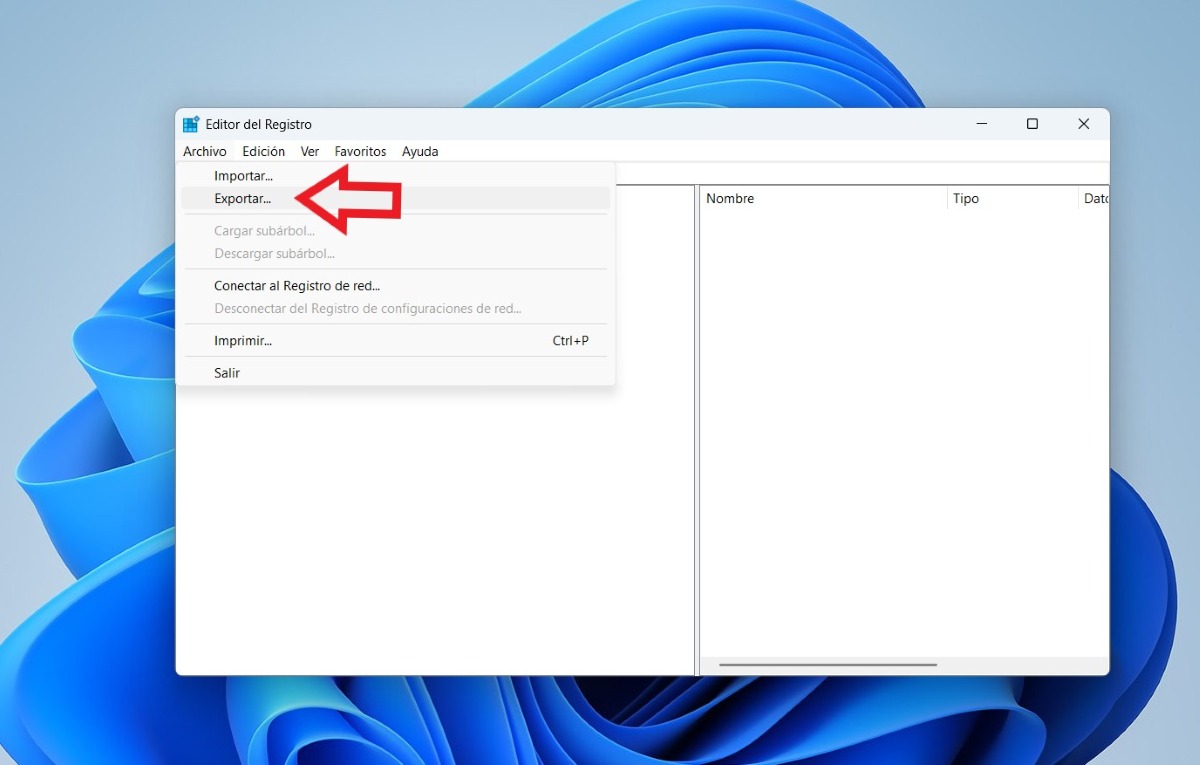
Реестрдин камдык көчүрмөсүн кол менен көчүрүү үчүн, Төмөнкү кадамдарды аткарыңыз:
- "Баштоо" баскычын тандап, териңиз regedit.exe издөө кутусуна жана Enter басыңыз. Эгер сизден администратордун сырсөзү суралса же аракетти ырастоо үчүн сырсөздү же териңиз жөн гана Ооба чыкылдатуу.
- Реестр редакторуна киргенден кийин, камдык көчүрмөсүн сактагыңыз келген реестр ачкычын же субачкычты таап, чыкылдатыңыз. Мисалы, толук көчүрмөсүн жасагыңыз келсе, Команда папкасын басыңыз. Эгер сиз муну белгилүү бир бөлүмдөн кылгыңыз келсе, HKEY_CURRENT_USER\Software сыяктуу керектүү баскычка өтүңүз.
- Кийинки, чыкылдатыңыз Файл – Экспорттоо. .reg файлын сактоо үчүн коопсуз жерди тандаңыз. Файлга ат бериңиз жана Баарын тандаңыз Экспорт диапазону талаасында ал толук камдык болсо.
- Акырында, тандаңыз Сактоо камдык файл компьютериңизде сакталышы үчүн.
Реестрдин камдык көчүрмөсүн кантип калыбына келтирсе болот
Камдык көчүрмөнү жасагандан кийин, аны кантип калыбына келтирүүгө болот? Бул үчүн, Бул кадамдарды аткарыңыз:
- "Баштоо" баскычын чыкылдатып, териңиз regedit.exe жана Enter баскычын басыңыз. Кайра, керек болсо, администратордун сырсөзүн териңиз же кирүү үчүн "Ооба" баскычын басыңыз.
- Реестр редакторунда, чыкылдатыңыз Файл – Импорттоо.
- Эми, Реестр файлын импорттоо диалог кутусунда, камдык көчүрмөнү сактагыңыз келген жерди тандап, камдык файлды тандап, анан чыкылдатыңыз Ачык.
Реестрди калыбына келтирип, киргизилген өзгөртүүлөрдү кайтаруунун дагы бир варианты .reg файлын эки жолу чыкылдатыңыз сиз экспорттогон. Маалыматты Реестрге кошкуңуз келгендигин ырастаңыз, ушуну менен бүттү. Камдык көчүрмөнү сактоодо Windows мурда сакталган баалуулуктарды колдонот.
Системаны калыбына келтирүү чекитин түзүү
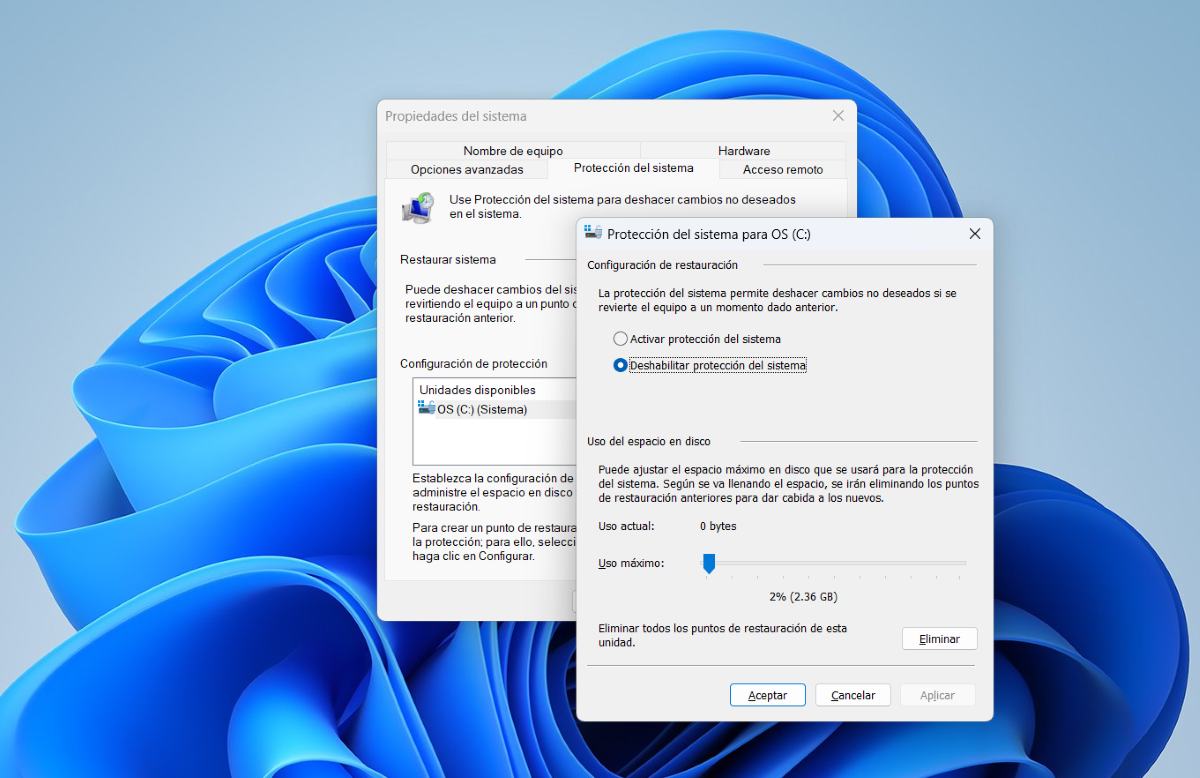
Windows 11 реестринин камдык көчүрмөсүн алуунун экинчи жолу системаны калыбына келтирүү чекитин түзүүБул ыкма пайдалуу, анткени ал реестрдин резервдик көчүрмөсүн гана эмес, ошондой эле бүт системаны түзөт. Ал ошондой эле автоматтык түрдө иштейт, анткени Windows негизги жаңыртуулардан мурун калыбына келтирүү чекиттерин жаратат. Калыбына келтирүү чекитин түзүү үчүн, төмөнкү кадамдарды аткарыңыз:
- Калыбына келтирүү панелин ачыңыз: бул үчүн басыңыз Windows + S, деп жазат "Калыбына келтирүү чекитин түзүү” жана натыйжаны тандаңыз.
- Системаны коргоодо коргоо иштетилгенин текшерип, Конфигурациялоону басып, аны күйгүзүңүз.
- Чыкылдатыңыз Түзүү, сүрөттөмө атын териңиз жана кайра басыңыз. Түзүү.
Эгер бир нерсе туура эмес болуп кетсе жана реестрге киргизген өзгөртүүңүздү кайра кайтарышыңыз керек болсо, аны калыбына келтире аласызБул үчүн, "Калыбына келтирүү чекитин түзүү" панелине кайтып келип, Системаны калыбына келтирүүнү чыкылдатыңыз. Өзүңүз түзгөн чекитти тандаңыз, нускамаларды аткарыңыз жана бүттүңүз.
Windows 11 реестринин камдык көчүрмөсүн сактоонун максаты эмне?
Windows 11 реестриңиздин камдык көчүрмөсүн сактоо сейилге чыгаардан мурун картаңызга окшош: Каалаган убакта жолдо адашпай артка кайта аласызЭгерде сиз реестриңизди өзгөртүүдөн мурун анын камдык көчүрмөсүн жасабасаңыз, системаңыздын иштешине олуттуу таасир эте турган бир нече тобокелчиликтерге кабыласыз.
Булар кээ бирлери Windows 11 реестринин резервдик көчүрмөсүн алуу пайдалуу болушунун себептери:
- Кайтарылгыс зыяндан сактаныңыз: Реестр тутумуңуз үчүн маанилүү функцияларды көзөмөлдөгөндүктөн, туура эмес өзгөртүү каталарды, кыйроону алып келиши мүмкүн же Windows жүктөлбөй калышына алып келиши мүмкүн.
- Мурунку орнотууларды калыбына келтирүү- Эгерде сиз реестр папкасын (ачкычын) өзгөртсөңүз жана бир нерсе күтүлгөндөй болбой калса, түзүлгөн камдык көчүрмөнүн аркасында мурунку абалга кайта аласыз.
- Өркүндөтүлгөн орнотууларды жана негизги өзгөртүүлөрдү коркпостон текшериңиз- Эгерде сизде реестрдин камдык көчүрмөсү бар болсо, анда бир нерсе туура эмес болуп калса, артка кайтара аласыз деген ишеним менен жаңы нерселерди сынап көрө аласыз.
Качан Windows 11 реестринин камдык көчүрмөсүн түзүү жакшы идея?
Windows 11 реестриңиздин камдык көчүрмөсүн сактоо маанилүү. сиздин PC системасына олуттуу өзгөртүүлөрдү киргизүү алдындаБул жерде сиз Windows реестриңиздин камдык көчүрмөсүн сакташыңыз керек болгон кээ бир жагдайлар:
- Программаны орнотуудан мурун бул системаны өзгөртөт. Мисалы, настройка куралдарын колдонуудан мурун Winaero Tweaker же Windowsтун көрүнүшүн өзгөртүүчү программалар. Бул системанын сырсөздөрүн өзгөртө турган расмий эмес драйверлерди же бета версияларын орнотууга да тиешелүү.
- Өркүндөтүлгөн орнотууларды колдонуудан мурунЭгер сиз Кудай режими сыяктуу жашыруун функцияларды иштеткиңиз келсе, анын камдык көчүрмөсү болгону жакшы. Ошондой эле, эгер сиз OneDrive өчүрүп же терезе стилин өзгөртүүнү кааласаңыз.
- Ачкычтарды жок кылуудан мурун Каталарды жоюу үчүн: Эгер сиз каалаган убакта ачкычты өчүргүңүз келсе жана ал туура эмес болуп чыкса, эң кылдаттык менен камдык көчүрмөгө ээ болуу керек.
- Компьютерлер ортосунда орнотууларды көчүрүүдөн мурун.
- Windows 11 реестриңиздин камдык көчүрмөсүн сактоо да акылдуулукка жатат. реестрин тазалоодон мурунМисалы, CCleaner сыяктуу куралдарды колдонсоңуз же кол менен тазалоону аткарсаңыз, камдык көчүрмө сизди системанын оптималдуу иштеши үчүн керектүү баскычтарды жок кылуудан коргойт.

Кичинекей кезимден бери илимий жана технологиялык нерселердин баарына, айрыкча жашообузду жеңилдетип, жагымдуу кылган жетишкендиктерге кызыгып келем. Акыркы жаңылыктардан жана тенденциялардан кабардар болуп, колдонгон түзмөктөрүм жана гаджеттерим тууралуу тажрыйбам, пикирлерим жана кеңештерим менен бөлүшкөндү жакшы көрөм. Бул мени беш жылдан бир аз мурун веб-жазуучу болууга алып келди, негизинен Android түзмөктөрүнө жана Windows операциялык системаларына көңүл бурдум. Окурмандарым аларды оңой түшүнө алышы үчүн, мен татаал түшүнүктөрдү жөнөкөй сөздөр менен түшүндүрүүнү үйрөндүм.