- God Mode атайын папкага 200дөн ашык тутум орнотууларын борборлоштурган.
- Ал иш тактасында белгилүү бир аталышы бар папканы түзүү менен оңой активдештирет.
- Тармак, күч же программалар сыяктуу белгилүү бир аймактарды башкаруу үчүн Кудай режиминин бир нече варианттары бар.
- Бул системага эч кандай коркунуч туудурбайт жана каалаган убакта өчүрүп же кайра иштетсе болот.
Иш тактаңызда жарлык бар экенин элестете аласызбы? 200дөн ашык өркүндөтүлгөн тутум орнотуулары, чексиз менюларды кыдырбастан колдонууга даярсызбы? Атактуулар так ушундай сунуш кылат Windows 11 Кудай режими, Microsoftтун операциялык тутумунун акыркы версиясында дагы эле иштеген жашыруун функция.
Мыйзамсыз же коркунучтуу алдамчылыктан алыс, Кудай режими Windows 7ден бери мыйзамдуу функция ичинде жеткиликтүү бойдон калууда Windows 11. Бир нече чыкылдатуу менен сиз административдик куралдарга, кубат орнотууларына, тармакка, принтерлерге, коопсуздукка, күн менен убакытка жана башка көптөгөн нерселерге жарлыктарды бир папкага чогулта аласыз. Бул колдонмодо биз анын эмне экенин, аны кантип активдештирүү керектигин жана андан максималдуу пайда алуу үчүн жеткиликтүү болгон бардык варианттарды майда-чүйдөсүнө чейин түшүндүрөбүз. Windows'та Кудай режими.
Windows 11деги Кудай режими деген эмне?
Кудай режими, ошондой эле белгилүү Кудай режими, башка эч нерсе эмес белгилүү бир код менен атын өзгөрткөн атайын папка, өркүндөтүлгөн тутум орнотууларына борборлоштурулган мүмкүнчүлүк болуп калат.
Бул система биринчи жолу 2007-жылы жалпыга белгилүү болуп, белгилүү бир идентификатору бар папканын атын өзгөртүү ал папканы жогорку деңгээлдеги башкаруу панелине окшош жашыруун башкаруу борборуна айландырганы аныкталган. Анын аталышы видео оюндардан (жеңилбес режим) шыктанганына карабастан, атайын артыкчылыктарды же мыйзамсыз жашыруун өзгөчөлүктөргө мүмкүнчүлүк бербейт. Мунун баары системада мурунтан эле бар орнотууларга кирүүнү жеңилдетет.
Microsoft учурда аны жылдырбайт жана анын иштешине бөгөт коюуга аракет кылган жок, бул системанын туруктуулугуна же коопсуздугуна коркунуч келтирбейт.
Бул атайын папка эмнени камтыйт?
Иштетилгенден кийин, Windows 11 God Mode андан көп категорияланган тизмени көрсөтөт Иштөө тутумунун ар кандай бөлүмдөрүнө 200 жарлык. Кээ бир мисалдар төмөнкүлөрдү камтыйт:
- Программаны башкаруу: колдонмолорду алып салуу же оңдоо, демейки программаларды коюу.
- Тармак жөндөөлөрү: байланыштарды башкаруу, адаптерлерди конфигурациялоо, туташуу маселелерин чечүү.
- Колдонуучунун жөндөөлөрү: сырсөздөрдү өзгөртүү, эсептерди көзөмөлдөө, UAC (User Account Control) конфигурациялоо.
- Аппараттык конфигурациялар: түзмөктөрдү кошуу, түзмөк менеджерин ачуу, принтерлерди жана перифериялык түзүлүштөрдү башкаруу.
- Камдык көчүрмөлөр: файл тарыхын башкаруу жана мурунку версияларды калыбына келтирүү.
- Энергия параметрлери: капкакты жаап жатканда жүрүм-турумун өзгөртүү, кубат пландарын өзгөртүү, батареяны үнөмдөө.
Windows 11 Кудай режимине рахмат, тМунун баары визуалдык жактан окшош папкада камтылган Классикалык башкаруу панели, ал тургай, ошол эле сөлөкөтүн колдонот. Анын пайдалуулугу ар бир вариантты өзүнчө издөөдөн же Орнотуулар колдонмосу аркылуу чабыттоо үчүн убакытты текке кетирүүдөн турат.
Кудай режимин этап-этабы менен кантип иштетүү керек
Windows 11де Кудай режимин иштетүү абдан оңой. Сизге атайын уруксаттар, эч нерсе орнотуу же система реестрине тийүү кереги жок. Жөн гана бул кадамдарды аткарыңыз:
- Primero иш тактасында оң чыкылдатуу же Кудай режимине кирүүнү каалаган папка.
- тандоо Жаңы > Папка.
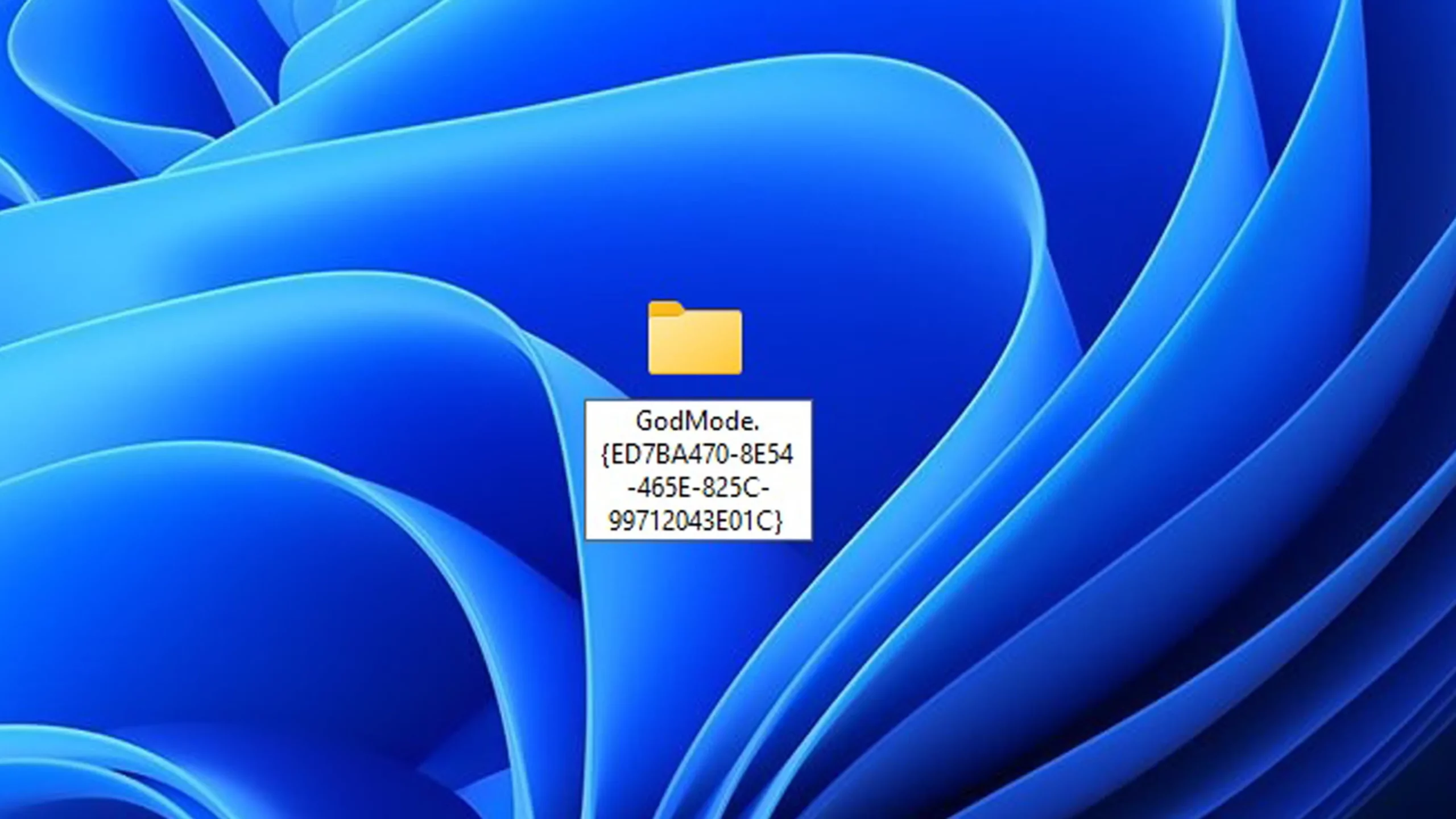
- Жаңы папканын атын төмөнкү текст менен өзгөртүңүз (тырмакчасыз): GodMode.{ED7BA470-8E54-465E-825C-99712043E01C}
- басма сөз кирүү. Сиз аты жок болуп, сөлөкөтүн Башкаруу панелинин сөлөкөтүнө өзгөргөнүн көрөсүз.
- Кудай режимин ачуу үчүн папканы эки жолу чыкылдатыңыз.
Мына ушуну менен! Эми сизде башка системанын менюларында чачырап турган ондогон өркүндөтүлгөн параметрлерге заматта кирүү мүмкүнчүлүгүңүз бар.
Кудай режимин колдонуунун чыныгы артыкчылыктары
Windows 11 God Mode негизги артыкчылыгы болуп саналат административдик милдеттерди борборлоштуруу бир жерде. Бул өзгөчө пайдалуу болушу мүмкүн, эгерде сиз техник, системалык администратор же жөн гана өз жабдыктарын толук көзөмөлдөөнү каалаган колдонуучу болсоңуз. Бирок ошондой эле…
- Настройкаларды колдойт: Жарлыктардын атын өзгөртүп, аларды башка папкаларга жылдырып же эң көп колдонулгандарын категорияларга бөлсөңүз болот.
- Ал системаны өзгөртпөйт же кошумча ресурстарды керектебейт.
- Жеке жарлыктарды түзүүгө мүмкүндүк берет каалаган Кудай режимин иш тактасына сүйрөө.
Бирок, биз жабдууларды бөлүшүп, сак болушубуз керек, анткени Бул параметрлердин айрымдары маанилүү өзгөртүүлөрдү киргизүүгө мүмкүндүк беретпрограммаларды алып салуу, тармак жөндөөлөрүн өзгөртүү же системанын жүрүм-турумун өзгөртүү сыяктуу.
Дагы кандай жашыруун режимдер бар?
Windows 11дин анча белгилүү эмес өзгөчөлүктөрүнүн бири - бул бир эле Кудай режими эмес. Чынында, бир нече окшош жашыруун папкалар бар ошол эле иштөө логикасы менен системанын белгилүү бир бөлүмдөрүнө кирүүгө мүмкүндүк берет.
Бул жерде эң пайдалуу коддордун айрымдары:
- Programs and Features.{15eae92e-f17a-4431-9f28-805e482dafd4}: : Орнотулган программаларды башкаруу.
- Power Settings.{025A5937-A6BE-4686-A844-36FE4BEC8B6D}: Өркүндөтүлгөн кубат параметрлери.
- Printers.{2227A280-3AEA-1069-A2DE-08002B30309D}: Туташкан принтерлерди башкаруу.
- My Computer.{20D04FE0-3AEA-1069-A2D8-08002B30309D}: : Диск дисктерине жана тутум касиеттерине кыска жол.
- Network.{208D2C60-3AEA-1069-A2D7-08002B30309D}: Тармак орнотуулары.
- Administrative Tools.{D20EA4E1-3957-11d2-A40B-0C5020524153}: Административдик инструменттер, мисалы, дискти башкаруу, окуяны көрүүчү ж.б.
- Firewall and Security.{4026492F-2F69-46B8-B9BF-5654FC07E423}: Firewall конфигурациясы жана жалпы коопсуздук орнотуулары.
- Credentials and Logins.{1206F5F1-0569-412C-8FEC-3204630DFB70}: Сырсөз жана сакталган эсептик дайындар менеджери.
- Icons And Notifications.{05d7b0f4-2121-4eff-bf6b-ed3f69b894d9}: Системанын сүрөтчөлөрүн жана эскертмелерин башкаруу.
- Speech Recognition.{58E3C745-D971-4081-9034-86E34B30836A}: : Үн таануу орнотуулары.
Бул коддордун ар бири сизге мүмкүнчүлүк берет атайын папканы түзүү конфигурациялардын айрым түрлөрүндө. Эгер сиз бүт классикалык Кудай режими аркылуу өтпөстөн, белгилүү бир категорияга тез-тез кирүү керек болсо, алар идеалдуу. Башка тиешелүү режимдерди кантип иштетүүнү билүү үчүн, сиз жөнүндө окуй аласыз Өлүш үчүн 7 күндүн ичинде Кудай режимин иштетиңиз.
Кудай режимин кантип оңой алып салуу же өчүрүү
Эми кереги жок болсочы? Көйгөй жок. Жөн гана Кудай режими папкасын оң баскыч менен чыкылдатып, тандаңыз жок кылуу. Бул эч кандай чыныгы тутум орнотууларын жок кылбайт, сиз жөн гана жарлыктарды камтыган папканы жок кыласыз.
Эгер сиз аны кайра колдонушуңуз керек болсо, жогорудагы кадамдарды аткаруу менен папканы кайра түзө аласыз.
God Mode - бул Windows 11деги жашыруун асыл таш Бул сиздин башкаруу милдеттериңизди бир топ жеңилдетет. Тармактарды конфигурациялап жатасызбы, программаларды чыгарып жатасызбы, кубаттуулукту тууралап жатасызбы же түзмөктөрдү башкарасызбы, баары бир чыкылдатууда.

Ар кандай санариптик медиада он жылдан ашык тажрыйбасы бар технология жана интернет маселелери боюнча адистешкен редактор. Мен электрондук коммерция, байланыш, онлайн маркетинг жана жарнама компанияларында редактор жана мазмун жаратуучусу болуп иштедим. Мен экономика, каржы жана башка тармактардын веб-сайттарында да жаздым. Менин ишим да менин каалоом. Эми менин макалаларым аркылуу Tecnobits, Жашообузду жакшыртуу үчүн күн сайын технология дүйнөсү сунуштаган бардык жаңылыктарды жана жаңы мүмкүнчүлүктөрдү изилдөөгө аракет кылам.