- Убакыт төмөнкү оң бурчта календардын жанында көрсөтүлөт
- Кабарлоо борборун тапшырмалар панелинен же Windows + N баскычтары менен ачсаңыз болот
- Эскертмелерге же саатка көбүрөөк маани берүү үчүн көрүнүштү өзгөртүүгө болот
Windows 11 киргизди календардык же саат сыяктуу эскертмелерди жана ага байланыштуу элементтерди башкаруунун жаңы жолу. Бул система кыйла уюшкан жана визуалдык жактан таза тажрыйбага багытталган, бирок ал кээде эски Windows 10 Иш-аракет борборуна көнүп калган колдонуучуларды чаташтырат.
Эгер сиз Windows 11 эскертме панелинен убакытты кантип көрүүнү ойлонуп жатсаңыз, же Бул визуалдык бөлүмдү кантип конфигурациялоо керек, сизге бардык тиешелүү маалыматты көрсөтүү (анын ичинде убакыт, календарь жана эскертмелер), биз бул макалада баарын майда-чүйдөсүнө чейин түшүндүрүп берет.
Убакытты кайдан тапсам болот жана кабарлоо борборуна кантип кирсем болот?
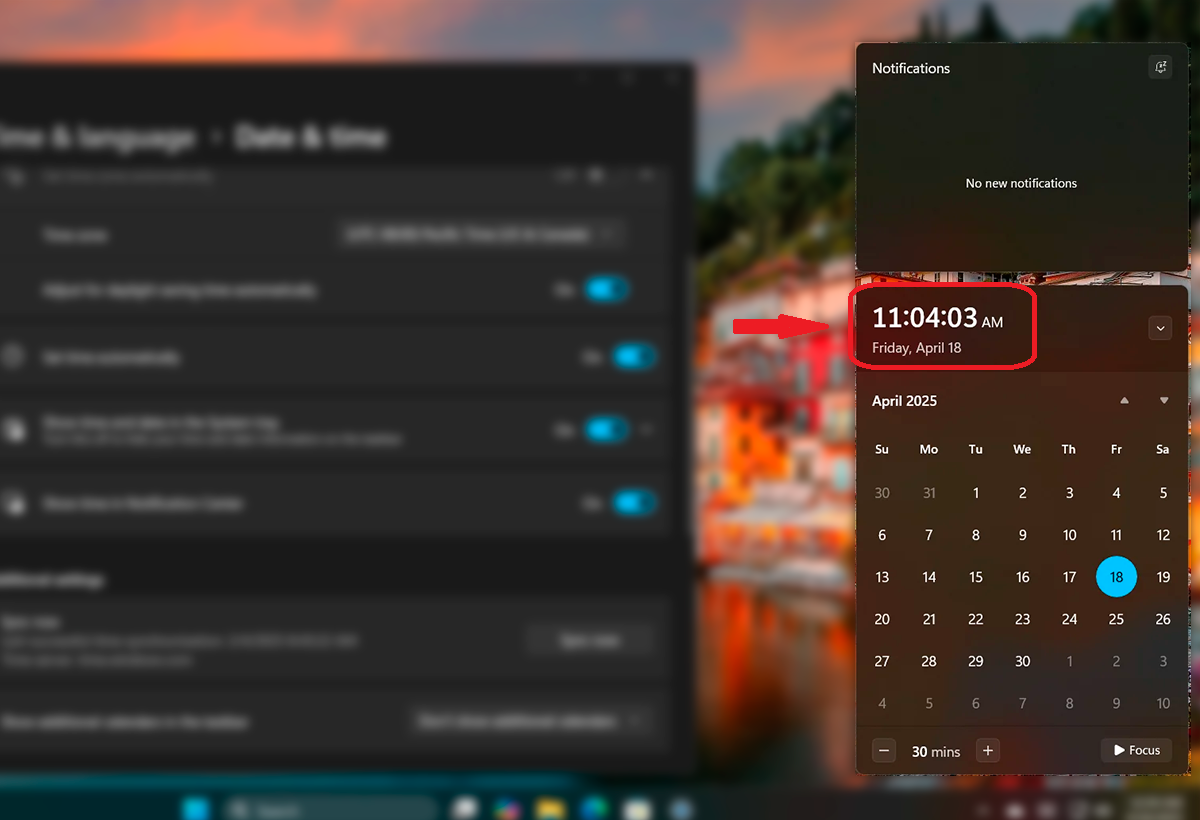
Windows 11де убакыт жана эскертме борбору мейкиндикти бөлүшөт.. Сиз тапшырмалар панелинин ылдыйкы оң жагында экөөнү тең табасыз. Бул топту басканда (убакыт жана календарь көрсөтүлгөн жерде), сиз көрө турган жылма терезе ачылат:
- Календар менен коштолгон учурдагы убакыт, эскертмелерге көбүрөөк орун берүү үчүн жыйыштырса болот.
- Колдонмоңуздун акыркы эскертмелери, колдонмо боюнча сорттолгон жана топтоштурулган.
- Билдирмелерди башкарууга тез жетүү, мисалы, "Баарын жок кылуу" баскычы же "Тынчымды алба" режими.
Ошондой эле баскычтоптун жарлыгын колдонуп, эскертме борборуна тез жете аласыз Windows+N.
Кабарлоо борборун ачкандан кийин, сиз эки башка аймакты көрөсүз: жогору жагында убакыт жана төмөндө бардык эскертмелер менен календарь колдонмо боюнча топтоштурулган. Эгер сиз календарды текшерүү же чоо-жайын көрүү үчүн убакытка көңүл бургуңуз келсе, Кичинекей жебени басуу менен эскертмелерди кичирейте аласыз бул жогорку оң жакта пайда болот.
Бул мүмкүнчүлүк берет календарь көрүнүшүн узартуу жана өтө көп орунду ээлеген эскертмелерсиз убакытты түздөн-түз көрсөтүү. Эгер сиз жолугушууда болсоңуз же даталарды алаксыбай тез көргүңүз келсе, бул параметр абдан пайдалуу.
Кайсы эскертмелерди жана алар кантип көрсөтүлөрүн ыңгайлаштырыңыз
Windows 11 эскертмелерди муктаждыктарыңызга ылайыкташтырууга мүмкүндүк берген көптөгөн орнотууларды сунуштайт. колдонмосунан тарам, сиз бул орнотуулардын баарына кире аласыз:
- басма сөз Windows+I Орнотууларды ачуу үчүн.
- барып, Система > Эскертмелер.
Бул менюдан сиз:
- Бардык эскертмелерди күйгүзүңүз же өчүрүңүз бир өчүргүч менен.
- Кааласаңыз, чечиңиз кулпу экранында эскертмелерди көрсөтүү.
- Байланышкан үндөрдү ойнотуу же үнүн басуу ар бир билдирүүгө.
- Түзмөк кулпуланып турганда VoIP чалууларын жана эскертмелерин көрүү керекпи же жокпу.
Кошумча, сиз ар бир тиркемени өзүнчө конфигурациялай аласыз, аны көрсөтүүнү каалайсызбы?
- Калкыма баннерлер Төмөнкү оң жагында.
- Панелдин ичиндеги эскертмелер (саатты басканда пайда болгон эскертме борбору).
- Ар бир билдирүү менен байланышкан үн.
Сиз эскертмелерден кыйналасызбы? "Тынчымды алба" режимин жандырыңыз
Windows 11 деп аталган режимди камтыйт Тынчымды алба o Концентрациялоочу жардамчы. Бул өзгөчөлүк ишиңизге же эс алууңузга тоскоол болбошу үчүн белгилүү бир убакта эскертмелерди өчүрүүгө мүмкүндүк берет.
Сиз аны эскертме борборунан кол менен активдештире аласыз же аны иштетүү үчүн автоматтык эрежелерди орното аласыз, мисалы:
- Презентация же экранды чагылдыруу учурунда.
- Толук экран режиминде ойноп жатканда.
- Белгилүү бир убакта (мисалы, саат 22:00дөн 7:00гө чейин).
Сиз ошондой эле артыкчылыктуу эскертмелерге гана уруксат берүү үчүн аны чектей аласыз. же ал тургай ойготкучтардан башка бардыгын бөгөттөңүз.
Эмне үчүн кабарлоо борборунда убакыт көрсөтүлбөйт?
Эгер сиз эскертме борборун ачкан убакытты көрбөй жатсаңыз, бул бир нече себептерден улам болушу мүмкүн:
- Календар кичирейтилген. Аны кеңейтүү үчүн жебени басыңыз.
- Сиз "Тынчымды алба" режиминдесиз, жана визуалдык интерфейс бир аз өзгөрөт.
- Визуалдык каталар же жеке жөндөөлөр элементтерди жашырган.
Кээ бир учурларда, жөн эле Windows Explorer же иштетүү тутумун кайра иштетиңиз күтүлгөн жүрүм-турумун кайтара алат.
Башка пайдалуу настройка параметрлери

Windows 11 бир топ майдаланган өзгөртүүлөргө мүмкүндүк берет, мисалы:
- Кулпуланган экранда купуя мазмунду жашырыңыз, жалпы компьютерлерде пайдалуу.
- Эгер бош эмес режимде болсоңуз, белгилүү бир эскертмелерди өчүрүңүз же ойноо.
- Тапшырма панелинен сөлөкөт бейджиктерин алып салыңыз, мисалы, күтүүдөгү эскертмелердин саны.
Мунун баары Орнотуулардын тутум бөлүмүндөгү эскертмелер бөлүмүнөн конфигурацияланган.
Windows 11де убакытты, календарды жана эскертмелерди башкаруу көрүнгөндөн алда канча натыйжалуу иш. Бир нече жөнөкөй оңдоолор менен, тажрыйбаңызды ыңгайлаштыра аласыз, ошондуктан маанилүү нерселердин бардыгын бир караганда көрүп турасыз, же кааласаңыз, аны сизге пайдалуу болгуча жашыра аласыз. Мындан тышкары, сунушталган ыңгайлаштыруу деңгээли сизге эң маанилүү нерселердин үнүн басууга же артыкчылыктуу болууга, ал тургай Android телефонуңузду системанын өзүнүн эскертме борборунан башкарууга мүмкүндүк берет.


Мен өзүмдүн «геек» кызыкчылыктарын кесипке айландырган технология ышкыбозумун. Өмүрүмдүн 10 жылдан ашуунун эң алдыңкы технологияларды колдонууга жана ар кандай программалар менен иштөөгө жумшадым. Азыр мен компьютердик технологиялар жана видео оюндар боюнча адистешкен. Себеби, мен 5 жылдан ашык убакыттан бери технология жана видео оюндар боюнча ар кандай веб-сайттарга жазып, сизге керектүү маалыматты баарына түшүнүктүү тилде берүүгө умтулган макалаларды түзүп келем.
Эгерде сизде кандайдыр бир суроолор болсо, менин билимим Windows операциялык тутумуна, ошондой эле уюлдук телефондор үчүн Android менен байланыштуу. Жана менин милдеттенмем сизге, мен ар дайым бир нече мүнөт бөлүп, бул интернет дүйнөсүндө сизди кызыктырган бардык суроолорду чечүүгө жардам берүүгө даярмын.