- HDMI кабели, порттору, EDID сүйлөшүүлөрү же драйверлерден улам иштебей калышы мүмкүн; толугу менен шилтемени текшерүү.
- Windows 11де проекцияны жана аудиону туура конфигурациялаңыз жана жаңы кол алышууга мажбурлаңыз.
- Өндүрүүчүгө тиешелүү драйверлер шайкеш келбөөчүлүктөрдү алдын алып, негизги функциялардын кулпусун ачат.

Windows 11 ноутбукуңузду монитор же сыналгы аркылуу туташтырганыңызда HDMI жана тышкы дисплей эч кандай сүрөттү көрсөтөт, нааразычылык реалдуу. Кээде курсор экинчи, көрүнбөгөн экранга өтүп жаткандай сезилет, дисплей орнотуулары мониторду тааныйт, бирок ал дагы эле сигнал жок дейт... Бул Windows 11 HDMI аныктабайт, бул көйгөй.
Эгер сиз буга чейин башка кабелдерди, башка дисплейлерди, жаңыртылган драйверлерди сынап көргөн болсоңуз, ал тургай, ийгиликсиз чыгарып салып, кайра орнотуп алган болсоңуз, үмүтүңүздү үзбөңүз. Бул жерде биз карап чыгабыз бардык белгилүү себептер жана маселени чечүү үчүн эң жакшы кадамдар.
Жалпы себептер жана HDMI катасы кантип пайда болот
Windows 11 HDMI аныктабаганда, көйгөй аппараттык камсыздоодо, драйверлерде же туура эмес дисплейде же аудио конфигурациясында болушу мүмкүн. Эң көп кездешкен белгилер Алар үч чоң топко кирет:
- Сигнал таптакыр жок: Монитор же сыналгы кабель туташып турса да сигнал жок экенин көрсөтүп турат жана Windows бир нерсени аныктап жаткандай сезилет.
- Аудио же видео гана иштебей калат: : Үнсүз сүрөт же сүрөтсүз үн HDMI туташуу аркылуу пайда болот.
- Үзгүлтүксүз каталар менен мазмун: Белгилүү бир мазмунду ойнотуп жатканда же чечилишти өзгөрткөндө бүлбүлдөп, кекечтик, кара экран.
Бардык учурларда, сиз бүт байланышты карап чыгышыңыз керек: кабель, туташтыргычтар, порттор, кол алышуу протоколдору жана Windows үчүн программалык стек жана графикалык картаңыз. Жалгыз алсыз шилтеме чынжырды бузуу үчүн жетиштүү.

Кадам-кадам аппараттык текшерүүлөр
Windows тийүүдөн мурун, физикалык компоненттерин текшериңиз. Көптөгөн HDMI көйгөйлөрү кабелди жана портторду кылдат текшерүү менен чечилет. Жөнөкөй баштаңыз жана алдыга жылат:
- Кабелди карап көрүңүзИйилген жерлерди, сызыктарды, бош туташтыргычтарды же кирди издеңиз. Башка сапаттагы кабелди колдонуп көрүңүз, эгер сиз 4K же 144 Гц менен иштеп жатсаңыз, кабель ошол спецификацияны колдой турганын текшериңиз.
- HDMI портторун текшериңиз Ноутбук жана монитор же сыналгы: боштугун, бузулган төөнөгүчтөрдү же чаңды текшериңиз. Кысылган аба менен жумшак сокку байланышты жакшыртат.
- Башка түзмөктөрдү байкап көрүңүзОшол эле кабелди жана дисплейди башка компьютерге туташтырыңыз жана тескерисинче ноутбукуңузду башка дисплейге туташтырыңыз. Ушундай жол менен, көйгөй компьютерде, дисплейде же кабелде болуп жатканын кыскарта аласыз.
- Адаптер чынжырларынан качыңыз: Адаптерлерди колдонсоңуз, алардын ылайыктуу (DVI-D үчүн пассивдүү, аналогго активдүү конвертер) жана сапаттуу экенин текшериңиз.
Эгерде бул сыноолордо кабель + дисплей айкалышы башка компьютер менен иштеп, бирок сиздин компьютериңизде иштебей калса, Балким, бул кабель эмес. Эми туура кайра туташтырууга жана Windows конфигурациясына өтүүгө убакыт келди.
Туура кайра жүктөө жана кайра туташуу ырааттуулугу
Сүйлөшүүлөрдү жарым-жартылай бүтүргөн синхрондоштурулган жүктөө Windows 11дин HDMI аныктабай калышынын себеби болушу мүмкүн. Жаңы кол алышууга мажбурлаңыз Бул буйрукту аткарсаңыз, адатта, керемет болот:
- Биринчи экранды күйгүзүңүз (монитор же сыналгы) жана аны иштетип бүтүрүңүз.
- Андан кийин ноутбукту баштаңыз же Windows 11 PC.
- Эки түзмөк тең иштеп турганда, экранды гана өчүрүп, бир нече секунддан кийин кайра күйгүзүп, компьютерди күйгүзүп туруңуз.
- HDMIну ажыратып, кайра туташтырыңыз эки учуна бекем, жабдууларды жылдырбастан.
Бул ырааттуулук Windows жана дисплейди EDID, HDCP жана башка параметрлерди кайра талкуулоого мажбурлайт. Эгерде блокада болсо, адатта бул процесстен кийин жок болот.
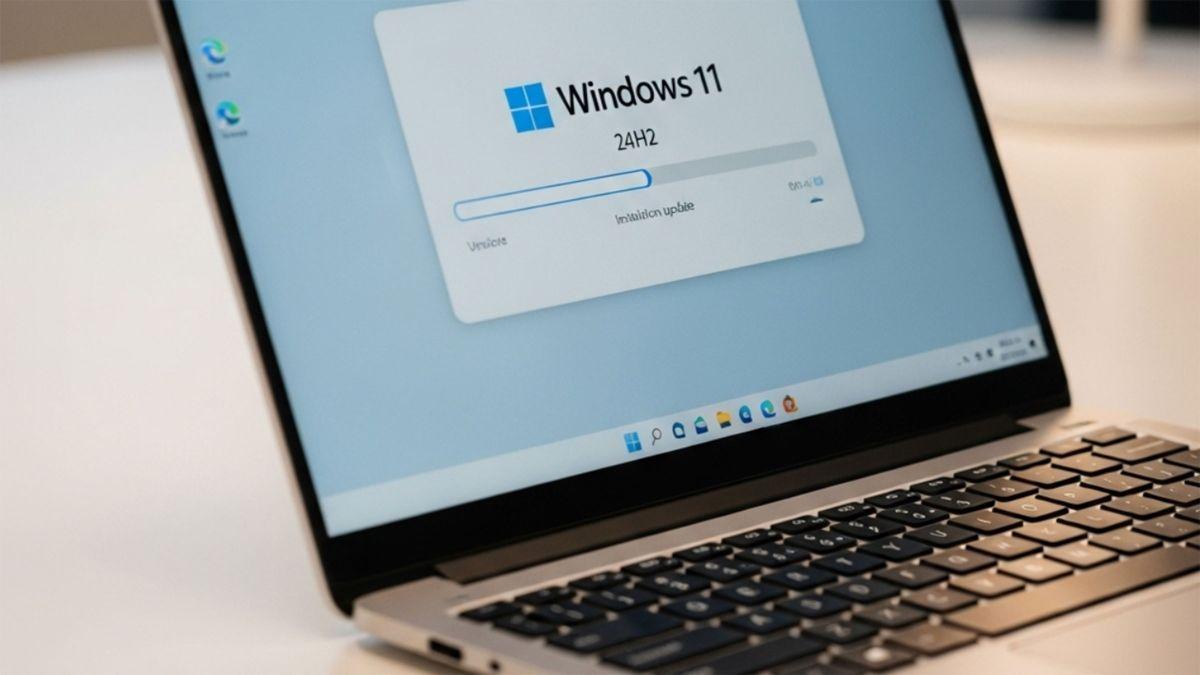
Windows 11де дисплей орнотуулары
Физикалык байланыш туура болсо, проекция режимиңизди текшериңиз. Проекция режимдерине тез жетүү үчүн Windows баскычын + P колдонуңуз. Сизге эң ылайыктуусун тандаңыз сиздин ишиңизге:
- ЖК экраны гана: ички экранда баарын көрсөтөт; тышкы экран сигналсыз калат.
- дубликатын: эки экранда бирдей сүрөт, презентациялар үчүн жана биринчи күйгүзүүнү талап кылган мониторлорду активдештирүү үчүн пайдалуу.
- узартуу: Иш тактаңызды экрандар боюнча кеңейтет, көбүрөөк орун менен иштөө үчүн идеалдуу.
- Экинчи экран гана: ички мониторду өчүрүп, тышкы мониторду гана колдонот.
Windows тааныганда ченөө, бирок сигнал жок дейт, убактылуу Көчүрмө же Экинчи экранга гана которулуп көрүңүз. Бул өзгөртүү активдештирүүгө мажбурлайт чыгуудан жана кеңейтилген режимде иштетилбеген экрандардын кулпусун ача алат.
Дисплей жөндөөлөрүнөн сиз резолюцияны жана жыштыкты тууралай аласыз. Эгер сиз 1080p ноутбуктан 4K мониторго жаңыртылган болсоңуз, 1920 Гц боюнча 1080 x 60 коюуга аракет кыл туруктуулугун текшерүү үчүн, андан кийин акырындык менен жогорулатуу. Кээ бир дисплейлер белгилүү бир кабелдер менен 4 Гц 30Кны гана колдойт; монитордун так мүмкүнчүлүктөрүн ырастоо жакшы идея.
Демейки катары HDMI аудиосун коюңуз
Эгерде сүрөт бар болсо, бирок сыналгыдан же монитордон үн чыкпаса, демейки үн чыгаруу HDMI түзмөгү эмес болушу мүмкүн. HDMI ойнотуу аспабын тандаңыз демейки катары тапшырмалар панелиндеги үн сөлөкөтүнөн үн параметрлерин ачып, туура көздөгөн жерди тандоо үчүн Ойнотуу өтмөгүнө өтүңүз.
Аны орноткондон кийин, үн же видео ойнотуучу тиркемени жаап, кайра ачыңыз. Көптөгөн колдонмолор аппаратты кулпулайт баштоодо жана жол бою чыгарууну өзгөртсөңүз, ысык алмаштырбаңыз.
Графикалык драйверлер жана башка айдоочулар тартылган
Айдоочулар маанилүү пункт болуп саналат. Windows сүрөттү көрсөткөн жалпы драйверлерди орното алат, бирок аудио, HDR же жогорку жыштыктар иштебей калат. Ошондуктан, белгилүү бир драйверлерди жаңыртуу же кайра орнотуу сунушталат:
- түзмөк менеджери: Аны тапшырмалар панелинен издөө кутучасынан ачып, GPUңызды табуу үчүн Дисплей адаптерлерин кеңейтиңиз.
- өзгөртүү айдоочуGPUңызды оң баскыч менен чыкылдатып, жаңыртуу опциясын тандаңыз. Эгерде эч кандай өзгөртүүлөр болбосо, өндүрүүчүнүн веб-сайтынан эң акыркы драйверди жүктөп алыңыз.
- Өчүрүү жана иштетүү: Кээде жөн гана аппаратты кайра жүктөө HDMI чыгышын кийинки кайра жүктөөгө чейин оңдойт.
- Таза орнотуу жана орнотуу: Драйверди алып салыңыз жана кайра жүктөңүз, андан кийин моделиңиз үчүн өндүрүүчү сунуштаган версияны орнотуңуз.
Эгер графикалык картаңызды жаңыртуу көйгөйдү чечпесе, башка драйверлерди да текшериңиз: жогорку сапаттагы аудио, монитор драйверлери жана киргизүү/чыгарма драйверлери. HDMI аудио түзмөгүндөгү ката Мисалы, сиз телевизордун ойнотмо тизмеде пайда болушун алдын ала аласыз.
Ар бир түзмөктүн аппараттык идентификаторунун негизинде белгилүү бир драйверлерди таба турган утилиталар бар экенин унутпаңыз. Бул куралдар версияларды салыштырат жана компьютериңизди жаңыртуу үчүн эң акыркы драйверди жүктөп алууну сунуштайт.
Жакында орнотулган программалык камсыздоо жана чыр-чатактар
Кээде, видео, тартуу, виртуалдаштыруу же аудио менен байланышкан жаңы тиркемени орноткондон кийин, HDMI чыгышы иштебей калат. Программалык камсыздоо конфликти чыгарууну уурдап же система кодектерин жана чыпкаларын өзгөртө алат.
Эгер сиз акыркы программадан шектенсеңиз, аны Башкаруу панелинен, Программалар жана Функциялар астынан алып салыңыз. Андан кийин компьютерди өчүрүп күйгүзүңүз жана HDMI чыгышын кайра сынап көрүңүз. Эгер ал кайра иштесе, көйгөйлүү программа үчүн ылайыктуураак версия же альтернативдүү конфигурация бар-жогун текшериңиз.
Кабель жана шайкештик боюнча кеңештер
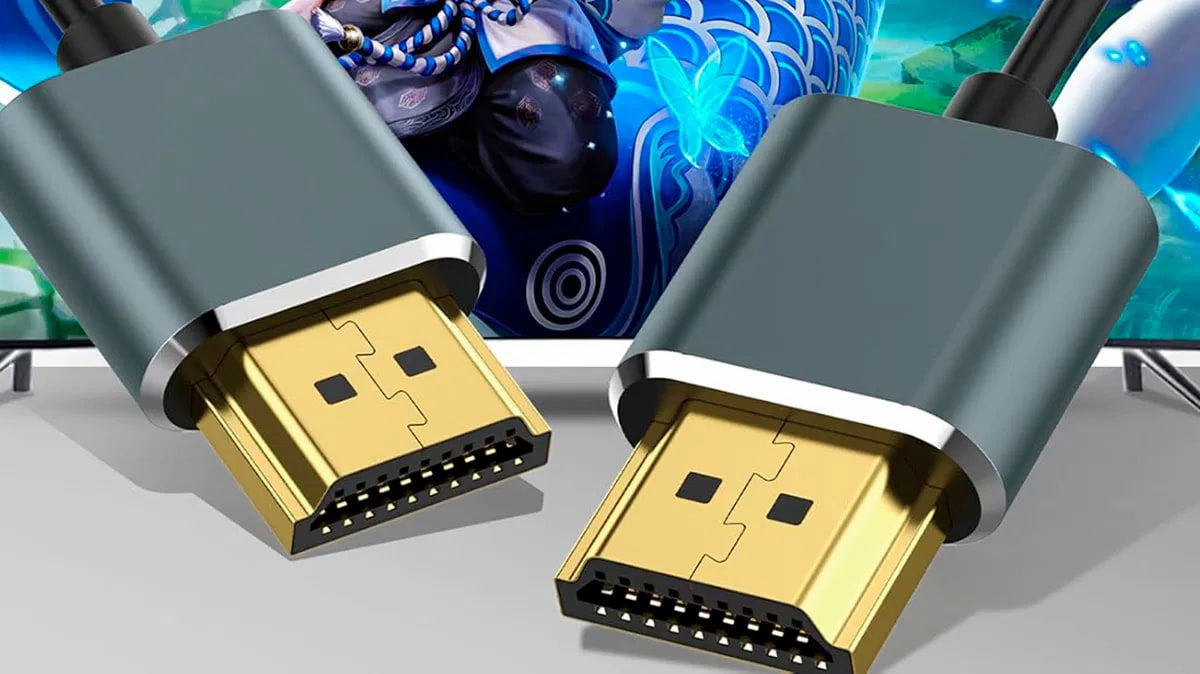
HDMI дүйнөсү бир нюанс болуп саналат: кабелдер, версиялар жана профилдер. Кабелди сатып алууда же кайра колдонууда, ал чындыгында колдогон спецификацияларды текшериңиз. Бардык кабелдер HDMI катары белгиленбейт. Алар 4K, 120 Гц же HDRде бирдей жакшы иштешет. Эгер сиз 4K менен иштеп жатсаңыз, шайкештикти ырастаңыз; эгер сизге жогорку ылдамдык керек болсо, тастыкталган жогорку ылдамдыктагы кабелдерди тандаңыз.
Эгер сиз HDMI-ди DVIга туташтырсаңыз, эсиңизде болсун: DVI-D санариптик сигналдарды өткөрөт жана пассивдүү адаптерлер менен колдонсо болот; DVI-A жана VGA аналогдук болуп саналат жана активдүү конвертерлерди талап кылат. Бир чынжырга өтө көп адаптерлерди аралаштырбаңыз, анткени ар бир бөлүк толеранттуулукту кошуп, каталарды жаратышы мүмкүн.
Конкреттүү драйверлерге жана аппараттык идентификаторлорго каршы жалпы
Windows 11 Plug and Play аркылуу түзмөктөрдү аныктаганда, адатта, жалпы драйверлерди орнотот. Аларга өтүү пайдалуу, бирок Алар дайыма эле бардык функцияларды ачып бере бербейт Өндүрүүчүдөн жүктөлүп алынган жабдыкка тиешелүү драйверлер майнаптуулукту оптималдаштырып, туура келбегендиктерди оңдоп, туруктуулукту жакшыртат.
Эгер сизге кайсы драйвер керек экенин билбей жатсаңыз, Түзмөк башкаргычынан түзмөктүн аппараттык идентификаторун текшериңиз. Бул уникалдуу код моделиңизге туура келген так версияны табууга жана ошентип окшош, бирок туура келбеген драйверлерден качууга мүмкүндүк берет.
Windows 11деги өжөр HDMI туташуусун чечүү бүт туташууну карап чыгууну камтыйт: кабель, порттор жана адаптерлер; туура жүктөө тартиби; ырааттуу дисплей жана аудио режимдери; жана заманбап, атайын айдоочулар. Бул такыр текшерүүлөр мененКөпчүлүк учурларда жаңы жабдыктын кереги жок чечилиши мүмкүн; жана ошондой эле кабель жана версия шайкештиги боюнча гайканы чыңдап алсаңыз, эч кандай көйгөйсүз видео жана үн ырахат алуу үчүн бекем байланышка ээ болосуз.

Ар кандай санариптик медиада он жылдан ашык тажрыйбасы бар технология жана интернет маселелери боюнча адистешкен редактор. Мен электрондук коммерция, байланыш, онлайн маркетинг жана жарнама компанияларында редактор жана мазмун жаратуучусу болуп иштедим. Мен экономика, каржы жана башка тармактардын веб-сайттарында да жаздым. Менин ишим да менин каалоом. Эми менин макалаларым аркылуу Tecnobits, Жашообузду жакшыртуу үчүн күн сайын технология дүйнөсү сунуштаган бардык жаңылыктарды жана жаңы мүмкүнчүлүктөрдү изилдөөгө аракет кылам.