- Defender'деги четтөөлөр ишенимдүү файлдарды же процесстерди керексиз сканерлөөдөн качуу менен майнаптуулукту оптималдаштырууга жардам берет.
- Ар кандай өзгөчөлүктөр бар: файлдар, папкалар, файл түрлөрү жана процесстер, алардын ар бири белгилүү бир колдонууга ээ.
- Системанын коопсуздугу бузулбасын камсыз кылуу үчүн активдүү алып салууларды үзгүлтүксүз текшерүү жана карап чыгуу маанилүү.

Windows Defenderге өзгөчө учурларды кантип кошуу керек? Windows Defender – бул вирустар, кесепеттүү программалар жана башка компьютер тобокелдиктери сыяктуу коркунучтардан коргогон Windows ичинде орнотулган коопсуздук куралы. Бирок, зарыл болгон учурлар болот өзгөчөлүктөр кошуу биз билген кээ бир файлдар, папкалар, тиркемелер же процесстер үчүн жана ар кандай себептерден улам Defender сканерлөө аркылуу бөгөттөлүп же жайлатып жатат. Ошондуктан, өзгөчөлүктөрдү кантип башкарууну жана кошууну үйрөнүү коопсуздук менен функциянын ортосундагы тең салмактуулукту сактоо үчүн абдан маанилүү.
Бул макалада биз сизге деталдуу жана практикалык жол менен көрсөтөбүз Windows Defenderге өзгөчө учурларды кантип кошуу керек, системанын графикалык интерфейсинен да, Intune, PowerShell же Windows Firewall башкаруусу сыяктуу өркүндөтүлгөн куралдар аркылуу да жеткиликтүү болгон ар кандай ыкмаларды түшүндүрөт. Мындан тышкары, биз бул четтөөлөрдү коопсуз жана жоопкерчиликтүү колдонуу, тобокелдиктерди азайтуу жана командаңыздын натыйжалуулугун жогорулатуу үчүн негизги кеңештерди кошобуз.
Эмне үчүн Windows Defenderге өзгөчөлүктөр кошуу керек?

Windows Defender негизги максаты болуп саналат компьютериңизди ар кандай зыяндуу программалардан коргоңуз. Бирок, ишенимдүү файл, жумушчу папка, белгилүү бир кеңейтүү же мыйзамдуу процесс жаңылыштык менен коркунуч катары аныкталышы мүмкүн же тынымсыз сканерлөөдөн улам системанын иштешинин төмөндөшүнө алып келген өзгөчө кырдаалдар бар. Бул көбүнчө адаттан тыш колдонмолор, иштеп чыгуу куралдары же ыңгайлаштырылган программалар менен болот.
Өзгөчө кошуу Windows Defender скандоо учурунда бул элементтерди этибарга албай коюуга, күтүлбөгөн каталарды, керексиз эскертүү билдирүүлөрүн же сиз иштеп жатканыңызда жайлоону алдын алууга мүмкүндүк берет.
Сиз Windows Defender менен кошо ала турган четтөөлөрдүн түрлөрү
Windows Defender аныктоо мүмкүнчүлүгүн сунуш кылат алып салуу төрт негизги түрү:
- Архив: Белгилүү бир файлды кошпойт, эгер белгилүү бир нерсе гана көйгөйлөрдү жаратса идеалдуу.
- Биндер: Папканын ичиндеги бардык файлдарды сканерлебөөгө мүмкүндүк берет, бул эркин иштеши керек болгон программалык камсыздоо үчүн пайдалуу.
- Файлдын түрү: сыяктуу белгилүү бир кеңейтүүнүн бардык файлдарын чыгарып салууга мүмкүндүк берет .docx o .pdf.
- Процесс: Бул процесс аркылуу ачылган файлдар реалдуу убакыт режиминде сканерленбейт, бул аткарууну сезгич колдонмолор үчүн сунушталат.
Ар бир өзгөчөлүктү колдонуунун түрлөрү бар. Бул маанилүү аларды жоопкерчилик менен пайдалануу, анткени сиз ал элементтерди активдүү коркунучтан коргоодон да чыгарасыз.
Улантуудан мурун, сиз да баарын өчүрө аласыз жана биз аны бул колдонмодо түшүндүрөбүзWindows Defenderди кантип өчүрүү керек?
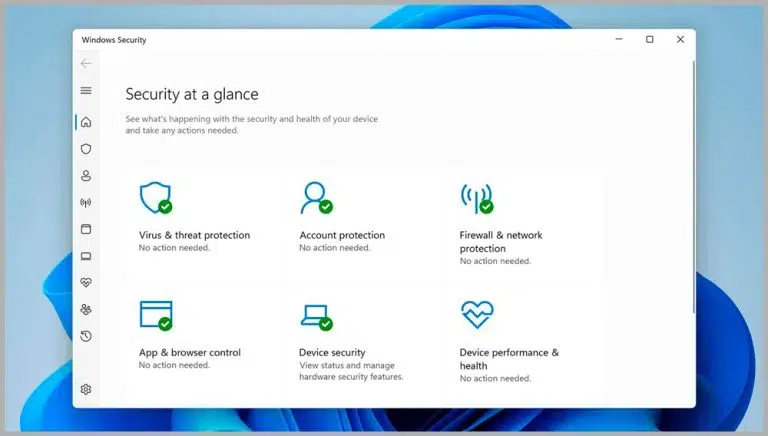
Windows Коопсуздук колдонмосунан өзгөчөлүктү кантип кошуу керек

Microsoft коргоочу антивирус этап-этабы менен өзгөчөлүктөрдү кошуу үчүн жөнөкөй интерфейсти алып келет. Бул үчүн төмөнкү кадамдарды аткарыңыз:
- Ач Windows Security баштоо менюсунан же "Windows Коопсуздук" издөө менен.
- барып, Вирустардан жана коркунучтардан коргоо.
- Click Жөндөөлөрдү башкаруу Вирустан жана коркунучтан коргоо жөндөөлөрүндө.
- Бөлүмгө ылдый жылдырыңыз алып салуу жана тандоо Кошуу же алып салуу.
- Четтетүүнүн түрүн тандаңыз: Музыка, папка, File түрү o тартиби.
- Сиз чыгарып салгыңыз келген нерсени тандап же киргизиңиз жана ырастаңыз.
Жана даяр! Файлыңыз, папкаңыз, кеңейтүүңүз же процессиңиз Defenderдин реалдуу убакытта сканерлөөсүнөн чыгарылат.
Четтетүүлөрдүн практикалык мисалдары
- Файлды эске албаганда: Эгер сизде Defender шектүү деп аныктаган орнотуу файлы болсо, бирок анын коопсуз экенин билсеңиз, аны опциядан өзгөчө катары кошуңуз Музыка.
- Бүтүндөй папканы кошпогондо: Эгерде сиз тынымсыз убактылуу файлдарды жаратуучу жана сканерлөө процессин жайлатуучу программаны колдонуп жатсаңыз, ал программа иштеген папканы кошуңуз.
- Файлдын түрү боюнча чыгарып салуу: Эгер сиз эч качан зыяндуу программаны камтыбаган сейрек кеңейтилген файлдар менен иштесеңиз (мисалы, .xyz), сиз бул кеңейтүүнү алып салсаңыз болот.
- Процесстерди алып салуу: Бул кээ бир колдонмолор антивирус тарабынан үзгүлтүккө учурабастан бир нече ресурстарга кирүү керек болгондо пайдалуу.
Четтетүүлөрдү башкаруунун өркүндөтүлгөн варианттары
Кесиптик чөйрөлөрдө же компанияларда борборлоштурулган башкаруу куралдарын колдонуу кеңири таралган Microsoft Intune, Топтук саясат же PowerShell алып салууларды жапырт башкаруу.
Microsoft Intune аркылуу четтөөлөрдү конфигурациялаңыз
Эгер сиз уюмуңузда бир нече компьютерди башкарсаңыз, Intune аркылуу чыгарып салуу саясатын аныктай аласыз:
- Кирүү Intune башкаруу борбору.
- ачылат Акыркы чекит коопсуздугу > Антивирус.
- Учурдагы саясатта (же жаңысын түзүңүз), параметрлерди түзөтүңүз жана кеңейтиңиз Microsoft Defender антивирусунун четтөөлөрү.
- Ал жерде сиз алып салууларды кеңейтүү, жол же процесс боюнча аныктай аласыз.
- Сактоо жана таасир тийгизген колдонуучуларга же түзмөктөргө саясатты дайындаңыз.
Бул ыкма айрыкча бизнес үчүн сунушталат, анткени ал борборлоштурулган башкарууга мүмкүндүк берет, колдонуучу тарабынан кол менен өзгөртүүлөрдөн качат жана мезгил-мезгили менен текшерүүлөрдү жана карап чыгууларды жеңилдетет.

Топтук саясат же PowerShell менен алып салуулар
Өркүндөтүлгөн администраторлор үчүн, Топтук саясат y PowerShell күчтүү варианттар болуп саналат. Мисалы, сиз буйрукту иштетүү менен учурдагы алып салууларды тизмелей аласыз Get-MpPreference PowerShell ичинде. Кошумчалай кетсек, сиз төмөнкүдөй буйруктар менен жаңы алып салууларды кошо аласыз:
Add-MpPreference -ExclusionPath "C:\Folder\Path"
Бул ыкмалар сунуш кылат гранул көзөмөл жана ыңгайлаштырылган коопсуздук конфигурацияларын талап кылган серверлерде же компьютерлерде кеңири колдонулат.
Коргоочуда четтөөлөр кантип иштейт жана негизги ойлор
Windows Defenderде колдонулуучу четтөөлөр экөөнө тең таасир этет реалдуу убакытта талдоо ошондой эле алып салуу түрүнө жана конфигурациясына жараша кол менен же пландаштырылган сканерлөөлөр. Мисалы:
- Файл, папка жана файл түрүнө байланыштуу өзгөчөлүктөр: Алар бардык анализдерге (реалдуу убакытта жана пландаштырылган) колдонулат.
- Процесс четтетүүлөр: Алар реалдуу убакыт режиминде сканерлөө үчүн гана колдонулат, бул процесстер аркылуу ачылган файлдарды бир азга этибарга албай коюуга мүмкүндүк берет.
Муну түшүнүү маанилүү Ар бир алып салуу коргоонун потенциалдуу кыскарышын билдирет. Керектүү жана негиздүү болгондорду гана кошуу максатка ылайык.
- "Кандай болгон күндө да" алып салууларды кошуудан качыңыз. Аларды катуу зарыл болгондо гана колдонуңуз.
- Мезгил-мезгили менен четтөөлөр тизмесин карап чыгыңыз жана керексиз болгондорду жок кылуу.
- Өзгөртүүлөрдү текшерүү жана ар бир өзгөчөлүктү, айрыкча уюмдарда себептерин документтер.
Windows Defender Firewallдагы четтөөлөр
Антивирустан тышкары Windows Defender Firewall Сиз ошондой эле тармак аркылуу байланышууга муктаж болгон айрым тиркемелерди бөгөттөсөңүз болот. Брандмауэрге өзгөчөлүктөрдү кошуу белгилүү бир программаларга Интернетке кирүүнү чектебестен туура иштешине мүмкүндүк берет.
Windowsтун заманбап версияларында брандмауэрге өзгөчөлүк кошуу үчүн:
- Ачык жана Control панели жана жетүү Система жана коопсуздук > Windows Defender Firewall.
- тандоо Windows Defender Firewall аркылуу колдонмого же функцияга уруксат бериңиз.
- Орнотулган программалардын тизмеси пайда болот. Уруксат бергиңиз келген колдонмонун жанындагы кутучаларды белгилеп, ал жеке, коомдук же эки тармакка тең кире аларын тандаңыз.
- чыкылдатуу менен кабыл алуу Өзгөртүүлөрдү сактоо үчүн.
Брандмауэриңизде керексиз эшиктерди ачпастан, белгилүү жана ишенимдүү тиркемелерди гана кошуу керек экенин унутпаңыз.
Чыгууларда чөйрөнүн өзгөрмөлөрүн жана айкалыштыруу белгилерин колдонуу
Defender чыгарып салууларынын кызыктуу өзгөчөлүгү - бул сиз коймо белгилерди колдоно аласыз (ошондой эле *) жана Windows чөйрө өзгөрмөлөрү ийкемдүү өзгөчөлүктөрдү аныктоо үчүн.
- Файлдын түрлөрү боюнча: Эгер кеңейтүүдө жылдызчаны колдонсоңуз (*ст), сиз кеңейтүүсү ошол тамгалар менен аяктаган бардык файлды (мисалы, .test, .past, .invest…) кошпойсуз.
- Процесстерде: Толук жолдорду айкалыштыруу белгилери менен чыгара аласыз (мисалы, C:\MyProcess\*) же аты боюнча (далил.*), ошондуктан бул аталыштагы бардык процесстер, кеңейтүүсүнө карабастан, реалдуу убакытта сканерлөө үчүн этибарга алынбайт.
- Сиз ошондой эле Windows чөйрө өзгөрмөлөрүнүн артыкчылыктарын колдонуп, компьютерлер арасында өзгөрүүчү жолдорго кайрылсаңыз болот, мисалы %ProgramFiles% o % APPDATA%.
Бул параметрлерди кылдаттык менен колдонуңуз коопсуздук коркунучун жаратышы мүмкүн болгон өтө кеңири чектөөлөрдү болтурбоо үчүн.
Аудит жана өзгөчө кырдаалдарды башкаруудагы жакшы тажрыйбалар
Сунушталган практика болуп саналат мезгил-мезгили менен текшерүү алып салуу. Бул корпоративдик чөйрөлөрдө жана өзгөчө сервердик программалык камсыздоо менен байланышкан критикалык каталогдор же процесстер алынып салынганда, мисалы, өтө маанилүү. Microsoft Exchange. Microsoft бул өзгөчөлүктөрдүн дагы эле зарыл экендигин карап чыгууну сунуштайт, анткени алар коопсуздукту бузууга алып келиши мүмкүн.
PowerShell же Windows Коопсуздук тиркемеси сыяктуу куралдар сиз каалаган убакта кайсы элементтер алынып салынганын текшерүүгө мүмкүндүк берет. Мындан тышкары, компаниянын ички документтери ар бир өзгөчөлүктүн себептерин жана ар бир техникалык кароодон кийин аны тейлөөнүн негиздүү экендигин камтышы керек.
Системалык администраторлор үчүн атайын ойлор
Эгер сиз жабдуулардын паркын башкарган администратор болсоңуз, сизге төмөнкүлөр керек:
- Ар бир өзгөчөлүктү кылдат документтештирүү сиздин жоопкерчилигиңиздеги түзмөктөргө кошулат.
- Аудит үзгүлтүксүз өзгөрөт жана программалык камсыздоо жаңыртууларынан же миграция процесстеринен кийин эч кандай керексиз четтөөлөр жок экенин текшериңиз.
- Колдонуучуларды үйрөтүү алар качан өзгөчө талап кылуу керек экенин жана качан талап кылынбагандыгын түшүнүшү үчүн.
- Колуңузду көп ачуудан алыс болуңуз; Ар бир өзгөчөлүк ошол папка, файл же процесс үчүн азыраак коргоону билдирет.
Өзгөчөлүктөрдү кошууда кеңири таралган каталар жана аларды кантип болтурбоо керек
Чектөөлөр менен иштөөдө Windows коргоочу, жалпы каталар алар көбүнчө:
- Чектөөлөр өтө кенен: Мисалы, белгилүү бир ички папканын ордуна бардык документ папкаларын чыгарыңыз. Бул бүт системаны болтурбоочу коркунучтарга дуушар болушу мүмкүн.
- Четтетүүлөрдүн тизмесин тез-тез текшербей: Жаңы программалык камсыздоону орнотууда өзгөчө учурлар кошулуп, андан кийин кереги жок болуп калат.
- Кошмо белгилерди көзөмөлсүз колдонуу: Файлга же процесстин кеңейтүүсүнө айкалыштуу белгилерди кошуу антивирустун колунан келбегенден көп нерселерди калтырышы мүмкүн.
- Өзгөчө учурларды документтештирүүнү унутупИшканаларда бул башаламандыкка жана атүгүл уруксатсыз коопсуздук тешиктерине алып келиши мүмкүн.
Бул каталарды болтурбоо үчүн, сизди текшериңиз документ жана ар бир өзгөртүү негиздөө, жана мезгил-мезгили менен жергиликтүү жана борборлоштурулган деңгээлдеги бардык активдүү алып салууларды карап чыгып турат.
Эгерде сиз буюмдун ишенимдүүлүгүнө шектенсеңиз же анын келип чыгышын билбесеңиз, өзгөчө учурларды кошпоңуз. Чектөөлөрдү катуу зарыл учурларда чектөө күчтүү коргоону сактоого жана тутумуңуз үчүн мүмкүн болуучу тобокелдиктерди азайтууга жардам берет. Эми сиз Windows Defender программасына өзгөчө учурларды кантип кошууну билесиз деп үмүттөнөбүз.

Кичинекей кезинен бери технологияга жакын. Мен сектордо жаңыртылганды жана эң башкысы аны менен баарлашканды жакшы көрөм. Ошондуктан мен көп жылдардан бери технология жана видео оюн веб-сайттарындагы баарлашууга арнадым. Сиз мени Android, Windows, MacOS, iOS, Nintendo же акылга келген башка тиешелүү темалар жөнүндө жазып таба аласыз.