
Клипчамп деген эмне? Эгер алар сизге компьютериңизде акысыз видео редактору орнотулган, бирок сиз аны көрө элексиз деп айтышса ишенесизби? Бул көптөгөн Microsoft колдонуучуларына, айрыкча Windows 11ге ээ болгондорго болгон окуя. Биз сөз кылып жаткан курал – бул Clipchamp, бул компьютерлердин жана ноутбуктардын көпчүлүгүнө алдын ала орнотулган акысыз видео редактор.
Эгер видеолорду түзүү же түзөтүү сиздин ишиңиз болсо, балким сиздин колуңузда абдан күчтүү жана эң жакшысы бекер курал бар. Clipchamp бир эле видеодо баарын чогултууга мүмкүнчүлүк берет: сүрөттөр, ырлар, аудио файлдар, стикерлер, GIF ж.б. Мындан тышкары, ал абдан жөнөкөй жана интуитивдик интерфейске ээ, ошондуктан бул темада же ушул сыяктуу бир нерсе боюнча эксперт болуунун кереги жок. Келгиле, Clipchampти кененирээк карап көрөлү.
Клипчамп деген эмне?

Clipchamp - бул Microsoftтун акысыз видео редактору Windows 11 орнотулган көптөгөн компьютерлерде жана ноутбуктарда алдын ала орнотулган. Ал контентти түзүү дүйнөсүндө жаңыдан баштаган жана акысыз, практикалык жана колдонууга оңой редактор издегендер үчүн идеалдуу. Эгер сизде бул операциялык системасы бар түзмөгүңүз бар болсо, анда аны пайдалана баштасаңыз болот.
Бул редактор тарабынан сунушталган куралдардын кээ бирлери төмөнкүлөр:
- Автоматтык субтитрлер.
- Тексттен кепке конвертер.
- Экранды жаздыруу.
- Вебкамерадан жаздыруу
- AI менен автоматтык түрдө видео түзүү.
- Мындан тышкары, ал укмуштуудай визуалдык эффекттерди, ошондой эле видеолоруңузду жандандыра турган өткөөлдөрдү жана үндөрдү кошууга мүмкүндүк берет.
Куралда эки презентация бар, бекер эч нерсе төлөбөстөн каалаган убакта колдоно баштасаңыз болот жана акы төлөнүүчү версия, анын жардамы менен сиз видеолоруңузду түзүү жана түзөтүү үчүн башка функцияларга кире аласыз. Албетте, акы төлөнүүчү версияга жаңыртуудан мурун акысыз версиянын бардык варианттарын билип, пайдаланууну сунуштайбыз.
Clipchampти кандай түзмөктөрдө колдоно аласыз?
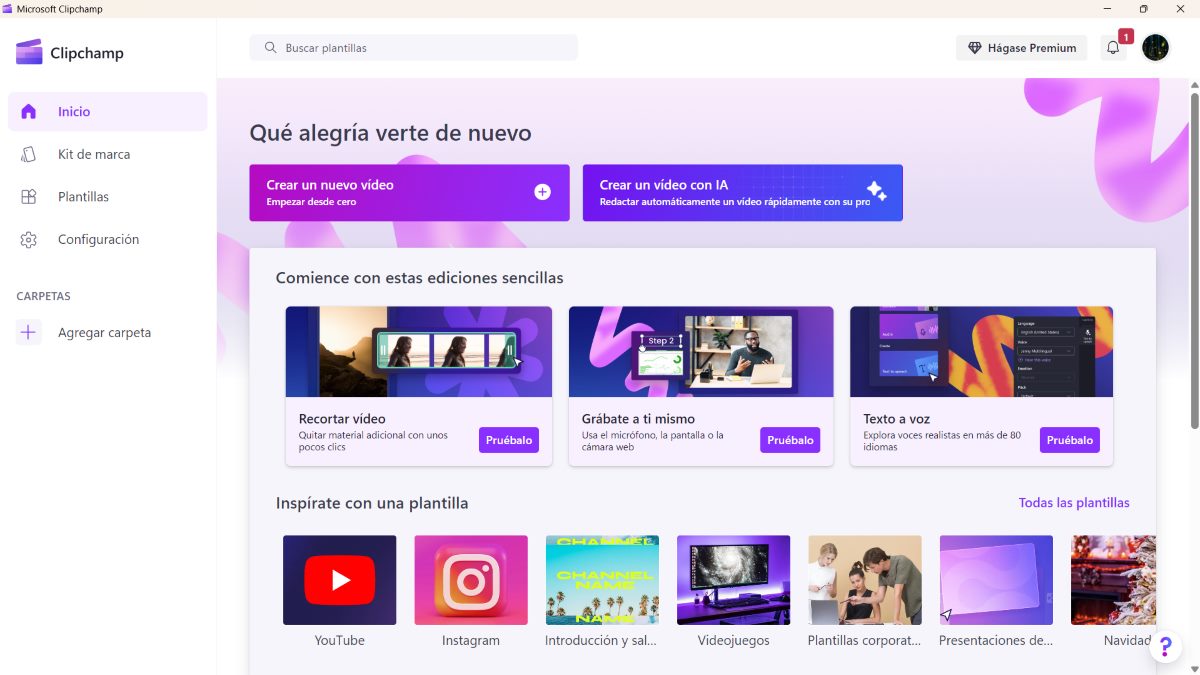
Бул редакторду колдонуу үчүн сизге жетиштүү Google Chrome же Microsoft Edge кире турган иш тактасы же ноутбук. Тилекке каршы, сиз аны мобилдик веб-браузериңизден колдоно албайсыз, ал рабочий версиясында гана жеткиликтүү. Эми, мобилдик телефонуңуздан көйгөйсүз кире алуу үчүн, браузериңиздеги "Компьютерлер үчүн сайт" функциясын активдештирүү.
Жалпысынан алганда, эгерде сизде Windows 11 менен компьютериңиз болсо, тиркемени колдонуу дагы оңой. Жөн гана издөө тилкесине "Clipchamp" деген сөздү коюңуз жана анын дароо пайда болгонун көрөсүз. Жана, эгерде сизде Windows 10 болсо, анда аны жүктөп алсаңыз болот Microsoft расмий колдонмолор дүкөнү. Дагы бир жолу, учурда Android мобилдик телефондору үчүн расмий колдонмо жок. Бирок, сизде iOS түзмөгү болсо, аны жүктөп алсаңыз болот.
Видеолоруңузду түзүү жана түзөтүү үчүн Clipchamp кантип колдонсо болот
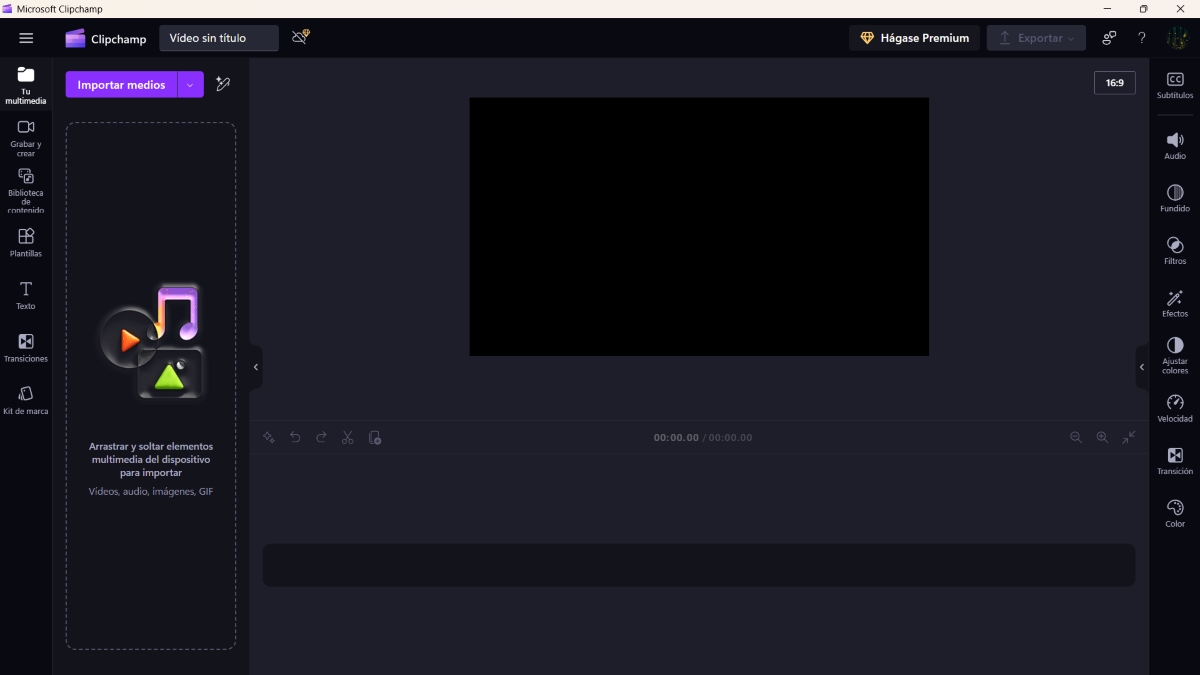
Бул куралдын эң чоң артыкчылыктарынын бири - аны браузерден колдонууга болот. Демек, сиз колдонмону жүктөп алууну каалабасаңыз, сиз Clipchampти онлайн режиминде эч кандай ыңгайсыздыксыз колдоно аласыз. Мындан тышкары, мультимедиялык файлдарды эч кандай серверге жүктөөнүн кереги жок болгондуктан, видеону түзүү жана оңдоо процесси бир топ ылдамыраак болот.
Эми анда, Клипчампты нөлдөн баштап видео түзүү үчүн кантип колдонсо болот? Чындыгында, жол-жобосу абдан жөнөкөй. Сиз киргенден кийин, төмөнкү кадамдарды аткарыңыз:
- "Опцияны таптаңызЖаңы видео түзүү"
- Медиа файлдарды кошуу үчүн, чыкылдатыңыз "Медиа файлдарды импорттоо” же мультимедиялык сүрөтчөлөрү бар бөлүмдөгү элементтерди сүйрөп барып таштаңыз.
- Ар бир сүрөттү же видеону убакыт тилкесинде сүйрөп жана узактыгын тууралоо менен жайгаштырыңыз.
- Ар бир сүрөттүн ортосунда сиз каалаган эффект менен өтүүнү кошо аласыз. Сиз жөн гана Өткөөлдү кошуу таптап, эффектти тандаңыз.
- Ал эми ылдый жагында сиз каалаган музыканы ойнотуу үчүн Аудио кошуу опциясын көрөсүз. Сиз ошондой эле сүрөттөрдүн узактыгына дал келүү үчүн үндүн узактыгын тууралай аласыз.
Жогорудагы кадамдар сүрөттөрдөн жана аудиодон видео түзүүнүн эң жөнөкөй жана эң негизги процедурасын көрсөтөт. Бирок, Колдонмо видеоңузда колдонуу үчүн көптөгөн куралдарды сунуштайт. Сиз видеоңузду калыпка негиздеп, текстти кошуп, жада калса компьютериңиздин камерасын же телефонуңуздун камерасын (эгер сиздин телефонуңуз компьютериңизге туташтырылган болсо) жаздыра аласыз.
Clipchampте AI менен видеону кантип түзүүгө болот?
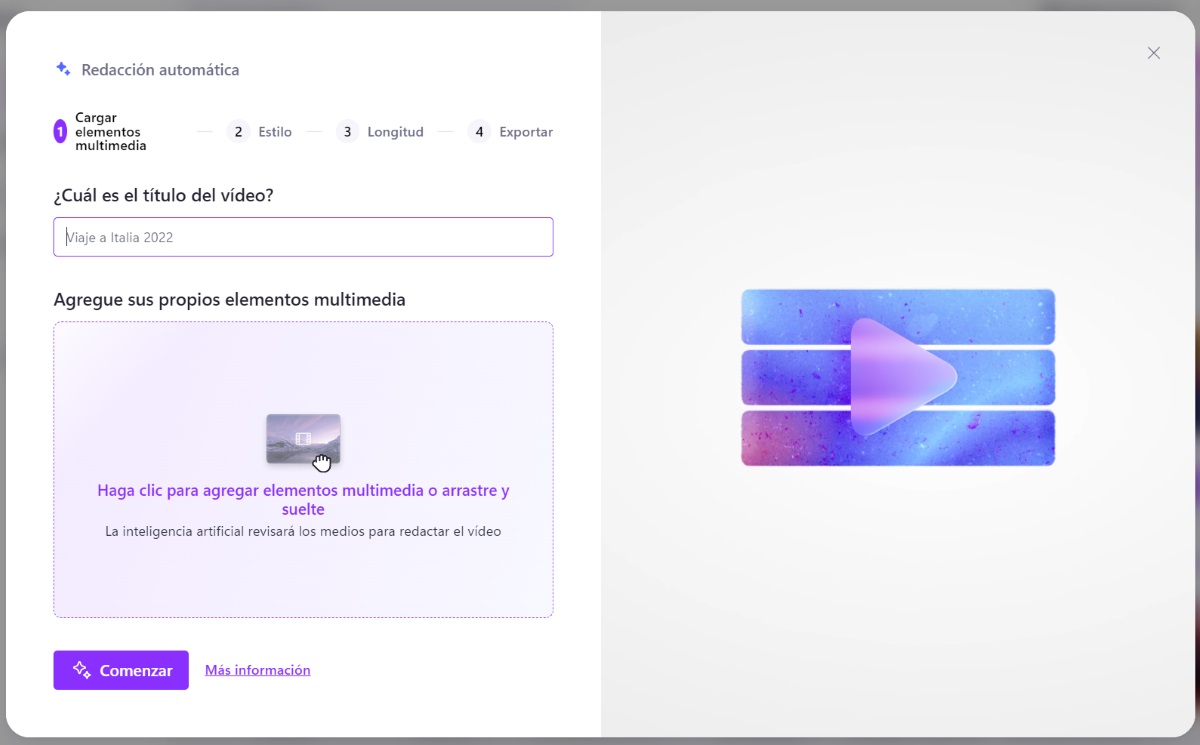
Бул видео редакторунун дагы бир варианты AI жардамы менен видео тартуу мүмкүнчүлүгү. Чынын айтсам, жыйынтыктар абдан жакшы. Чынында, сиз бул мүмкүнчүлүктү жакшы колдонсоңуз, өзүңүздүн көп убакытыңызды жана күчүңүздү үнөмдөй аласыз, ал дагы бекер. Буга жетүү үчүн, Clipchamp колдонмосуна же веб версиясына кирип, төмөнкүнү аткарыңыз:
- Clipchamp үй экранында, таптап "AI менен видео жаратыңыз"
- Кийинки нерсе - видеоңузга аталыш берүү.
- Андан кийин, сиз каалаган мультимедиа файлдарын кошушуңуз керек. Сиз элементтерди кошуу же сүйрөө опциясын таптасаңыз болот.
- "Баштоо" баскычын басыңыз.
- Видеоңузга керектүү стилди тандаңыз, сизге жакты деп айтуу үчүн жашыл түстү же жакпайт деп айтуу үчүн кызыл түстү чыкылдатыңыз.
- Эми видеонун узундугун тандоого убакыт келди: горизонталдуу же вертикалдуу. Горизонталдуу видеону YouTube үчүн жана вертикалдуу видеону колдонсо болорун унутпаңыз Instagram роликтери, Мисалы.
- Кийинкини тандаңыз.
- Видеоңузга кошкуңуз келген Музыканы жана Арипти тандаңыз.
- Убакыт тилкесинде видеону өзүңүзгө ылайыкташтырыңыз.
- Акыр-аягы, натыйжага ыраазы болсоңуз, видеону сактоо үчүн Экспортту тандаңыз жана бүттү.
Бул параметр Эгер видеону дээрлик автоматтык түрдө түзүшүңүз керек болсо, бул идеалдуу көп убактыңыз жок болсо. Мындан тышкары, ал ошондой эле сүрөттөрдүн, музыканын узактыгын тууралоо же AI жараткандан башка өткөөлдү кошуу менен видеону өзүңүзгө ылайыкташтырууга мүмкүндүк берет.

Кичинекей кезимден бери илимий жана технологиялык нерселердин баарына, айрыкча жашообузду жеңилдетип, жагымдуу кылган жетишкендиктерге кызыгып келем. Акыркы жаңылыктардан жана тенденциялардан кабардар болуп, колдонгон түзмөктөрүм жана гаджеттерим тууралуу тажрыйбам, пикирлерим жана кеңештерим менен бөлүшкөндү жакшы көрөм. Бул мени беш жылдан бир аз мурун веб-жазуучу болууга алып келди, негизинен Android түзмөктөрүнө жана Windows операциялык системаларына көңүл бурдум. Окурмандарым аларды оңой түшүнө алышы үчүн, мен татаал түшүнүктөрдү жөнөкөй сөздөр менен түшүндүрүүнү үйрөндүм.