- 0x1E катасын текшерүүнүн жалпы себептерин аныктаңыз: драйверлер, RAM, BIOS жана диск.
- Этап-этабы менен чечимдерди колдонуңуз: Ыкчам баштоо, Айдоочулар, SFC/DISM жана Аппараттык тесттер.
- Минидумптарды талдап, ийгиликсиз функцияны/драйверди табуу үчүн WinDbg колдонуңуз.
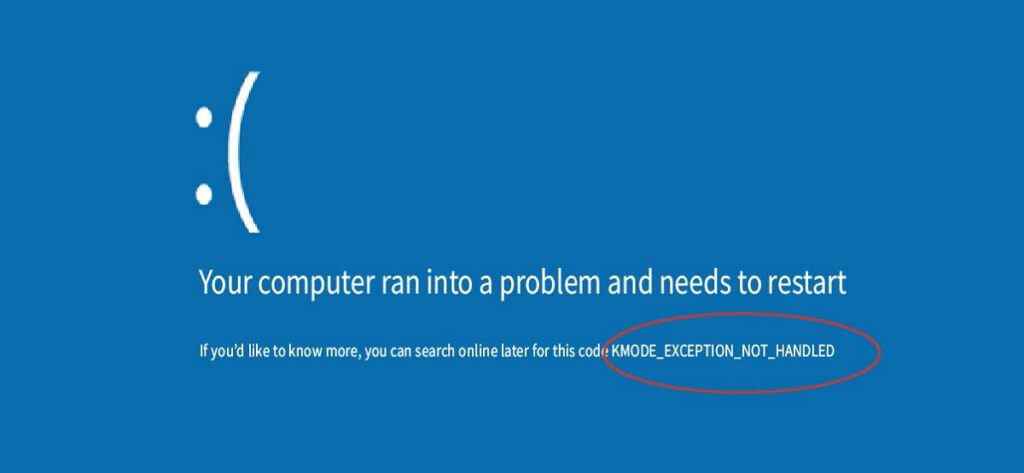
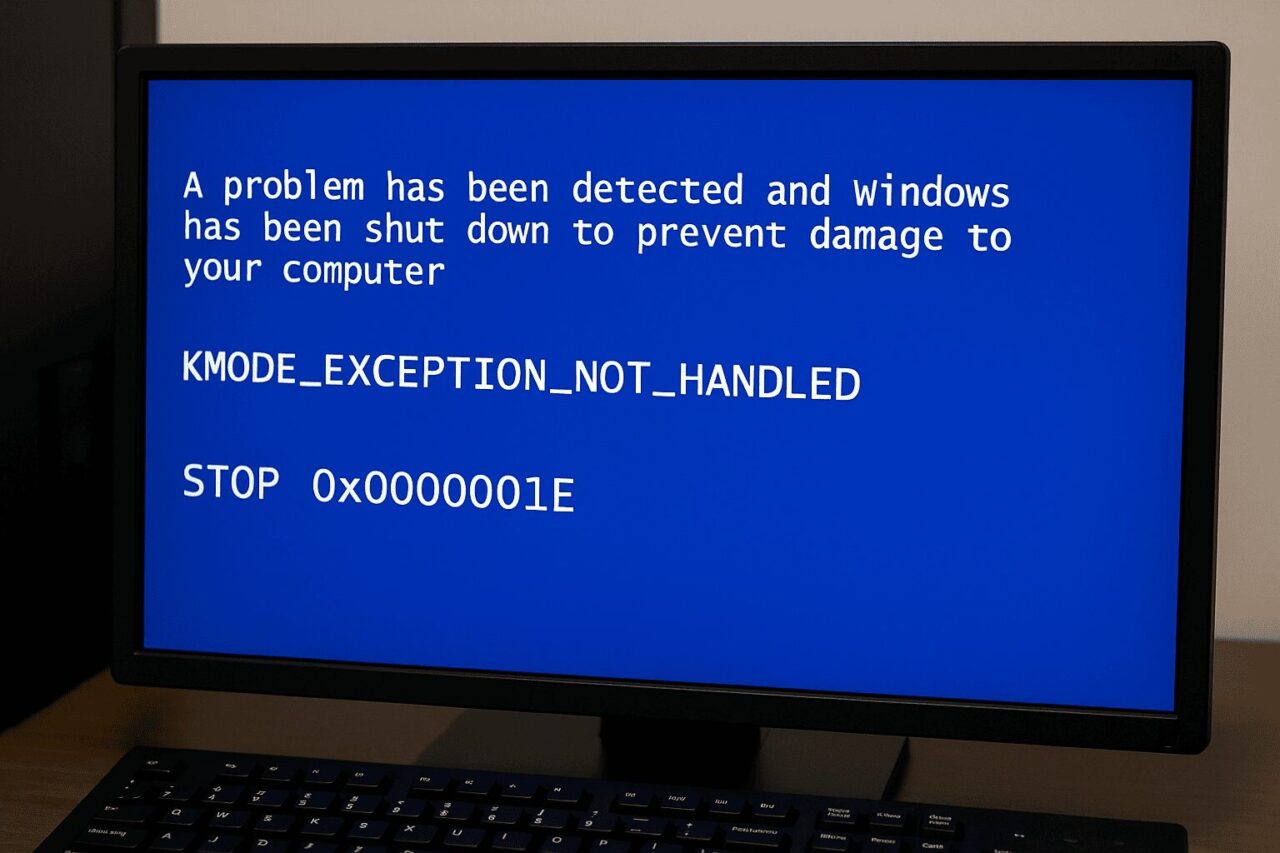
Windows киргенде KMODE_EXCEPTION_NOT_HANDLED Бул 0x0000001E коду менен пайда болгон көк экран эле эмес: бул ошондой эле төмөнкү деңгээлдеги компонент система чече албаган өзгөчөлүктү таштады дегенди билдирет. Эгер ал сейрек кездешсе же жүктөө циклинде болуп жатса, паника кылбаңыз.
Бул жерде биз техникалык булактардан жана реалдуу окуялардан алынган бардык текшерилген маалыматты чогулттук: ката эмнени билдирет, күнөөлүүнү кантип аныктоо керек, эң жөнөкөйдөн өркүндөтүлгөн мүчүлүштүктөрдү оңдоого чейинки оңдоо кадамдары, ошондой эле процессте файлдарды жоготуп алсаңыз, тобокелдиктерди азайтуу жана маалыматтарды калыбына келтирүү боюнча практикалык кеңештер.
KMODE_EXCEPTION_NOT_HANDLED деген эмне (0x0000001E)
мүчүлүштүктөрдү текшерүү 0x0000001E Ал өзөк режиминдеги программа (драйвер, система кызматы же ядро компоненти) катаны иштеткичке карманбаган өзгөчө кырдаалды жаратканда иштетилет. Кадимки натыйжа - BSOD, кээде кайра жүктөө циклдери же туш келди өчүрүүлөр менен коштолот.
Экрандагы энбелги адатта KMODE_EXCEPTION_NOT_HANDLED катары көрүнөт (кээде айдоочунун аты менен). Практикалык жактан алганда, Бул, адатта, туура эмес драйверлер, туура келбеген микропрограмма/BIOS, аппараттык кагылышуулар же эстутум (RAM) каталары, болушуна карабастан зыяндуу же системанын бузулушу да аны козгошу мүмкүн.
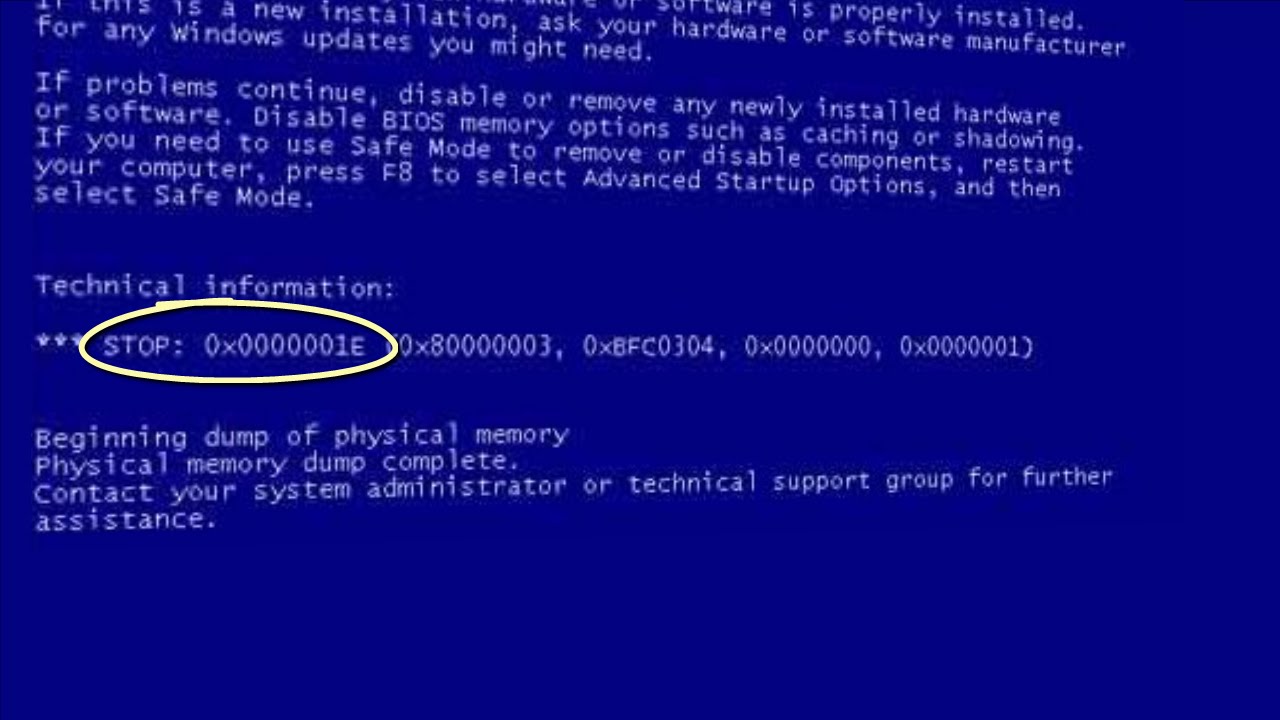
Жалпы өзгөчө коддор
Өзгөчө түрүн аныктаңыз издөөнү абдан тарытат. таралган арасында:
- 0x80000002 (STATUS_DATATYPE_MISALGNMENT): Туура эмес туураланган маалымат шилтемеси бар.
- 0x80000003 (STATUS_BREAKPOINT): Ядрого туташтырылган мүчүлүштүктөрдү оңдоочу жок үзгүлтүккө же ырастоого жетишилди.
- 0xC0000005 (STATUS_ACCESS_VIOLATION): эстутумга кирүүнү бузуу; Бул, адатта, айдоочулардын каталарында эң көп кездешет.
Толук тизме үчүн NTSTATUS коддору үчүн ntstatus.h (Windows Driver Kit) дарегинде аныкталган маанилерге кайрыла аласыз. Бул иштеп чыгуучулар үчүн стандарттуу ресурс жана ядро деңгээлинде эмне болгонун так чечмелөөгө жардам берет.
Эң таралган көрсөткүчтөр жана себептер
иш жүзүндөБулар KMODE_EXCEPTION_NOT_HANDLED ичинде биз эң көп көргөн триггерлер:
- Туура эмес, эскирген же шайкеш келбеген түзмөк драйверлери (тармак, сактагыч, графика, антивирус, перифериялык түзүлүштөр ж.б.).
- Аппараттык конфликттер (Эскирген BIOS/UEFI, IRQ, эс тутум, жаңы жабдыктар менен шайкеш келбегендик).
- Туура эмес же туруксуз RAM (XMP профилдери, туура келбеген же бузулган модулдар).
- Системалык файлдын бузулушу же толук эмес орнотуулар.
- зыяндуу бул системанын компоненттерине тоскоол болот.
Эгерде BSOD билдирүүсүндө айдоочу айтылса Аты боюнча (мисалы, .sys), бул түздөн-түз маалымат: аны өчүрүү, өчүрүү же өндүрүүчүдөн жаңыртуу. Эгерде сиздин компьютериңиз жүктөлбөсө, Коопсуз режим драйверди Түзмөк башкаргычынан алып салууга мүмкүндүк берет.
KMODE_EXCEPTION_NOT_HANDLED катасынын чечимдери (колдонуучунун деңгээли)
Процесстердин кайсынысын болбосун баштоодон мурун, эгер ката Windows'ду кадимкидей колдонууга тоскоол болсо, Коопсуз режимде жүктөөКээ бир компьютерлерде сиз муну ишке киргизүү учурунда F8 баскычын кайра-кайра басуу менен жасай аласыз; эгерде жок болсо, Advanced Boot кирүү үчүн калыбына келтирүү чөйрөсүн (WinRE) колдонуңуз жана Тармак менен коопсуз режимди тандаңыз.
Метод 1: Тез баштоону өчүрүү
Тез баштоо Бул жүктөө убактысынын секундасын үнөмдөйт, бирок драйвер менен жабдыктын шайкешсиздигине алып келиши мүмкүн. Аны өчүрүү үчүн:
- Win + R, "Control Panel" териңиз жана Enter баскычын басыңыз.
- ачылат Кубат опциялары.
- Капталдан, кириңиз Күйгүзүү / өчүрүү баскычтарынын кыймыл-аракетин тандаңыз.
- Click Учурда мүмкүн эмес орнотууларды өзгөртүңүз.
- Белгини алып салыңыз Тез баштоону күйгүзүңүз жана өзгөртүүлөрдү сактоо.
Кайра жүктөө жана сыноо BSOD жок болсо. Эгер ал кайталана берсе, башка ыкмалар менен улантыңыз.
Метод 2: Көйгөйлүү драйверлерди жаңыртыңыз
Айдоочулар биринчи себеп. Түзмөк башкаргычынан кол менен текшерип, жаңыртыңыз же жаңы версияларды аныктоо үчүн энелик платаңызды же GPU өндүрүүчүнүн утилитасын колдонуңуз. Эгер графикалык көйгөйлөрүңүз болсо, атайын чечимдерди караңыз VIDEO_TDR_FAILURE.
- басма сөз Win + X жана ачык түзмөк менеджери.
- Эскертүү же кирүү менен түзмөктөрдү табыңыз башка түзмөктөр, оң баскычты чыкылдатыңыз жана өзгөртүү айдоочу.
- тандоо Жаңыртылган драйвер программасын автоматтык түрдө издөө.
Эгерде Windows эч нерсе таба албаса, драйверди өндүрүүчүнүн веб-сайтынан жүктөп алып, колдонуңуз Компьютеримден драйвер программасын издеҮчүнчү тараптын автоматтык жаңыртуулары да бар (мисалы, "Driver Booster" сыяктуу куралдар) алар бир жолу скандоочу жана жаңыртылат, бирок расмий драйверлерге артыкчылык берген жакшы.
Метод 3: Акыркы программаларды/айдоочуларды алып салуу
Ката бир нерсе орноткондон кийин пайда болсо (перифериялык, тиркеме, антивирус, оверклокинг утилиталары), аны өчүрүп көрүңүз:
- Win + R → “Control Panel” териңиз.
- En эмес програмдардын тили → программа Өчүр, датасы боюнча сорттоо.
- чыгарып салуулар каталар жана кайра баштоо алдында эмне кошулган.
Коопсуз режимде Система кадимкидей жүктөлбөсө, кошумча кызматтарды жана драйверлерди өчүрө аласыз.
Метод 4: Жок болгон драйверлерди орнотуу (Коопсуз режимден)
Эгер драйвер файлдары жок болсо же бузулуу, Networking менен Safe Mode аларды кайра орнотууну жеңилдетет. Түзмөк башкаргычындагы кадамдарды кайталаңыз жана жүктөлүп алынган расмий пакеттен орнотууну мажбурлаңыз.
Орнотуу аяктагандан кийин, Коопсуз режимден чыгып, текшерүү үчүн кадимки режимге кайра жүктөңүз.
Метод 5: Windows'ту SFC жана DISM менен оңдоңуз
SFC/DISM куралдары Системалык файлдарды жана Windows сүрөтүн текшерүү жана оңдоо. Консолду администратор катары иштетип, биринин артынан бири бул буйруктарды аткарыңыз:
sfc /scannowDISM.exe /Online /Cleanup-Image /CheckHealthDISM.exe /Online /Cleanup-Image /ScanHealthDISM.exe /Online /Cleanup-Image /RestoreHealthDISM.exe /Online /Cleanup-Image /StartComponentCleanup
Алар бүткөндө, кайра баштоо. Калыбына келтирүү чөйрөсү (WindowsRE) өчүрүлгөн болуп көрүнсө жана куралдарга кире албасаңыз, аны иштетип көрүңүз же консолду ачуу жана буйруктарды аткаруу үчүн Windows орнотуу медиасын колдонуңуз.
Метод 6: RAM текшерүү
Туура эмес эс тутум Бул KMODE жана 1E каталарынын классикалык булагы. Windows эстутум диагностикасын иштетиңиз:
- издөө Windows эс тутумун диагностикалоо Баштоо менюсунан.
- тандоо Азыр өчүрүп күйгүзүңүз жана көйгөйлөрдү текшериңиз.
каталар пайда болсо, жеке модулдарды сынап көрүңүз, XMP/EXPO өчүрүңүз жана алар улана берсе, жабыркаган модулду алмаштырыңыз. сыяктуу куралдар memtest Алар ошондой эле контраст кылууга жардам берет.
Метод 7: Дискти жана SMARTты текшериңиз
Начар секторлору бар диск же начар абалда BSOD алып келиши мүмкүн. чуркоо:
chkdsk C: /f /r(ал сизден кайра баштоону суранат).- SMART текшерүү SSD/HDD өндүрүүчүсү менен.
Эгерде кемчиликтер аныкталса, маалыматтарыңыздын камдык көчүрмөсүн жана дискти мүмкүн болушунча тезирээк алмаштырыңыз.
Окуяларды каттоо, минидумптар жана алыстан жардам
- Окуяны көрүүчү: текшерүү Windows реестри → Система жана чыпкалоо боюнча Critical y катаСиз капыстан өчүрүүлөр менен байланышкан Kernel-Power сыяктуу жазууларды көрөсүз; алар күнөөлүү айдоочуну аныкташпайт, бирок убакытты салыштырууга жардам беришет.
- Минидумптар: аларды табыңыз
C:\Windows\MinidumpЭгер сизге жардам керек болсо, аларды жүктөп бериңиз (мисалы, OneDriveга) жана WinDbg менен талдоо үчүн шилтемени бөлүшүңүз. Бул техникалык колдоо боюнча стандарттык практика болуп саналат. - Жетектөөчү колдоо: Техниктер тарабынан сунушталган типтүү агым минидумпты чогултуу жана андан кийин өтүү СЭМБ y башкаруу иретинде (жогорудагы буйруктарды караңыз), аппараттык тестирлөөгө өтүүдөн мурун, ката кайталана берсе, кайра жүктөңүз жана текшериңиз.
WinDbg менен өркүндөтүлгөн мүчүлүштүктөрдү оңдоо (техникалык колдонуучулар үчүн)
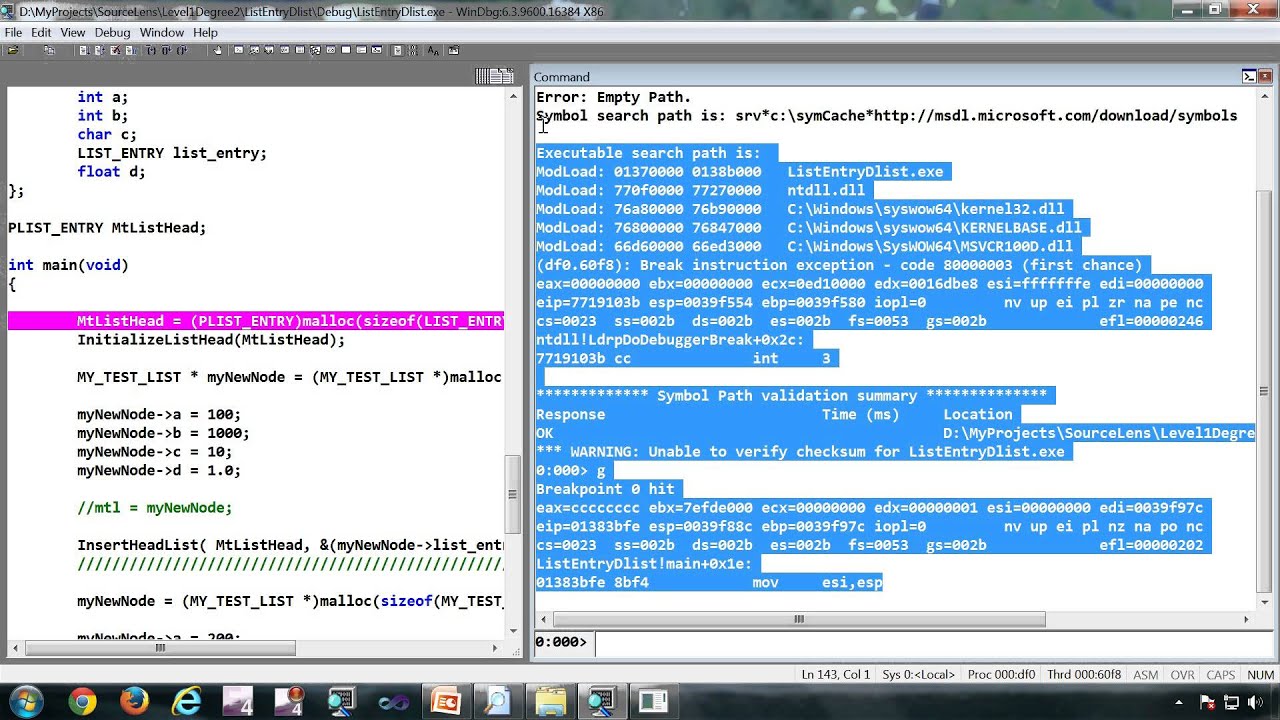
KMODE_EXCEPTION_NOT_HANDLED катасынын көрүнгөн себеби жок болгондо, стек мүчүлүштүктөрүн оңдоо кайсы функция ишке ашпай калганын айтып берет. Ядро мүчүлүштүктөрдү туташтырууда жана минидумпты жүктөөдө бул буйруктар негизги болуп саналат:
- kb: параметрлери менен арткы жолду көрсөтөт.
- Чакырууну издеңиз NT!PspUnhandledExceptionInSystemThread стекте.
- Биринчи параметр көрсөткүч болуп саналат EXCEPTION_POINTERS (камтыган EXCEPTION_RECORD y КОНТЕКСТ).
- менен dd (эс тутумдун таштандысы) ошол даректе, эки көрсөткүчтү алыңыз.
- колдонуу .exr EXCEPTION_RECORD жөнүндө жана .cxr CONTEXT жөнүндө; анан дагы kb ошол контексттин негизинде стек үчүн.
Эгерде өзгөчө коду 0x80000003 болсо (үзүү чекити) жана система менен башталды /NODEBUG, мүчүлүштүктөрдү оңдоочу туташтырыңыз жана колдонуңуз /DEBUG изди туура басып алуу үчүн. Эгер сиз 0x80000002 (туура эмес тегиздөө) көрсөңүз, текшериңиз капкан кадр кенен маалымат үчүн.
Ыкчам суроолор
- Эмне үчүн KMODE жүктөлүүдө пайда болот? Жүктөө цикли критикалык драйверди же аппараттык камсыздоонун бузулушун билдирет. Коопсуз режимге жүктөө же мүмкүн болсо, системаны калыбына келтирүүнү колдонуңуз.
- KMODE BSOD кантип оңдоо керек? Көйгөйлүү драйверлерди өчүрөт/текшерет, SFC жана DISM иштетет, күтүлүүчү жаңыртууларды орнотот, таза жүктөөнү аткарат, антивирусту иштетет жана аппараттык камсыздоону (RAM, диск, CPU) диагностикалайт.
- Аны дайындарды жоготпостон оңдоого болобу? Ооба. Жеринде оңдоо (стартты оңдоо, SFC/DISM) жана драйверлерди жаңыртуу, адатта, муну файлдарыңызга тийбестен чечет.
- Бул вируспу? Жок. Бул ядродогу ката; зыяндуу программа себеп болушу мүмкүн болсо да, бул вирус эмес.
- Кантип алдын алса болот? Windows, BIOS жана драйверлерди жаңыртып туруңуз, туруксуз overclocking жана шектүү драйверлерден качыңыз жана реестрге байкабай тийбеңиз.
- Начар диск ага себеп болушу мүмкүнбү? Ооба. CHKDSK иштетүү жана SMART текшерүү; кайра бөлүнгөн секторлор же эскертүүлөр бар болсо, дискти алмаштырыңыз.
- Бул RAM менен байланыштуубу? Тез-тез. Windows эстутум диагностикасын колдонуу; каталар бар болсо, бузулган модулду алмаштырыңыз.
- Бул коркунучтуу? Бул кайталанса, маалымат жоголушуна алып келиши мүмкүн. Биринчи BSOD көрөр замат камдык көчүрмөлөрдү жасаңыз.
- 701 катасы жөнүндө эмне айтууга болот? байланышсыз; 701 адатта басып чыгаруу спулер кызматын көрсөтөт, ал эми KMODE өзөк катасы.
Эгер сиз буга чейин жеткен болсоңуз, анда сиз тез оңдоолорду да, терең диагностиканы да өздөштүрдүңүз: тез баштоону өчүрүү жана тутум файлдарын оңдоодон тартып, таштандыларды чечмелөө жана эреже бузган драйверди табууга чейин. Бул ыкмалардын жакшы уюшулган айкалышы менен, KMODE_EXCEPTION_NOT_HANDLED кара кутудан этап-этабы менен чечиле турган көйгөйгө айланат.

Ар кандай санариптик медиада он жылдан ашык тажрыйбасы бар технология жана интернет маселелери боюнча адистешкен редактор. Мен электрондук коммерция, байланыш, онлайн маркетинг жана жарнама компанияларында редактор жана мазмун жаратуучусу болуп иштедим. Мен экономика, каржы жана башка тармактардын веб-сайттарында да жаздым. Менин ишим да менин каалоом. Эми менин макалаларым аркылуу Tecnobits, Жашообузду жакшыртуу үчүн күн сайын технология дүйнөсү сунуштаган бардык жаңылыктарды жана жаңы мүмкүнчүлүктөрдү изилдөөгө аракет кылам.