
орнотууга болобу Windows 11 Microsoft каттоо жазуусу жок компьютерде? Жооп ооба. Бул системаны жергиликтүү эсеп менен конфигурациялоо. Бул технологиялык гиганттын каалаганы так эмес, бирок муну жасоого болот. Бул жерде биз түшүндүрөбүз Microsoft каттоо эсеби жок Windows 11ди кантип орнотуу керек.
Төмөндө түшүндүрө турган нерсебиз көптөр үчүн абдан пайдалуу болот. Microsoft эсеп жазуусун ачууну каалабаган колдонуучулар. Алардын каалабашы компаниянын булут кызматтарын колдонуунун ыңгайлуулугунан шектенүүгө негизделген. Бул пакетте келе турган нерсе, сиз тандай албайсыз. Ал эми айрымдар үчүн купуялуулук жөнүндө ойлонуп, бул эң идеалдуу эмес.
Салыштырмалуу жакынкы убакка чейин бар болчу бир аз "тузак" Microsoft каттоо жазуусу жок Windows орнотуу. Windows 10 үчүн иштеген амал, эсепке кирүү кадамын өткөрүп жиберүү үчүн тармак кабелин ажыратып, каалаган интернет байланышын үзүүдөн турган. Тилекке каршы, ал трюк мындан ары иштебейт. Азыр аракет кылсак, ката билдирүүсү пайда болот жана биз алдыга жыла албайбыз.
Бактыга жараша, илгерки макалда айтылгандай: "эрк барда, ар дайым жол бар". Жана биз бул жерде сизге бул жолду түшүндүрүп беребиз:
Windows 11ди Microsoft каттоо жазуусу жок этап-этабы менен орнотуңуз
Microsoft каттоо жазуусу жок Windows 11 орнотуу жараянын баштоо үчүн биз эмне кылышыбыз керек биринчи нерсе Windows 11 үчүн орнотуу медиасын салыңыз, ал USB же орнотуу DVD болушу мүмкүн. Биринчи кадам турат бул түзмөктөн компьютерди жүктөө жана устанын өзү айткан кадамдарды аткарыңыз: тил тандоо, клавиатура жайгашуусу...
Microsoft каттоо эсебиңизди колдонуудан качыңыз
Бул процесстин жүрүшүндө, белгилүү бир учурда биз экранда көрсөтүлөт Бизден интернетке туташууну суранган билдирүү. Бул орнотуу процессиндеги негизги учур: биз бул кадамды өткөрүп жиберишибиз керек, анткени биз муну жасабасак, Windows Microsoft каттоо эсебин түзүүгө мажбурлайт. Бирок андан кантип сактануу керек? Бизде эки вариант бар:
- 1 тандоо: Интернеттен кол менен ажыратыңыз, WiFi өчүрүү же Ethernet кабелин ажыратуу менен. Windows эч кандай байланыш жок экенин түшүнгөндө, ал бизге Microsoftтун ордуна жергиликтүү каттоо эсебин түзүү мүмкүнчүлүгүн сунуштайт.
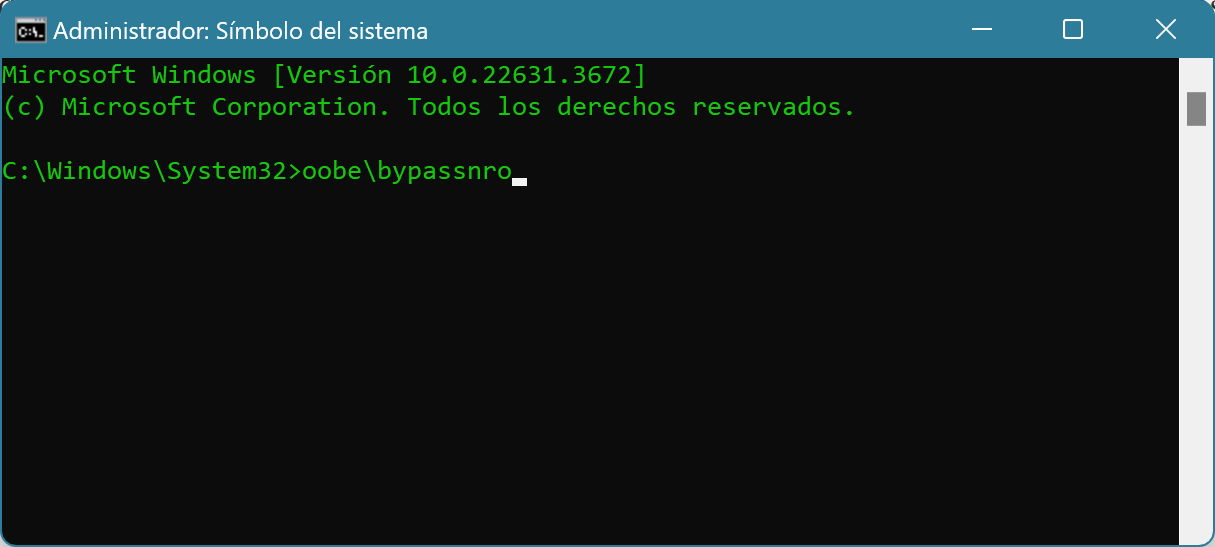
- 2 тандоо: OOBE/BYPASSNRO буйругун колдонуу. Мурунку вариант иштебесе (анткени Windows бизге жергиликтүү каттоо эсебин колдонуунун альтернативалуу вариантын сунуштабайт), биз аны буйрук сабынан (CMD) сынап көрөбүз. Биз ага Shift + F10 баскычтар айкалышы менен кире алабыз, буйрук жаз OOBE\BYPASSNRO жана акырында Enter баскычын басыңыз. Муну менен биз компьютердин кайра күйгүзүлүшүн камсыздайбыз жана бизге сжергиликтүү каттоо эсебин баштапкы абалга келтирүү.
Жергиликтүү каттоо эсебин түзүңүз
Мурунку экөөнүн ортосунда кандай вариант тандалбасын, биз Windows бизге мүмкүнчүлүк бере турган учурга жетебиз Microsoft менен толугу менен ажыратылган жергиликтүү каттоо эсебин түзүү. Бул үчүн биз колдонуучунун атын киргизишибиз керек жана кошумча паролду коюшубуз керек.
Бул жергиликтүү каттоо эсеби аркылуу биз Windows 11ди Microsoft каттоо эсебисиз орнотуу процессин уланта алабыз, ар кандай варианттарды (купуялык, тил ж.б.) өзүбүздүн табитибизге жана каалоолорубузга ылайык конфигурациялай алабыз. Жана Microsoft каттоо эсебине кайрылбастан.
башка альтернативдик ыкма Windows 11ди Microsoft каттоо эсебисиз орнотуу - бул орнотуу процессин кадимкидей баштоо (биз Microsoft каттоо эсебин колдоно тургандай) жана каттоо эсебине кирген учурда интернет байланышын үзүү.
Жергиликтүү каттоо эсеби аркылуу орнотуу: жакшы жана жаман жактары
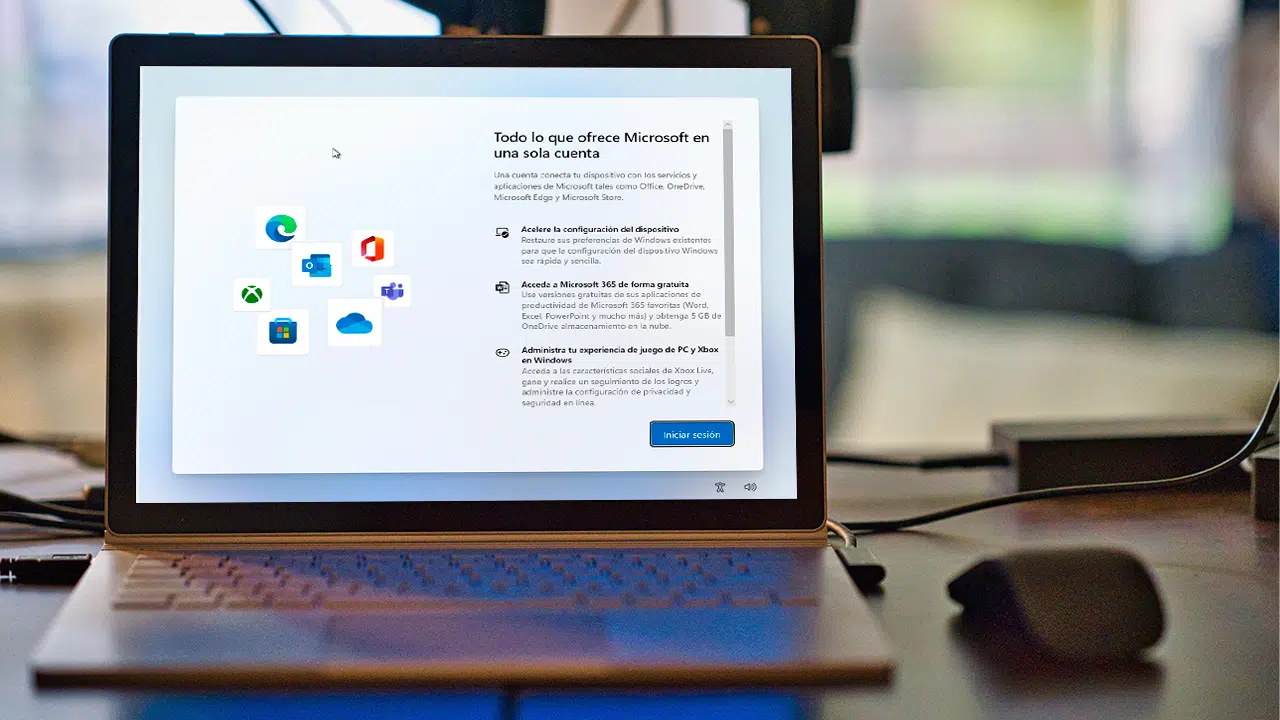
Мурунку кадамдардан кийин биз Windows 11ди Microsoft каттоо эсебисиз, бирок жергиликтүү каттоо эсеби аркылуу орното алабыз. Баары аздыр-көптүр бирдей иштейт, бирок муну унутпаңыз кээ бир айырмачылыктарды байкайбыз. Мисалы, биз OneDrive жана Microsoft дүкөнү менен синхрондоштуруу сыяктуу кээ бир мүмкүнчүлүктөрдү пайдалана албайбыз. Бирок, бул башка артыкчылыктар менен толукталат:
Пайдасына
- Көбүрөөк эркиндик, сөзсүз түрдө Microsoft менен байланыштыруунун кереги жок.
- Жергиликтүү эсеп коопсузураак, анткени аны бир гана компьютер (биздики) менен чектейт.
Каршы
- Булут сактоо кызматына кирүү мүмкүн эмес.
- Колдонмолордун айрымдары Microsoft Store Алар жеткиликтүү болбойт.
- "Сырсөздү калыбына келтирүү" функциясы жок.
Кыскача айтканда, биз Windows 11ди Microsoft каттоо эсебисиз орнотууну тандасак, биз жасай алабыз деп айта алабыз операциялык системаны кадимкидей колдонуңуз, эч кандай чоң көйгөй жок. Жана "расмий" Microsoft каттоо эсебине ээ болууга милдеттүүсүз. Албетте, бар кээ бир анча жакшы эмес жактары биз, негизинен, жогоруда айтып өткөндөрдү эске алуу керек. Акыр-аягы, ар бир колдонуучу, алардын жагдайлары үчүн эмне артык экенин чечет.

Ар кандай санариптик медиада он жылдан ашык тажрыйбасы бар технология жана интернет маселелери боюнча адистешкен редактор. Мен электрондук коммерция, байланыш, онлайн маркетинг жана жарнама компанияларында редактор жана мазмун жаратуучусу болуп иштедим. Мен экономика, каржы жана башка тармактардын веб-сайттарында да жаздым. Менин ишим да менин каалоом. Эми менин макалаларым аркылуу Tecnobits, Жашообузду жакшыртуу үчүн күн сайын технология дүйнөсү сунуштаган бардык жаңылыктарды жана жаңы мүмкүнчүлүктөрдү изилдөөгө аракет кылам.