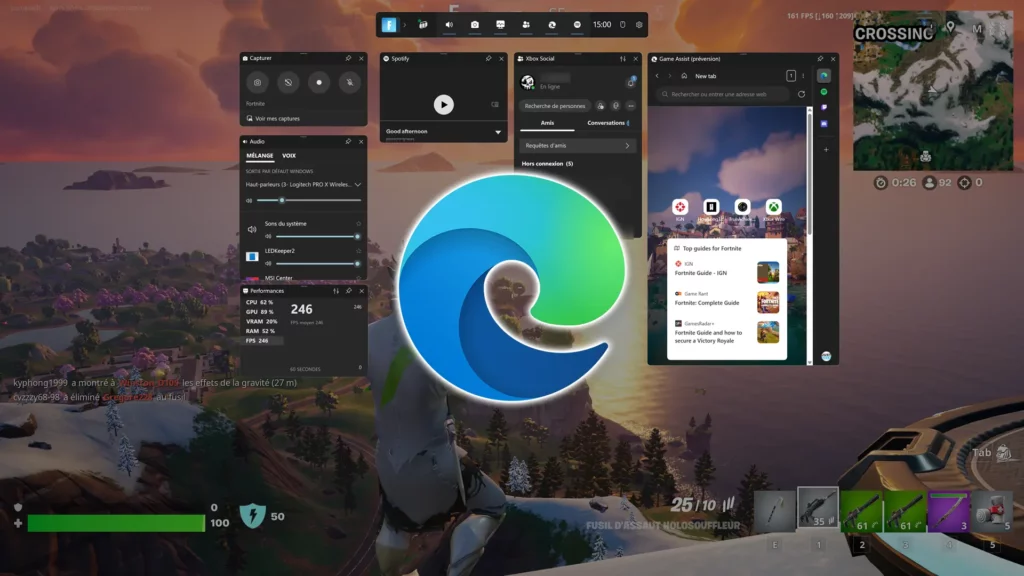
Жакында Microsoft компьютерде оюндарды ойноо үчүн чоң кызыгууну жараткан жаңы функцияны киргизди. Бул Game Assist менен интеграцияланган чет браузер жана түздөн-түз Оюн тилкесинде жеткиликтүү. Бул макалада биз сизге түшүндүрүп беребиз Windows 11де Microsoft Edge Game Assistти кантип орнотуу керек.
Төмөндө көрсөткөндөй, бул өзгөчө жардамчы бизге гиддерди жана окуу куралдарын кеңешүүнү, ошондой эле башка кызыктуу ресурстарга жетүүнү жеңилдетет. Жана бардыгы оюнду токтотуунун же оюндан чыгуунун кажети жок. Бул долбоор башталышында, бирок анын келечеги абдан кызыктуу.
Microsoft Edge Game Assist деген эмне?
Microsoft Edge оюн жардамчысы жөн гана жардам берүү функциясы эмес. Оюндагы браузердин катмары аркылуу бул функция оюндан кабардар болуу мүмкүнчүлүгүнө ээ. Бул сиз кыла аласыз дегенди билдирет Оюндун аталышын автоматтык түрдө аныктоо биз ойноп жатабыз жана ошентип сунуштайбыз Ар кандай көрсөтмөлөргө жана кеңештерге шилтемелер.
Андан тышкары, бул функция биздин Edge профилибиз менен байланышкандыктан, оюнчулар катары биз бардык серептөө маалыматтарыбызга (сүйүктүүлөр, кукилер, автотолтуруулар ж.б.) түздөн-түз кире алабыз, бул бизди ар бир веб-сайтка же онлайн кызматка кирүү кыйынчылыгынан куткарат.
Белгилей кетсек, Microsoft Edge Game Assist азырынча англис тилинде гана жеткиликтүү болот. Сыноо версиясын колдонуу үчүн каттоодон өтүп, колдонуу керек Microsoft Edge Бета 132 демейки браузер катары.
Эмне үчүн Microsoft Edge Game Assist колдонушат?
Бул жерде Edge Game Assistтин негизги өзгөчөлүктөрүнүн кыскача мазмуну келтирилген, ал эмне үчүн бул PC оюнчулары үчүн кызыктуу вариант экенин түшүндүрөт:
- Edge кеңейтүүлөрүн колдоо, мисалы, жарнама блокаторлор. Бул биздин оюн тажрыйбабызды жакшыртат.
- Оюн тилкесинин үзгүлтүксүз интеграциясы, бул биз ойноп жатканда ага токтоосуз жана үзгүлтүксүз кирүүгө кепилдик берет.
- Компакт режим жана геймпад колдоо. Чынында, Edge Game Assist учурда клавиатура киргизүүнү гана колдойт. баскычтоп жана чычкан, бирок кыска жана орто мөөнөттүү келечекте ал геймпаддарды жана компакт режимди колдоону сунуштайт.
- Маалыматтарды синхрондоштуруу. Оюнчулар Edge профилин колдонгондуктан, алар өздөрүнүн бардык маалыматтарына түз кире алышат: жөндөөлөр, сүйүктүүлөр, тарых ж.б.
Конфигурация жана орнотуулар
Windows 11де Microsoft Edge Game Assistти орнотуу жана конфигурациялоо үчүн төмөнкү кадамдарды аткарыңыз:
Microsoft Edge бетасын орнотуңуз
Биринчиден, биз Edge Beta версиясын демейки браузер катары коюшубуз керек:
- Баштоо үчүн, биз жүктөп алып, орнотобуз Microsoft Edge бета (бул расмий сайттан кылса болот Microsoft Edge Insider).
- Андан кийин биз менюга барабыз тарам Windowsта.
- Биз басабыз "Тиркемелер" ошол жерден тандайбыз "Демейки колдонмолор".
- Тиркемелер тизмесинде биз издейбиз "Edge Бета".
- Аяктоо үчүн биз чыкылдатыңыз "Microsoft Edge Бета" жана биз параметрди тандайбыз "Демейки катары коюу".
Game Assist виджетин орнотуңуз
Бизде демейки браузер катары Edge Beta болгондон кийин, төмөнкү кадамдарды аткаруу менен тиешелүү виджетти орнотуу керек:
- Primero биз Microsoft Edge бетасын ачабыз.
- Андан кийин биз жогорку оң бурчта жайгашкан үч чекиттүү менюну басыңыз. Пайда болгон варианттарда биз тандайбыз "Жөндөө".
- Андан кийин, орнотуулар издөө тилкесинде, биз жазабыз "Оюндун жардамчысы".
- Акыр-аягы, биз чыкылдатуу "Виджетти орнотуу" аны оюн тилкесине кошуу үчүн.
Оюн учурунда Game Assist кызматына кирүү жана колдонуңуз
Баары даяр болгондон кийин, биз Windows 11 компьютерибиздеги оюн сессияларында Gama Assistке кире алабыз:
- Primero Биз оюнду баштайбыз.
- Андан кийин биз баскычтопту колдонобуз Win + G оюн тилкесин ачуу үчүн.
- боюнча Оюн тилкеси, жөн эле Биз Game Assist сөлөкөтүн тандайбыз орнотулган браузерди ачуу үчүн.
Орнотуулар жана ыңгайлаштыруу
Бизде Microsoft Edge Game Assist туура иштегенден кийин, биз дагы эле аларды ыңгайлаштыруу менен анын өзгөчөлүктөрүн жана артыкчылыктарын жакшырта алабыз өзүбүздүн табитибиз жана муктаждыктарыбыз. Бул жерде биз ишке ашыра турган айрым оңдоолор бар:
- Кеңейтүүлөрдү башкаруу жана башкаруу Microsoft Edgeден.
- Браузерди кадап коюңуз оюн терезесинде, ошондуктан тиешелүү маалымат ар дайым жеткиликтүү болот.
- Керектүү экран өлчөмүн тууралаңыз биздин каалоолорубузга ылайык
Мунун баары Windows PCти оюн ойноо үчүн колдонгон колдонуучулар үчүн чындап эле жакшы угулат, бирок мен алардын көбү кызыкдар экенине ишенем. каалаган оюндан Edge Game Assistке кирүү мүмкүн болсо. Ооба, бул акырындык менен жасалат, бирок наамдардын тизмеси узун жана күн сайын өсүп жатат.
Бул жаңы функция биздин компьютерде ойноо ыкмасын биротоло өзгөртөөрүндө шек жок. Долбоор дагы эле алгачкы этапта болсо да, бул буга чейин эле сезиле турган нерсе.

Ар кандай санариптик медиада он жылдан ашык тажрыйбасы бар технология жана интернет маселелери боюнча адистешкен редактор. Мен электрондук коммерция, байланыш, онлайн маркетинг жана жарнама компанияларында редактор жана мазмун жаратуучусу болуп иштедим. Мен экономика, каржы жана башка тармактардын веб-сайттарында да жаздым. Менин ишим да менин каалоом. Эми менин макалаларым аркылуу Tecnobits, Жашообузду жакшыртуу үчүн күн сайын технология дүйнөсү сунуштаган бардык жаңылыктарды жана жаңы мүмкүнчүлүктөрдү изилдөөгө аракет кылам.