- SteamOS ROG Allyдеги Windows менен салыштырганда өндүрүмдүүлүгүн жана батареянын иштөө мөөнөтүн жогорулатат
- Шайкештик үчүн Кооптуу жүктөөнү өчүрүү талап кылынат жана ал дагы эле иштелип чыгууда.
- Коомчулукта талап кылынган оюндарда жана уйку режиминде көрүнүктүү жакшыруулар байкалган.
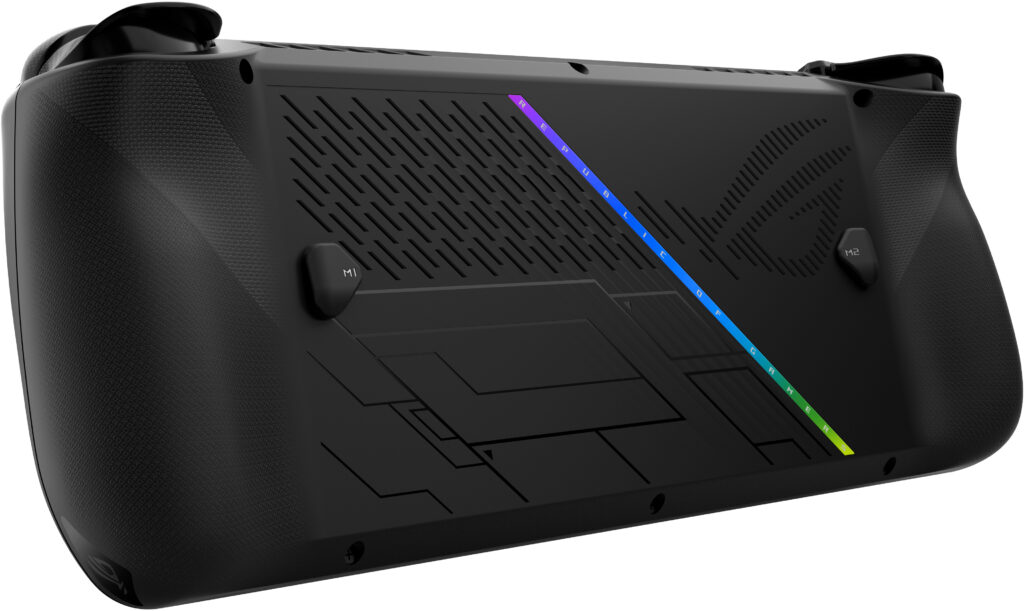
¿ROG Allyге SteamOSту кантип орнотуу керек? Биз сизге тереңирээк айтабыз. дегенге болгон кызыгуу күч алууда lSteamOS операциялык тутумун популярдуу Steam Deckтин сыртындагы түзмөктөргө алып келиңиз жана оюн коомчулугу үчүн негизги максаттардын бири ASUS ROG Ally ноутбуку. Аппараттык жабдыңыздан максималдуу түрдө пайдаланган Windows альтернативасын издеп жатсаңыз, айрыкча оюн үчүн, SteamOS орнотуу сизге керектүү нерсе болушу мүмкүн.
Бул макалада сиз таба аласыз бардык такталган жана толук маалымат SteamOSту ROG Allyиңизге кантип орнотуу керек, анын ичинде артыкчылыктар, учурдагы кыйынчылыктар, коомчулук буга чейин бөлүшкөн тажрыйбалар жана шайкештикке жана аткарууга байланыштуу маанилүү ойлор. Форумдан форумга өтүүнү же видеолордо адашууну унутуңуз: бул жерде сизде чындап маанилүү, жалпыланган жана кеңейтилген нерселердин баары бар.
SteamOS деген эмне жана аны эмне үчүн ROG Allyге орнотуу керек?
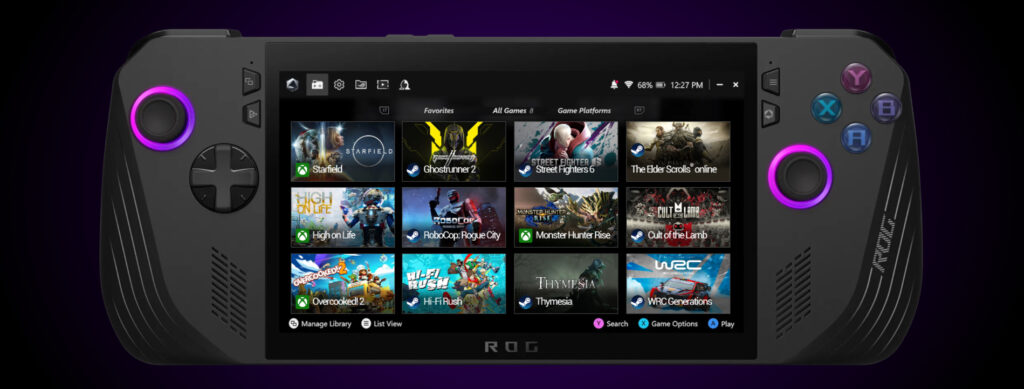
Steam OS Бул Linux негизиндеги операциялык система клапан Алгач Steam Deck үчүн иштелип чыккан, бирок акыркы айларда анын шайкештигин жана колдоосун башка колго жүрүүчү түзмөктөргө, өзгөчө AMD жабдыктары жана ROG Ally жана Lenovo Legion Go сыяктуу NVMe сактагычы. жаңы версиялар үчүн рахмат, Valve SteamOS иштетүү үчүн AMD архитектурасы бар дээрлик бардык түзмөктөрдү иштетүүгө багытталган..
SteamOSту ROG Allyге орнотуу үчүн негизги мотивация издөө болуп саналат Жакшыраак иштөө, батареянын иштөө мөөнөтү жана оптималдаштырылган оюн чөйрөсү Windows сунуштарына караганда, ошондой эле башка оюнга багытталган Linux дистрибьюцияларына караганда тезирээк чыгарылыштар жана жаңыртуулар. Шайкештик боюнча билимиңизди кеңейтүү үчүн, сиз да кеңешсеңиз болот Оюн Steam Deck менен шайкеш келерин кантип билсе болот.
Valve маанилүү чыгарды SteamOS 3.7 менен кандай жаңылыктар бар, анын ичинде кеңейтилген шайкештик, энергия керектөөнү жакшыртуу жана тышкы дисктерден жүктөөнү колдоо. Интеграция биротоло жок болсо да, буга чейин бир топ келечектүү натыйжалары менен көптөгөн сыноолор болгон.
SteamOS шайкештиги жана ROG Allyдеги учурдагы абалы
Азыркы учурда, Valve Steam Deck жана жаңы Legion Go'нун кээ бир моделдерине расмий колдоо көрсөтөт., Бирок ROG Ally азыр SteamOSту колдойт расмий болбосо да. Клапан инженерлери шайкештик бара-бара кеңейе турганын такташты, бирок азырынча кээ бир кол кийлигишүүсү зарыл жана анда-санда майда мүчүлүштүктөргө чыдайт.
SteamOSтун ROG Allyде иштөөсү үчүн негизги талаптардын арасында:
- AMD процессору жана NVMe сактагыч.
- Жөндөмдүүлүгү тышкы USB дискинен жүктөө.
- Кооптуу жүктөөнү өчүрүү BIOS ичинде.
- Зарыл болсо, кошумча конфигурациялар үчүн системаны кайра жүктөө мүмкүнчүлүгү.
Колдонуучу коомчулугу бул этаптар аяктагандан кийин, Система функционалдык жана кыйла туруктуу, негизги аспектилери боюнча Windows караганда көрүнүктүү жакшыртуу менен.
ROG Allyде SteamOSту колдонуудагы артыкчылыктар жана жакшыртуулар
SteamOSту ROG Allyге орнотуу чечими жеке каалоонун гана маселеси эмес, а күнүмдүк колдонуу жана оюн тажрыйбасы объективдүү пайда:
- Батареяны колдонууну көбүрөөк оптималдаштыруу: SteamOS ноутбуктарда энергия керектөөнү алда канча жакшыраак башкарат, бул ROG Allyге кубаттоого муктаж болгонго чейин оюн сеанстарын узакка созууга мүмкүндүк берет.
- Акыркы аталыштарда жакшыраак аткаруу: Оюн ойноо үчүн оптималдаштырылган жана керексиз процесстерди сүйрбөй, SteamOS башкарат Жогорку жана туруктуу FPS. Мисалы, Clair Obscur: Expedition 33 сыяктуу оюндар оңой жетет 60 туруктуу FPS (Steam Deckте алар 45-50 FPS ортосунда кыймылдаганда).
- Натыйжалуу уйку режими: Уйку режими жакшыраак иштетилген, бул ойнобой турганда батареяны үнөмдөөгө жардам берет.
- Ишке таасир этүүчү экинчи Windows катмарларын жана процесстерин алып салуу.
Бул тууралуу көптөгөн колдонуучулар да билдиришкен Windows'тагы кээ бир көйгөйлүү оюндар SteamOS'то жакшыраак жана жылмакай иштейт, жана Mega Man 11 сыяктуу аталыштар эки платформада тең 60 FPSде эң сонун иштейт.
Орнотуудан мурун сактык чаралары жана ойлор
ROG Allyиңиздеги операциялык системаны өзгөртүүгө шашылаардан мурун, Бул бир нече маанилүү пункттарды эске алуу маанилүү:
- Шайкештик азырынча акыркы эмес: Прогресс эбегейсиз зор болсо да, толук интеграция али енугуп жатат. Майда каталарга же убактылуу жеткиликсиз функцияларга туш болушуңуз мүмкүн. деталдуу карап чыгуу үчүн, иш сапары менен Steam платформасында коротулган акчаны кантип билсе болот.
- Кооптуу жүктөөнү өчүрүү: Бул SteamOSту USB'ден жүктөө үчүн талап кылынат. Бул сиздин түзмөгүңүздү тышкы коркунучтардан бир аз корголушу мүмкүн, бирок сизде жакшы коопсуздук тажрыйбаңыз болсо, коркунуч аз.
- орнотуу Windowsту кайра орнотууну талап кылышы мүмкүн эгер сиз артка кайтууну чечсеңиз, баштаардан мурун маалыматтарыңыздын камдык көчүрмөсүн сактаңыз.
- SteamOS негизинен Steam оюндарына багытталган, бул Windows'до колдонулган башка оюн ишке киргизгичтер же жалпы максаттуу программалык камсыздоо менен шайкештикти чектеши мүмкүн.
Valve Microsoftту алмаштыруу же Windowsту жок кылуу ниети жок. портативдик рыноктун, бирок ал ROG Ally сыяктуу AMD портативдик түзүлүштөрүндө оюн ойноо үчүн алда канча оптималдаштырылган альтернатива сунуш кылууга умтулат.
Кадам кадам: ROG Allyге SteamOSту кантип орнотуу керек
Эгер сиз буга чейин эле сүзүүнү чечкен болсоңуз, анда бул жерде жалпы кадамдардын кыскача баяндамасы ROG Allyиңизге SteamOS орнотуу үчүн. Эсиңизде болсун, бул процесс кандайдыр бир тажрыйбасы барлар үчүн жөнөкөй болсо да, ал көрсөтмөлөрдү кылдат аткарууну жана тобокелчиликти талап кылат.
- USB диск даярдалууда: Акыркы расмий SteamOS сүрөтүн Steam колдоо барагынан жүктөп алыңыз. Жүктөлүүчү USB түзүү үчүн Rufus же balenaEtcher сыяктуу куралды колдонуңуз.
- Кооптуу жүктөөнү өчүрүү: Ишке киргенде ROG Ally BIOS'ка кириңиз (көбүнчө F2 же Del баскычын басуу менен) жана аны өчүрүү үчүн Secure Boot опциясын издеңиз.
- USB туташтыруу жана андан жүктөө: USB кыстарыңыз жана BIOS тез жүктөө менюсунан дискти тандаңыз (көбүнчө F12 баскычы).
- SteamOS орнотуучу нускамаларды аткарыңыз: Процесс жетекчиликке алынат жана SteamOSту белгилүү бир бөлүмгө орнотууга же дисктин үстүнөн жазууга мүмкүндүк берет (ал андагы бардыгын жок кылат, андыктан бул жерден этият болуңуз).
- Биринчи жүктөө жана конфигурация: Тилди, колдонуучунун атын коюп, Steam аккаунтуңузду туташтырыңыз. Кээ бир айдоочулар же өзгөчө функциялар кол менен тууралоолорду талап кылышы мүмкүн.
Тандоо SteamOSту ошол эле USB аркылуу текшериңиз Аны биротоло орнотуудан мурун, шайкештикти жана жалпы иштешин текшерүү абдан пайдалуу.
ROG Allyдеги SteamOS менен реалдуу жашоо тажрыйбалары
Коомчулуктан, айрыкча ResetEra сыяктуу форумдарда жана башка тармактарда чогултулган маалымат муну көрсөтүп турат Көпчүлүк колдонуучулар байкаларлык жакшырууларды айтышат автономияда да, таза аткарууда да, өзгөчө наамдарды талап кылууда.
Кээ бир көрүнүктүү мисалдар:
- Клэр Обскур: Экспедиция 33 Ал Steam Deckде жетишилген 60-45 FPS менен ROG Allyде катуу 50 FPS менен иштейт.
- En уйку режими Автономия Windows жана Steam Deckтин өзүнө салыштырмалуу бир топ жогорулайт.
- Mega man 11 жана Capcom наамдары 60 FPSде эң сонун иштейт жана эч кандай түшүү же шайкештик маселелери жок.
Жалпы пикир абдан оң жана кээ бир колдонуучулар жакшыртылган өндүрүмдүүлүктү жана батареянын иштөө мөөнөтүн эске алуу менен SteamOS менен гана иштөө үчүн Windowsту толугу менен алып салууну чечишет.
ROG Allyдеги SteamOS менен Windowsтун ортосундагы айырмачылыктар

Негизги айырмачылык мамиледе: Windows – бул жалпы максаттагы операциялык система, жана бул колдонмонун же оюндун каалаган түрүн иштетүүгө мүмкүндүк берет да, ресурстарды керектеген процесстерди жана кызматтарды сүйрөйт жана өзгөчө көчмө түзмөктөрдө иштөөсүнө таасир этет. SteamOS, экинчи жагынан, Бул оюн үчүн гана иштелип чыккан, ылайыкташтырылган интерфейс жана эч кандай керексиз процесстер менен.
Дагы бир белгилей кетүүчү өзгөчөлүгү болуп саналат батареяны башкаруу жана уйку режими: SteamOS алда канча натыйжалуу жана машинанын узакка иштешин камсыз кылат. Кошумчалай кетсек, жаңыртуулар жана патчтар оюн коомчулугунун алдында турган реалдуу маселелерге көбүрөөк багытталган, бул абдан жогору бааланат.
Башка жагынан алганда, Эгер сизге Game Pass, Linux шайкеш келбеген колдонмолор же Windows үчүн атайын куралдар керек болсо, сиз эки системаны тең сактоону же SteamOSту кош режимде орнотууну карап чыгышыңыз керек.
Келечекте эмне болот? SteamOS көбүрөөк түзмөктөрдө
Valve SteamOSтун келечеги улана турганын тастыктады көбүрөөк AMD менен иштөөчү кол аппараттарына кеңейтүү. Компания ошондой эле келечекте Steamди жаңы консолдорго же ушуга окшош түзмөктөргө кошуу мүмкүн болгон келишимдерди айтты.
Шайкештик такталып жаткандыктан, тенденция айкын көрүнүп турат: Портативдик оюн Windowsтун альтернативасын издеп жатат жана SteamOS алдыда., PC платформаларында көбүрөөк туруктуулукту жана аткарууну сунуш кылат.
SteamOS'ту ROG Ally'иңизге орнотууну чечип, портативдик оюндардын келечегине мүмкүнчүлүк алып жатат. Сиз ырахаттанасыз Жакшыраак иштөө, батареянын иштөө мөөнөтү жакшыртылган жана тынымсыз жакшыртууларды камсыз кылган активдүү коомчулук.. Настройкаларды жана системаны толук башкарууну баалаган колдонуучулар үчүн SteamOS сиздин ноутбукуңузду чыныгы оюн борборуна айландыруунун эң сонун варианты. Asus Rog Ally жөнүндө көбүрөөк маалымат алуу үчүн сиз ар дайым иш сапары менен болот расмий Asus Rog сайты.


Кичинекей кезинен бери технологияга жакын. Мен сектордо жаңыртылганды жана эң башкысы аны менен баарлашканды жакшы көрөм. Ошондуктан мен көп жылдардан бери технология жана видео оюн веб-сайттарындагы баарлашууга арнадым. Сиз мени Android, Windows, MacOS, iOS, Nintendo же акылга келген башка тиешелүү темалар жөнүндө жазып таба аласыз.