- Defectus camerae interretialis in Windows 11 fortasse ob rectores, permissiones, vel difficultates physicas oritur.
- Renovatio rectorum et recognitio configurationum secreti plerumque plerosque casus solvit.
- Windows 11 correctiones automaticas et optiones camerae proprias continet, quae utiles sunt ad usum.
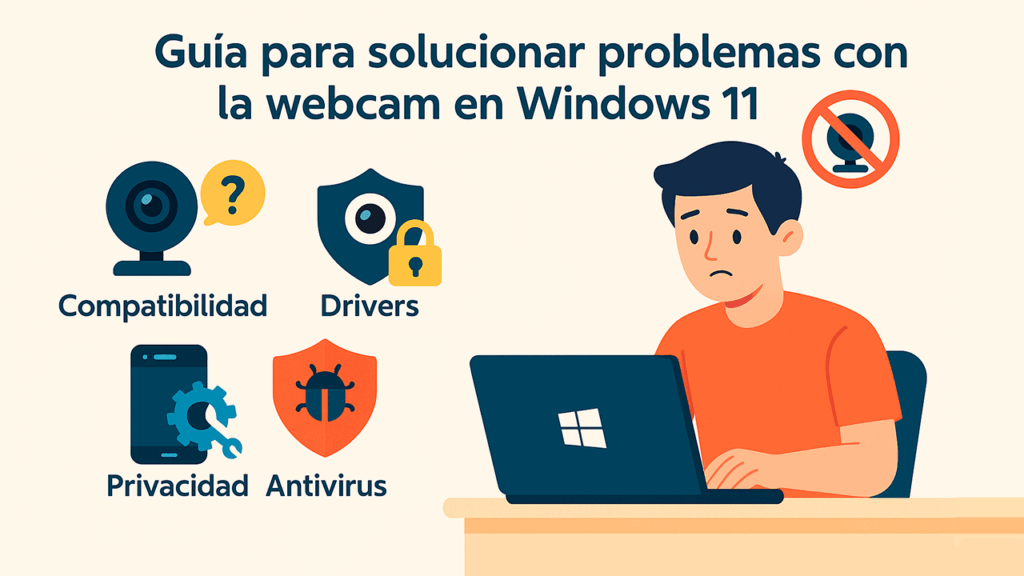
Hodie, congressus virtuales, classes interretiales, vel simpliciter salutem familiae per colloquium video dicere pars fundamentalis consuetudinis nostrae est. Nihil tamen est magis frustrans quam conari colloquio interesse et intellegere Camera tua in Windows 11 non respondet.. Si hoc tibi accidit vel errores possibiles praevidere vis, hic ducem completum ad hanc molestam difficultatem solvendam invenies.
In sequentibus lineis, tibi explicamus todas las soluciones possibilis, a simplicissimis ad provectissimum, ut cameram tuam iterum quasi novam operetur. Sive camera tua externa sive in computatro portatili inclusa est, te adiuvabimus, de rebus tractantibus qualia sunt renovationes, problemata apparati, configuratio, atque etiam illae optiones secreti parum notae quae cameram tuam obstruere possunt te ne id quidem animadvertente.
Causae communes cur camera interretialis in Windows 11 non operatur
Antequam incipias ludere cum configurationibus et renovationibus, bonum est intellegere cur camera tua fortasse desinat operari. Frequentissimae defectus in Fenestrae XI plerumque ob haec fiunt:
- Quaestiones compatibilitatis: Si camera tua vetustissima est, fortasse fabricator rectores pro Windows 11 nondum emisit.
- Nexus physici vitiosi: Filus laxus aut portus USB vitiosus potest efficere ut disiunctiones intermittentes aut camera ne quidem agnoscatur.
- Rectores obsoleti vel obsoleti: Post renovationem Windows, quidam rectores (drivers) incompatibiles fiunt et fortasse novam versionem quaerere debebis.
- Actualizaciones del sistema pendientes: Fenestra interdum huiusmodi errores corrigit per editionem correctionum in renovationibus systematis.
- Optiones secreti restrictivae: Windows 11 mensuras ad secretum tuum protegendum includit, sed applicationes ab accessu ad cameram tuam impedire possunt.
- Instrumenta antivirus prohibentia: Quaedam programmata securitatis cameram interretialem ut minam potentialem identificant et sine monitu inactivant.
Intellegenda originem defectus adiuvabit te ad solutionem rectam eligendam sine vagatione.
Initium: probationes fundamentales antequam in difficultates incidas

Primum et simplicissimum, quamquam manifestum videatur, est reiniciar el ordenador. Ita, saepe simplex computatri initiatio ordinationes purgat, minores ruinas programmatum temporales tollit, et cameram ad vitam sine ulterioris difficultatibus revocare potest.
Si cameram interretialem externam uteris, verifica las conexiones físicas. Fac ut filum USB firmiter et camerae et computatro coniunctum sit. Aliud portum USB, praesertim 3.0, experire, et si aliud computatrum ad manum habes, cameram interretialem coniunge ut problema in ipso instrumento esse excludas.
In computatris portatilibus cum cameris inclusis, etiam inspicere potes num una sit. clavis physica accendendi/exstinguendi camerae (quaedam exempla eam habent), necnon verificando ne ulla sit obturamenta manualia lentem tegens.
Compatibilitas et rectores: cor operationis

Causa frequentis defectus est quod camera, praesertim si aliquot annos nata est, iam non congruit cum Windows 11 quia fabricator rectores renovatos non creavit. Ad dubitationes quaslibet tollendas:
- Exemplar camerae interretialis vel computatri portatilis tui in situ interretiali officiali fabricatoris inveni et vide an sit... rectores specifici pro Windows 11. Si eas invenire non potes et camera tua tantum usque ad Windows 10 functionabat, incompatibilitas causa esse potest.
- Hic inspice programmata ad rectores in Fenestra quaerendos et renovandos. et processum tibi faciliorem reddant.
In cameris hodiernis, aliud classicum est quod Windows, post renovationem vel institutionem mundam, non instituit... driver correcto praedefinitum Feliciter, hoc facile ex Administratore Instrumentorum corrigere potes:
- Preme bullam "Start" et quaere "Device Manager".
- Sectionem "Cameras" vel "Instrumenta Imaginum" expande.
- Dextro clavi preme in camera problematica et "Renovare rectorem" elige.
- Elige "Quaerere rectores automatice."
- Si Windows meliorem versionem invenerit, eam intra pauca momenta instituet.
Si rector laesus est vel non recte installatur, illud removere potes (dextro clic > Disinstalla instrumentum) et computatrum tuum iterum incipere ut Windows id iterum in initio detegat.
Renovationes Systematis: Momentum Recensendi

Clavis est Windows 11 plene renovatum servare. Microsoft plerumque emittit emendationes compatibilitatis, securitas, et emendationes instrumentorum connexorum, ergo renovatio pendens causam esse potest pro camera tua interretiali turbulenta.
- Prelum Fenestrae + I ad aperiendas Optiones.
- In indice sinistro, elige "Windows Update".
- Preme "Quaerere renovationes" et sine systemate quod invenit prehendere et instituere.
- Noli oblivisci inspicere sectionem "Renovationes Optionales", ubi saepe apparent rectores camerarum, soni, aliorumque instrumentorum periphericorum.
- Computatrum tuum post applicationem renovationum denuo incipe et vide num camera iterum operatur.
Sunt casus ubi recens renovatio defectum effecit, aliis autem temporibus solutio in ipso recentissimo emendamento instituendo iacet. Quam ob rem, Magni momenti est systema renovatum servare ut errores in Fenestra corrigantur..
Ordinationes Secretorum et Permissionum: Num Tuae Propriae Fenestrae Te Obstruunt?
Windows 11 vehementer curae privatitatis est, quod interdum nobis adversatur cum cameram in quibusdam applicationibus uti volumus. Si camera tua in quibusdam applicationibus operatur sed in aliis non, aut simpliciter a systemate non detegitur, inspice... configuración de permisos:
- Prelum Fenestrae + I ad aperiendas Optiones.
- Entra en “Privacidad y seguridad”.
- Preme "Cameram".
- Fac ut optio "Accessus Camerae" activata sit.
- Infra, indicem applicationum videbis: accessum prout opus est vel permitte vel prohibe. Exempli gratia, permittere potes Teams vel Zoom ut eo utantur, sed programmata quae non requiris omittere.
Nonnulla programmata, ut Camera Recorder, WhatsApp Desktop, vel navigatra interretialia, permissiones explicitas requirunt. Hic est modus quo cameram tuam in Windows 11 actives. ut nullae sint restrictiones.
Munus programmatum antivirus et securitatis

Interdum, causa cur camera in Windows 11 non respondeat, antivirus esse potest. Multa programmata securitatis functiones incorporant ad te ab accessu illicito ad cameram tuam protege. Hoc optimum est ad te arcendum ne observeris, sed interdum tam restrictivum est ut omnia obstruat.
Ut comprobes num hoc ita sit, experire programmata antivirus temporarie inactiva (optionem in tabula moderatrice programmatis quaere) et computatrum denuo incipe. Si camera reviviscit, optiones muta ut cameram tuam inter exceptiones includas, vel impedimenta possibilia in sectione secreti antivirus tui inspice.
Si programma tuum hanc optionem non habet aut ubi eam administrare non potes invenire, locum interretialem fabricatoris inspice. Multi duces offerunt ad instrumenta qualia sunt cameras vel microphona permittenda.
Cameram repone: ad statum officinae eam restitue
Interdum accidit ut configuratio interna camerae corrumpatur aut conflictum habeat. Fenestrae 11 permittit applicationem camerae restituere facile ad statum pristinum:
- Aperi "Optiones" > "Applicationes" > "Applicationes installatae".
- Applicationem "Camerae" in indice quaere.
- Iconem trium punctorum iuxta eam tange et "Optiones Provectas" elige.
- Devolve donec bullam "Reset" videas et eam preme. Confirma cum rogatus/a.
- Computatrum tuum denuo incipe et cameram iterum experire.
Haec solutio maxime utilis est Si omnia bene videntur sed camera adhuc non apparet aut errores insolitos in velo ostendit.
Instrumentum ad Resolvendas Difficultates Fenestrae: Socius Automaticus Tuus

Windows 11 plura continet instrumenta automatica ad difficultates solvendas Ad communes defectus apparatuum et programmatum detegendos et corrigendos destinatum. Unum ex eis in cameram intendit, et in omnibus installationibus Fenestrae hodiernis praesto est:
- Prelum Fenestrae + I para entrar en Configuración.
- Ex indice lateris sinistri "Systema" elige.
- Elige "Solvere Difficultates".
- Preme "Alia instrumenta ad difficultates solvendas".
- Sectionem "Camera" inveni et "Currere" preme.
Hic magus errores frequentissimos examinabit et eos sponte corrigere conabitur. Est fons qui adhibendus est antequam solutiones provectiores temptentur.
Casus specialis: camerae quae in administratore instrumentorum non apparent.
Si camera tua in indice instrumentorum ne apparet quidem, probabiliter vitium apparati, vitium recognitionis portus USB habes, vel camera omnino mortua est. Antequam eam deseras:
- Cameram interretialem in alio portu USB vel in alio computatro, si externus est, experire.
- Si nemo id agnoscit, probabiliter fractum est.
- In computatris portatilibus, BIOS/UEFI inspice ut videas num optio sit ad cameram inclusam activandam vel inactivandam (libellum electronicum inspice, quia quaeque marca differt).
- Quaedam optiones BIOS cameram interretialem etiam antequam systema operandi incipiat impedire possunt.
Si post haec omnia camera adhuc deest, computatrum portatile reparandum vel cameram externam cum Windows 11 congruentem emendam considerare debebis.
Aliae artes utiles in casibus perseverantibus
Interdum problema ex parvo ortum est Conflictus instrumentorum USB. Omnia instrumenta non necessaria (impressores, discos duros, et cetera) disiunge et solam cameram interretialem coniunctam relinque. Hoc modo videbis si quod aliud periphericum impediat..
También puede ayudar rectores tabulae matris (chipset) renovare ex situ interretiali fabricatoris. Nonnullae gubernatrices vetustiores difficultates cum portu USB vel administratione energiae causare possunt, cameram afficientes.
Noli oblivisci inspicere num ullae applicationes in curriculo cameram regunt. Programmata sicut Zoom, Teams, vel Skype accessum interficere et machinam ab aliis usibus impedire possunt. Claude haec omnia programmata et iterum conare.
Quid si nihil proficit? Tempus est auxilium professionale petere

Si omnes solutiones quas enumeravimus expertus es et Cameram interretialem in Windows 11 adhuc operari non potes., verisimile est graviorem detrimentum corporis futurum esse. Optima optio in his casibus est apparatum tuum ad officium reparationum technicarum deferre, praesertim si sub cautione est.
Pleraque tamen problemata solvi possunt gradibus quos descripsimus sequentibus. Mementote illud Semper apparatum cum Windows 11 congruentem utere., systema tuum et rectores renovare, et ordinationes secreti tui recognoscere, sunt consuetudines quae te ab huiusmodi doloribus capitis in futuro servabunt.
Hac collectione solutionum et consiliorum, omnia habes quae tibi necessaria sunt ad diagnoscendum, identificandum, et plerumque, Reduce cameram tuam ad vitam in Windows 11. A stultissimis erroribus ad difficillima, interest gradatim progredi, sine insanitate, ut nulla detalia amittas et iterum colloquiis per imagines et conventibus interretialibus sine ullis difficultatibus frui possis.

Studiosus sum technologiae qui utilitates suas "geek" in professionem vertit. Plus quam X annos vitae meae exegi utens malleolo technologiae et tinniendi cum omnibus generibus programmatis ex pura curiositate. Nunc speciales in technologia computatrali et ludos video. Causa est, quia plus quam V annos per varias paginas technologiarum et ludorum curriculorum scripseram, articulis creandis qui quaerunt tibi dare informationem quam debes in lingua quae ab omnibus intellegitur.
Si quaestiones habes, scientia mea vagatur ab omnibus quae ad Fenestra operantem systema pertinent necnon Android telephoniis gestabilibus. Propositum autem meum tibi est, semper volens pauca minuta expendere et adiuvare ut quaslibet quaestiones solvas quas in hoc interrete mundo habeas.