
Disseramus de mutatione disci principalis ad programmata in Windows 11 instituenda. Ut bene nosti, Windows novas applicationes in disco principali, plerumque C: appellato, instituit. Pro capacitate repositionis, Haec unitas celeriter saturari potestQuapropter utile est scire quomodo locum institutionis implicitum mutemus. Incipiamus.
Cur discum praedefinitum ad programmata in Windows 11 instituenda mutare?

Antequam ad summas ingrediamur, causas huius mutationis intellegere operae pretium est. Primum, discum implicitum ad programmata in Windows 11 instituenda muta. Est optima via ad efficientiam systematis optimizandam.Hoc fit quia cum spatium in disco principali liberas, systema operandi tuum lenius currit.
Scilicet, si locum institutionis implicitum mutare vis, id est quia discum secundarium vel partitionem habes. Ut optime eo utaris, eum ut discum primarium ad novas applicationes instituendas constituere potes. Ergo, Melius aequilibrium in distributione spatii repositionis praesto obtines, vitando ne una unitas saturetur dum altera paene vacua manet.
Denique, discum implicitum ad programmata in Windows 11 instituenda mutare optima optio est si systema tuum optimizare et capacitate repositionis praesto uti vis. Quomodo hoc facis? Complures modi sunt: ex Configuratione Systematis, per mutationem registri, vel per usum instrumentorum tertiarum partium.
Methodus Prima: Ex Systematis Configurationibus
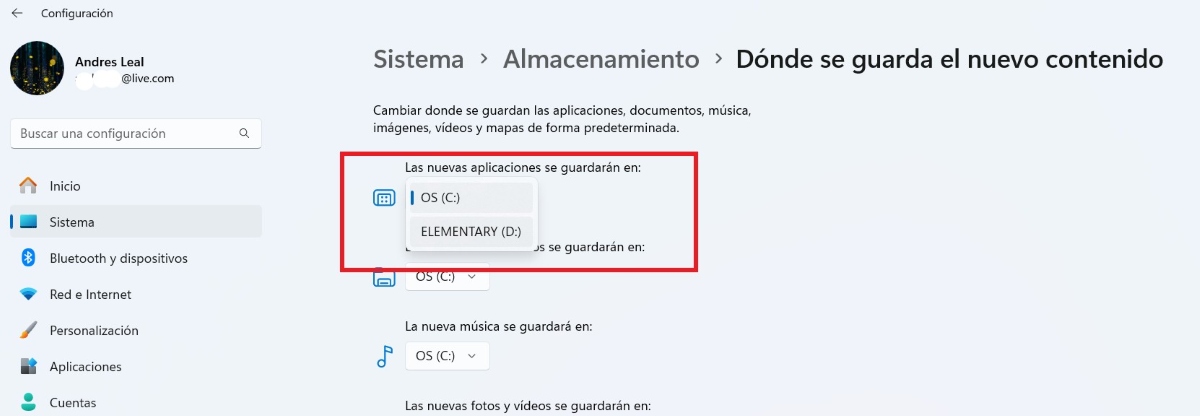
Haec est facillima via ad discum implicitum ad programmata in Windows 11 instituenda mutandum. Ex System Configuration fieri potest. Locum institutionis administra et discum electionis tuae eligeIncipiamus procedendi rationem accurate explicando, deinde praecipuum huius methodi incommodum inspiciamus.
- Vade ad Configuratio systematis ex indice initiali vel premendo combinationem clavium "Windows + I".
- Intra Systema – Repositorium.
- Ad finem huius sectionis vade et preme Configuratio repositionis provectior.
- Elige Ubi novum contentum servatur?.
- In optione Novae applicationes servabuntur in, discum desideratum elige (exempli gratia, D: aut E:).
- Preme Accipe Et hoc est.
Ut videre potes, facile est discum implicitum ad programmata in Windows 11 instituenda mutare hac methodo utens. Ut admoneas, Discum secundarium aut in disco primario institutum habere debes aut partitionem in disco primario creavisse. ut inter optiones servandi appareat.
Praeterea, Haec mutatio solum novas applicationes quas ex Microsoft Store instituis afficiet.Programmata quorum institutorium (.exe) ex fasciculo "Downloads", ex memoriis USB, vel ex discis institutionis curris, in disco primario instituentur. Ut haec programmata etiam in disco vel partitione secundaria instituantur, hac methodo uti debes.
Methodus II: Registrum Fenestrae Mutandum
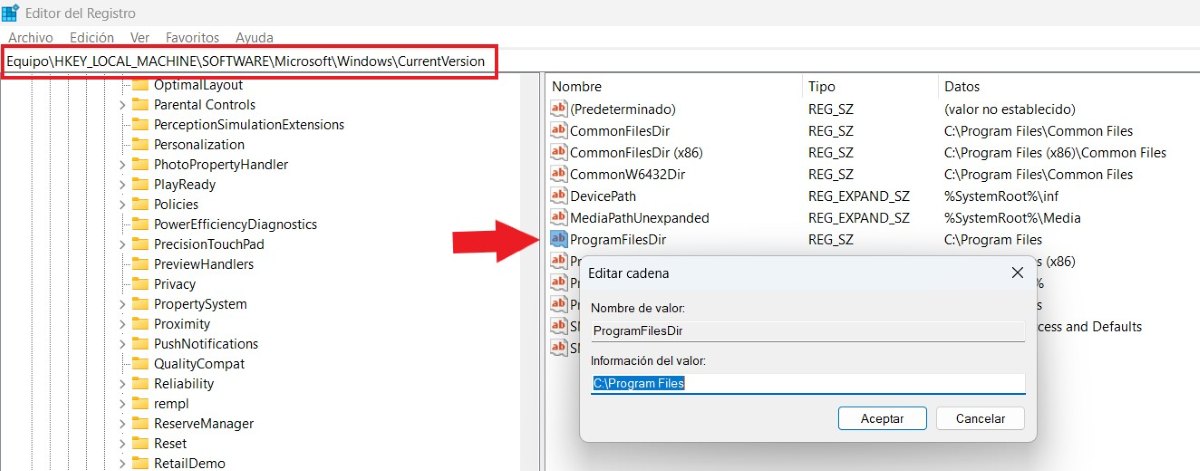
Mutatio Registri Fenestrae est methodus amplissima et efficacissima si discum implicitum ad programmata instituenda mutare vis. Hoc modo, omnia programmata, etiam ea quae per fasciculos executabiles instituuntur, in aliam unitatem servabitur. Tamen, memento te errorem in registro mutare posse problemata systematis causare. Quapropter, bonum consilium est perficere Copia subsidiaria Windows 11 antequam ullas mutationes facias. Gradus sequendi sunt hi:
- Preme clavem "Windows + R", scribe "regedit" in agro textuali, et preme "Enter".
- Ad viam sequentem naviga: HKEY_LOCAL_MACHINE_ \ PROGRAMMA \ Microsoft \ Fenestrae \ VersioCurrens
- In dextra parte indicis, claves quaere. Directorium Archivorum Programmatum y Index Archivorum Programmatum (x86).
- Bis clicca unumquodque et fenestram emergentem cum duabus partibus videbis: Nomen Valoris et Data Valoris. In hac posteriori, videbis C:\Program Files et C:\Program Files (x86), respective.
- Informationem Valoris secundum viam novae unitatis muta. (exemplum: D:\Program Files).
- Tandem, incipio turmam ad mutationes exsequendas.
Hoc novum discum vel partitionem pro omnibus applicationibus, tam e Microsoft Store quam fasciculis exsecutibilibus, instituet. Si error inter processum accidit, semper potes... Restitue exemplar tuum in Windows 11 ut omnia ad statum pristinum redeant.
Methodus III: Discum implicitum ad programmata cum applicationibus tertiae partis instituenda mutare
Finge te habere plures programmata in computatro tuo instituta et ea ad aliam unitatem vel partitionem movere visHoc facere perutile esset ad spatium in disco principali liberandum et spatio libero in alio disco utendum. Optima autem via esset programmata transferre sine necessitate ea in novo disco removendi et iterum instituendi. Estne hoc possibile? Ita, praeter discum implicitum ad programmata instituenda mutandum, etiam programmata iam instituta ad novum discum vel partitionem movere potes.
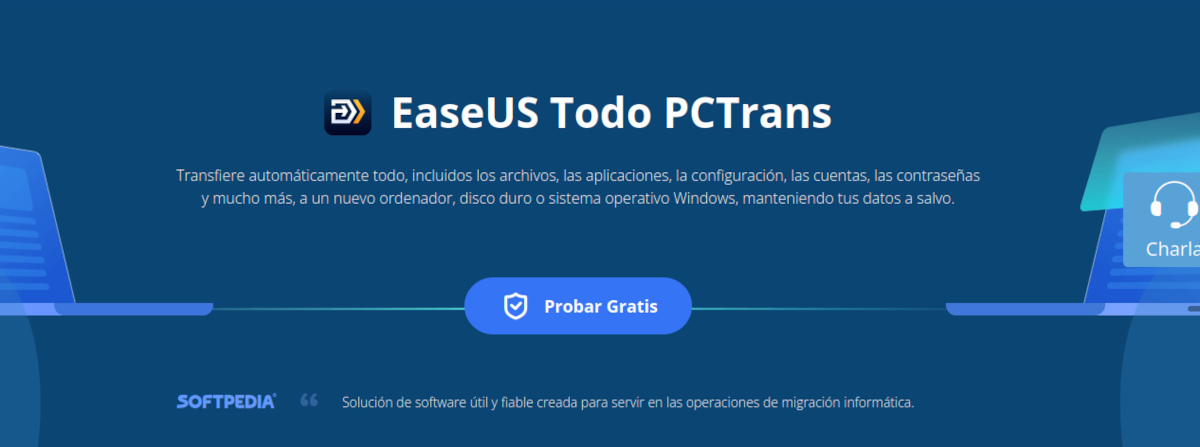
Duae applicationes quibus uti potes sunt FolderMover et EaseUS Omnes Transactiones PCPrimum est applicatio simplex quae nexus symbolicos creat ad accessum systematis ad novum locum dirigendum. Secundum est programma multo professionalius et completius cum variis optionibus administrationis repositionis. Utrumque ad programmata movenda aptissimum est. ab uno disco vel partitione ad aliam sine reinstallatione.
Exempli gratia, uti Motus Fasciculi Tantum fasciculum portabilem depromere et ut Administrator exsequi debes. Proximus gradus facillimus est: Elige fasciculum fontis et fasciculum destinationis, hunc in novo disco vel partitione. Denique, preme "Move" et constitue "Symbolic link" et... Programma fasciculum ad novum locum movebit et nexum symbolicum ad eum creabit.Hoc modo, Windows ad novum directorium accedet quasi originale esset, spatium in disco principali liberans.
Hic est modus quo discum implicitum ad programmata in Windows instituenda mutare potes.
Si modo novum discum in computatro tuo instituisti, probabiliter spatium illud repositionis quam maxime uti voles. Una via ad hoc faciendum est discum implicitum ad programmata instituenda mutare: Unitatem primam quiescere sinis et secundariam ad instituendum assignas. novae applicationes.
Ut vidimus, efficacissima via ad hanc mutationem efficiendam est Registrum Fenestrae recensereMemento hunc processum delicatum esse, ergo gradus diligenter sequere ne res inopinatae fiant. Hoc perfecto, animadvertes quomodo computatri tui efficacitas augeatur dum spatium repositionis praesto efficaciter uteris.

Ab ineunte aetate, omnia quae ad scientiam et technologiam pertinent me vehementer delectant, praesertim ea quae vitam nostram faciliorem et iucundiorem reddunt. Amo me de novissimis nuntiis et inclinationibus certiorem facere, et experientias meas, opiniones, et consilia de instrumentis et machinis quae utor communicare. Hoc me ad scriptorem interretialem paulo plus quam quinque abhinc annis adduxit, imprimis in instrumentis Android et systematibus operandis Windows operans. Didici notiones complexas verbis simplicibus explicare ut lectores mei eas facile intellegere possint.