- Causae frequentissimae sunt litterae, rectores, et volumina virtualia inter se pugnantes vel amissa.
- Diagnostica in Administratione Discorum, BIOS/UEFI et Administratore Instrumentorum fac.
- Solutum est per rescansionem, litteras unitatum reassignationem, rectores renovandos, et spatia repositionis adaptandos.
- Recupera notitias ante formatationem si partitio RAW est vel amissa.
Si post apparatum renovatum vultum impassibilem relinquis quia Discus vel unitas virtualis D: evanuitNon solus es. Res recurrens est quam nonnulli usores post installationem Windows 11 (et Windows 10 quoque) experiuntur, sive post renovationem maiorem, sive post reformationem systematis, sive post simplicem recomputationem quae cum correctionibus pendentibus coincidit.
Bona nuntia sunt haec: plerumque fons agnoscitur et... Recuperatio fieri potest sine amissione datorum si methodice agas. Infra videbis causas veras a communitate et technicis auxilii relatas, symptomata typica (inter quae unitates quae per aliquot minuta apparent et deinde evanescunt), et seriem solutionum a minime invasiva ad maxime invasivam ordinatam. Discamus de... Discus tuus virtualis post renovationem ad Windows 11 evanuit.
Cur discus rigidus tuus post renovationem ad Windows 11 evanescere possit
Renovatio "partes movere" et mutationes litterarum unitatum, rectorum, vel servitiorum efficere potest. Causae communes includunt: haec nota:
- Conflictus litterarum disci: Installator vel systema eandem litteram disco tuo (e.g., D:) assignat DVD/disci virtuali, et partitio tua in Exploratore non iam apparet. Solutio plerumque est litteram reassignare..
- Littera disci amissa: Post renovationem, partitio valida sine littera relinquitur et apparet ut occultus in Administratione Discorum.
- Rectores repositionis obsoleti vel incompatibiles: Post renovationem, rector disci non recte oneratur et unitas non inseritur; rectorem renova vel reinstalla problema invertit.
- Systema Archivorum Corruptum/RAW: Partitio adhuc ibi est, sed Windows eam ut RAW propter corruptionem notat; hoc in casu, Noli formatare antequam recuperationem datorum coneris..
- Partitio recuperationis per errorem imposita: Renovatio partitionem recuperationis occultam fortasse impositam esse potest; Similis disco "vacuo" apparet. quod non habuisti.
- Disci virtuales vel unitates retiales: OneDrive (Files On-Demand), Google Drive, VMware/VirtualBox vel instrumenta encryptionis (VeraCrypt) volumina virtualia adfigere quae, post renovationem, fontem mutant vel ut novi disci exhibentur.
- Spatia Repositoria: Reconfigurationes gregum fieri possunt volumina incomposita relinquere donec tabulam moderatricem correspondentem inspicias.
- Nexus malus vel USB problematicus: Intermittens defectus filorum vel portuum efficit ut discus... paucis minutis apparere et evanescere post.
- "Spatium Reservatum" Fenestrae – Quamquam 7–10 GB consumere potest, Non per se explicat "discum 1 TB" putativum. nuper visibilis; cave ne cum aliis unitatibus confundas.
- Inscriptiones residuae in registro: casus rari ubi metadata vetera ex documentis errorem identificationis causare.
Substantia magni momenti: si "discum vacuum 1 TB" quem numquam antea vidisti videris, memento nominalem 1 TB... Apparet ut ~931 GB in Windows. Hoc adiuvat ad discernendum utrum id quod vides sit discus verus an volumen virtuale/recuperationis.
Signa et diagnosis initialis: quid observandum est antequam quidquam tangas
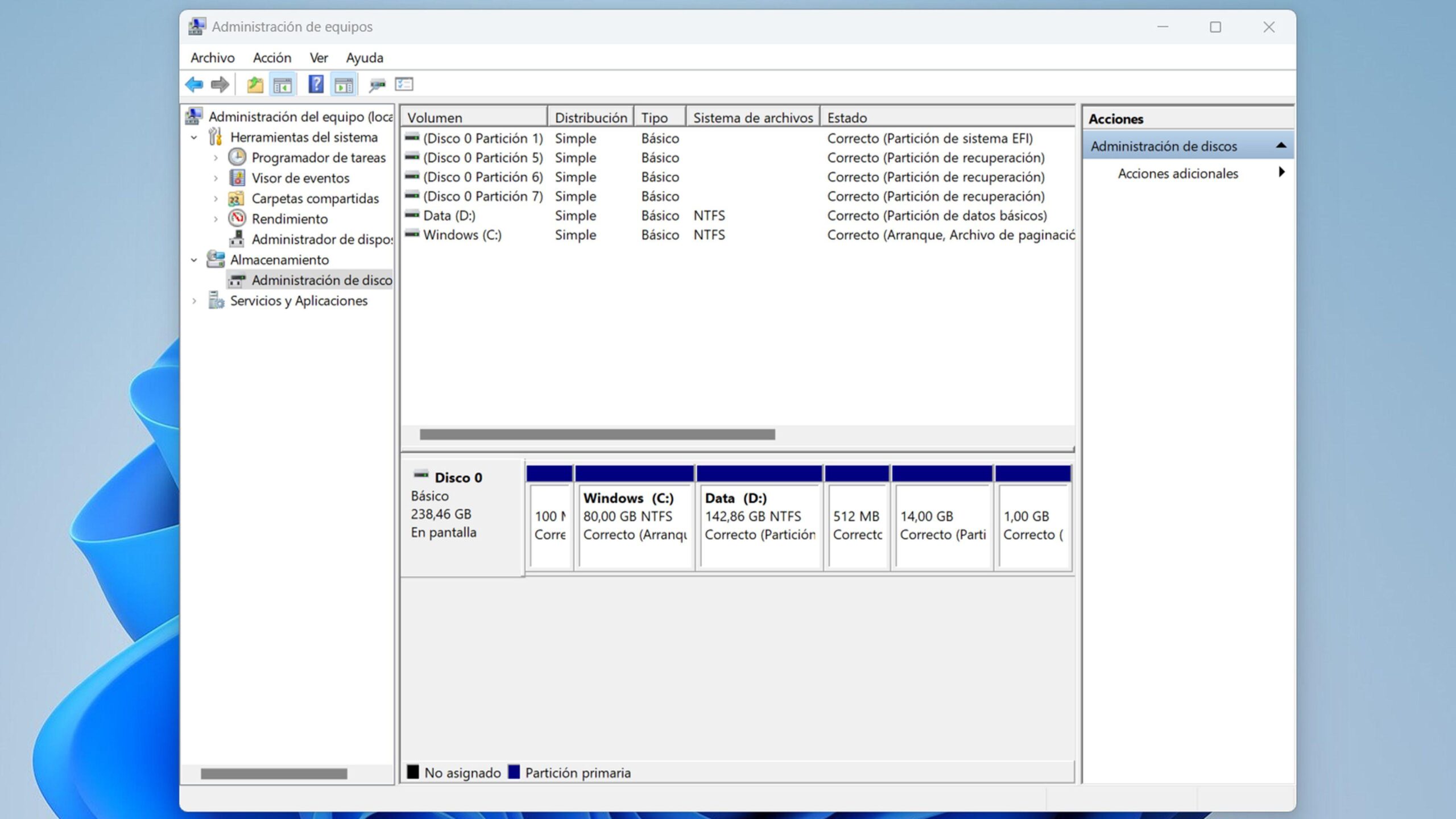
Antequam mutationes applices, bonum consilium est problema invenire gradibus certis. Primum locum eundum est Administratio Discorum (Win+X > Administratio Discorum):
- Inspice num discus "Unallocated," "Offline," "RAW," vel cum littera disci erronea recenseatur. Hoc diagnosim valde limitat..
- Spatium non assignatum vel partitiones "sanas" sine littera inspice. Interdum littera tantum deest. litteram assigna.
- Inspice num volumen recuperationis per errorem cum littera conspicua impositum sit; cum disco vacuo confundi potest.
Etiam inspice Administrator Instrumentorum"Discos" expande ut videas num apparatus tuus recenseatur et num ullae imagines admonitionis adsint. Si nullum signum disci ibi apparet, considera... conexiones physicae vel BIOS/UEFI.
Si computatrum est computatrum portatile cum multis unitatibus internis, vel computatrum fixum cum spatiis, identifica num unitas problematica conspicua sit in... BIOS/UEFI (clavis F2/Del tempore initii)Si in scheda repositionis non apparet, problema fortasse in apparatu vel nexu, non in Fenestra, est.
Denique, te ipsum interroga num OneDrive/Google Drive, machinis virtualibus, an encryptione uteris: volumina virtualia vel programmate imposita Mores suos post renovationem mutare et litteras unitatum "calcare" possunt.
Solutiones Fenestrae Essentiales (a Simplicissima ad Efficacissimam)
1) Discos in Administratione Computatri iterum perscrutare.
Revisio Windows cogit volumina iterum detegere. Ad "Disk Management" vade et, ex indice, elige. Actio > Discos iterum perscrutariSi instrumentum reaparet, scis vitium detectionis temporarium fuisse.
2) Litteram disci reassigna (vel corrige)
Cum discus in Administratione Discorum conspicuus est sed non in Exploratore, saepe est... littera deestDextro clavi partitionem preme et "Mutare Litteram et Semitas" > "Add" (vel "Mutare") elige et litteram liberam assigna.
Si conflictus causatur a DVD vel lectore virtuali qui litteram D: occupavit, Litteram in DVD mutare (exempli gratia, ad Z:) et D: ad partitionem tuam datorum reddit.
3) Renovare vel reinstallare rectorem disci
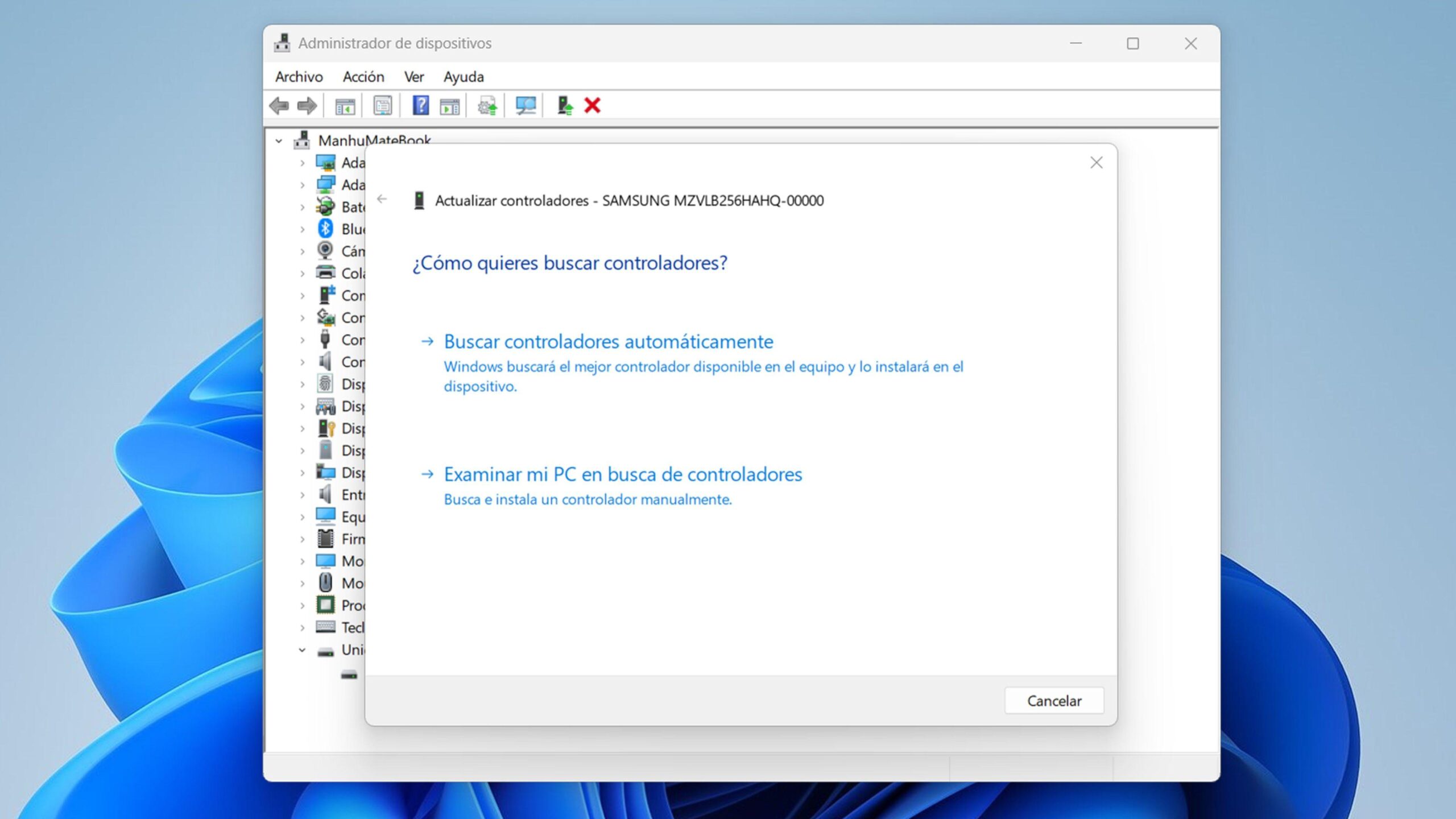
Aperi "Device Manager" et sub "Disk Drives" conare. Renovare rectorem automatice. Si nihil invenitur, machinam remove et iterum incipe ut Windows eam iterum instituere possit. Etiam ad situm interretialem fabricatoris PC vel rectoris memoriae ire potes ut instituas. recentissima versio.
4) Instrumentum ad difficultates solvendas apparatuum et instrumentorum exsequere.
Ex Tabula Moderationis, quaere "Solutionem Problematum" et aperi "Vide omnia". Incipe "Apparatus et instrumenta"Et magus pergit. Miracula non facit, sed conflictus fundamentales detegit qui impediunt ne discus montetur."
5) Conexionem physicam et portus inspice.
In computatris et unitatibus USB, portum vel filum muta. Contactus malus efficit... intermittentes disparitiones (casus typicus: discus initio apparet et post pauca minuta evanescit.) Si fieri potest, discum in alio computatro experire.
6) Inspice utrum discus RAW an non assignatus sit.
Si partitio ut RAW enumeratur vel ut spatium non assignatum apparet, siste et da prioritatem. notitia recuperatioNondum formata: Infra optiones tutas videbis ad primum recuperandum et postea formatandum.
7) Discos retiarios disiunge et applicationes nubis claude.
In "Hoc PC", dextro clavi in spatio vacuo preme et elige "Disiungere orbem retiarium"ad designationes antiquas quae fortasse discum D: occupant liberandas. Ex OneDrive/Google Drive exi et iterum ini; functiones "Files On-Demand" ad tempus deactiva ut inspicias num..." discus nubis virtualis in conflictum intrat.
8) Machinas virtuales et encryptionem recense.
Si VMware/VirtualBox uteris, verifica ne VMDK/VDI cum littera disci "furata" impositum habeas. Instrumentis encryptionis utens (e.g., VeraCrypt), volumina occulta imposita inspice. Depone illa volumina et vide num discus tuus originalis iterum appareat.
Optiones et Casus Provecti: Spatia Repositoria, BIOS, et Purgatio
9) Spatia Repositoria Inspice
Ad Tabulam Moderationis > Spatia Repositorii vade et confirma si qua sint coetus vel volumina cum difficultatibus. Post renovationem, a Grex fortasse degradabitur vel suspendetur et volumen non imponitur donec admonitiones resolutae sint.
10) BIOS/UEFI: Discusne detectus est?
Computatrum denuo incipe et BIOS/UEFI (F2 vel Del) ingredere. In sectione repositionis, vide an discus tuus appareat. Si non, suspicare... apparatum, funes, sinus vel fons potentiaeIn computatris portatilibus, fieri potest ut secundus SSD/HDD internus disiunctus sit vel deficiat. Si plura de BIOS/UEFI discere cupis, hunc ducem aperire commendamus: Quid facere si Fenestra 11 orbis in UEFI modus non agnoscit?
11) Interferentia ab instrumentis externis
Disiunge centra, lectores chartarum, stationes, et portus USB. Interdum peripherica volumina creat quae cum litteris minusculis coniunguntur. operculum D: et detectionem perturba. A minimo denuo incipe et iterum conare.
12) Volumen umbrale absconde (si confirmatum est non esse discum verum)
Si post probationem concludis "novum discum vacuum" esse volumen virtuale vel recuperationis per errorem impositum, eum celare potes litteram eius in Administratione Discorum removendo. Hoc modo confusionem vitabis donec causa subiacens resolvatur.
Ad assignationes cum DiskPart purgandas (tantum si scis quid agas), his mandatis uti potes, quae litteram ex volumine specifico removent. sine delendis datis:
diskpart
list volume
select volume X   (X es el número del volumen problemático)
remove letter=Y   (Y es la letra que quieres retirar)
exit
13) Systema ad statum priorem restituere
Si puncta restitutionis creas, cito salus est. Quaere "Systema Restituere," vade ad "Systema Proprietates" > "Protectio systematis"> "Systema Restituere," punctum ante renovationem elige, et ducem exsequere. Computatrum tuum interea denuo incipiet;" Noli eum interrumpere..
14) Renovationem problematicam remove
Si problema ad certam emendationem (exempli gratia, ad recentem KB) segregavisti, eam ad tempus removere potes ut videas num instrumentum redit. Nonnullae relationes KB citant "KB5051989"ut exemplum diagnosis; memento renovationes plerumque afferre" emendationes securitatis magni momenti, ergo pericula aestima et iterum postea renovare conare.
Recupera partitiones et data sine informatione amittenda
Cum partitio RAW est, casu deleta est, aut systema eam montare recusat, prioritas est serva notitias ante quamlibet formatationem. Ad hunc finem, instrumenta specialia ad partitiones et recuperationes faciendas adiuvant ad volumina amissa invenienda et restituenda.
Sunt instrumenta qualia sunt EaseUS Partition Master quae duas phases analysis ("celer" et "plena") coniungunt ad partitiones deletas detegendas et eas ut "amissas" notandas antequam earum deletionem permittant. recuperatio uno clicculoContenta partitionis detectae praevisa videre et, si omnia recte sunt, recuperationem confirmare potes.
Si quod tibi opus est, fasciculos ex partitione quae nunc apparet extrahere est... CRUDUS vel inaccessibili, programmata recuperationis datorum (e.g., EaseUS Data Recovery Wizard) machinam perscrutatur et fasciculos recuperabiles enumerat secundum genus, semitam, et diem. Tutius est primum recuperare et postea formatare.
Modus commendatus ad pericula minuenda: 1) lustrationem datorum in disco/partitione problematica exsequere, 2) serva fasciculos in alium discum, 3) integritatem informationis recuperatae confirma, et tum demum 4) ad partitionem formatandam vel reconstruendam procede.
Formatum (solum post recuperationem datorum)
Si nulla solutio volumen reparat et iam data servasti, formatio discum ad usum restituet. Hoc facere potes ex Administratio DiscorumDextro clavi preme partitionem > "Format," elige NTFS (vel systema fasciculorum quod tibi opus est), et confirma. Magnitudinem gregis si opus est adapta vel eam ad valorem suum praedefinitum relinque.
Alia optio est partitionem ex nihilo creare si spatium "Unallocated" apparet: dextro preme in spatio, "Novum volumen simplex", pergit magus, litteram assignans et eam ad NTFS formatans. Post hoc, discus sub "Hoc PC" apparere debet.
Casus veri et quomodo in hanc diagnosim congruunt
Usoribus res tales ut "relatum est"Quotiescumque incipio, litteram mutare debeo. "ut ordo datorum (D:) appareat", typicum post renovationem ad 23H2 post formatationem C:. Hoc conflictum vel iacturam litterae indicat: eam reassignare et curare ut nullae mappae retiales vel ordines virtuales D: occupent, plerumque eum stabilizat.
Aliud exemplum: in computatro portatili, cum id accendis, discus D: cum omnibus fasciculis apparet, sed post pauca minuta... ex Exploratore, cmd et Administratore Instrumentorum evanescitSi apparatus systematis "deficit," considera rectores, potentiam electricam, vel nexum physicum instabilem. Renovatio rectorum, mutatio portuum (si USB), et inspectio BIOS causam separare possunt.
Sunt etiam casus ubi mysteriosus "Discus 0 vacuus" apparet post caeruleum velum et coactam renovationem, dum D: ne in Administratione Discorum quidem apparet. Hic interest discernere utrum hic "Discus 0" sit volumen recuperationis per errorem impositum an... notitiae celatae/registri Identificationem anomalam efficiendo; litteram e volumine recuperationis removendo et discos denuo inspiciendo imaginem purgant.
Quaestiones frequentes et notae practicae
Quomodo discum amissum celeriter invenio? Incipe ab actionibus minimi momenti: discos denuo perscrutatur, litteras unitati reassigna, rectorem renova vel reinstalla, instrumentum ad difficultates solvendas adhibe, et portum/funem alium experire si USB est. Formatatio ultimum refugium post recuperationem datorum esse debet.
Quomodo omnes discos in Windows 11 video? Aperi Explorer (Win+E), inscribe "Haec turma" et omnes litteras disci activos videbis. Si ibi non apparet, in Administratione Discorum inspice ut statum earum verum videas.
Cur discus meus durus evanuit? Causae frequentissimae sunt... conflictus vel amissio litterae, rector obsoletus, systema fasciculorum corruptum (RAW), portus/funis vitiosus, vel volumen virtuale/retiale litteram disci tui occupans.
Possumne hoc iterum prohibere ne fiat? Rectores memoriae tuae ad diem habe, litteras unitatum constitue quae non vulgo a lectoribus/unitatibus virtualibus adhibentur (e.g., D: unitati datorum assigna et unitatem opticam ad Z: mappa), et mappas retiarias inspice post singulas renovationes maiores.
Quamquam fortasse mirum sit videre volumen evanescere, diagnosi ordinata —Administratio discorum, litterae unitatum, rectores, et probationes virtualizationis— pleraque problemata sine dramate solvuntur. Et si damnum iam factum est, gradus recuperationis ante formatationem discrimen facere possunt inter omnia amittenda et ad opus celerrime redindum. Nunc scis quomodo omnia de... Discus tuus virtualis post renovationem ad Windows 11 evanuit.

De technologia iracunda quia parum erat. Amabo hodie in provincia et praesertim eam communicando. Quam ob rem dedicatus sum communicationi technologiae ac video venatus websites per multos annos. Scribere me potes de Android, Fenestra, MacOS, iOS, Nintendo vel alio quovis argumento affine quod in mentem venit.