- Pleraque problemata resolutionis post iterum initium ob rectores graphicos corruptos, configurationes incipiendi, vel resolutiones non sustentatas oriuntur.
- Windows, una cum tabulis moderandis NVIDIA, AMD, et Intel, tibi permittit resolutiones proprias constituere et scalationem accommodare ut stabiles maneant.
- Clavis est apparatum (monitorem, funes, GPU) inspicere et instrumenta qualia sunt SFC, System Restore et antivirus ad errores graves excludendos adhibere.
- Programmata tertiae partis, velut Custom Resolution Utility aut Display Changer X, auxilium ferre possunt cum optiones nativae Fenestrae non sufficiunt.

Computatrum tuum accende vel iterum incipis et vide resolutionem insolitam in schermo ostendere—nimis magnam, nimis parvam, vel etiam haerere apud 640x480… Quid agitur? Videtur Windows resolutionem monitorii post singulas iterum incipiendas sine causa manifesta mutare. Hoc est problema quod emendatione eget.
Fenestrae interdum configurationes ostentationis recte non meminit.Praesertim cum difficultates cum rectoribus graphicis, renovationibus systematis, vel resolutionibus insolitis existunt. In hoc articulo, causas frequentissimas horum problematum et quomodo eas corrigere possimus, ut tabula tua iterum recte fungatur et resolutionem manu mutare non necesse sit quotiescumque computatrum denuo incipis.
Cur post denuo incipiendum in Windows resolutio scrinii mutatur?
Cum resolutio scrinii Si ad 640×480, 1024×768, vel quemlibet alium valorem qui non est is quem constituisti, revertitur, plerumque aliquid post id causat. Causae frequentissimae plerumque ad rectores, renovationes, vel configurationes corruptas pertinent.quamquam defectus apparati etiam fieri possunt.
Causa pervulgata est habere rector graphicus corruptus, obsoletus, vel incompatibilisSimplex ruina GPU vel subita clausura potest efficere ut Windows modo video simplici, resolutione perquam infima, incipiat, ut "curetur" ut scrinium visibilis sit, etiam si hoc fatale est.
Aliud considerandum est resolutio quam uti conarisSi resolutione insolita vel non communi (exempli gratia, 1360x736) uteris, fortasse Windows eam recte non servabit, aut charta graphica eam non semper in initio ostendet. In his casibus, systema ad valorem tutum redire potest, te illud quotiescumque reconfigurare requirens.
Etiam vim habent Mutationes et renovationes ferramentorum et renovationes FenestrarumCum novam chartam graphicam instituis, monitorem mutas, aut quasdam renovationes adhibes, Windows fortasse configurationes ostentationis regenerat aut alium rectorem instituit, quod tandem resolutionem diversam ab ea quam habuisti cogit.
Non oblivisci debemus programmata customizationis et quaedam utilitates tertiae partis Haec instrumenta escritorio, vectem instrumentorum, vel administrationem imaginis afficiunt. Si non recte ad versionem tuam Windows vel apparatum tuum accommodantur, systema resolutionis impedire et mutationes post iterum initium servari prohibere possunt.
In systematibus cum multis monitoribus vel cum GPU et integratis et dedicatis, facile est invenire... conflictus inter chartam graphicam matris matris et chartam graphicam dedicatamHic conflictus modum video in initio afficere potest et efficere ut Windows configurationem diversam ab ea quam plerumque uteris eligat.
Quomodo resolutionem scrinii in Windows mutare et constituere
Antequam ad res implicatas ingrediamur, bonum est inspicere Resolutione a Windows commendata uteris. Et systema te id sine ullo problemate mutare sinit. Hoc totum per applicationem "Optiones" fit.
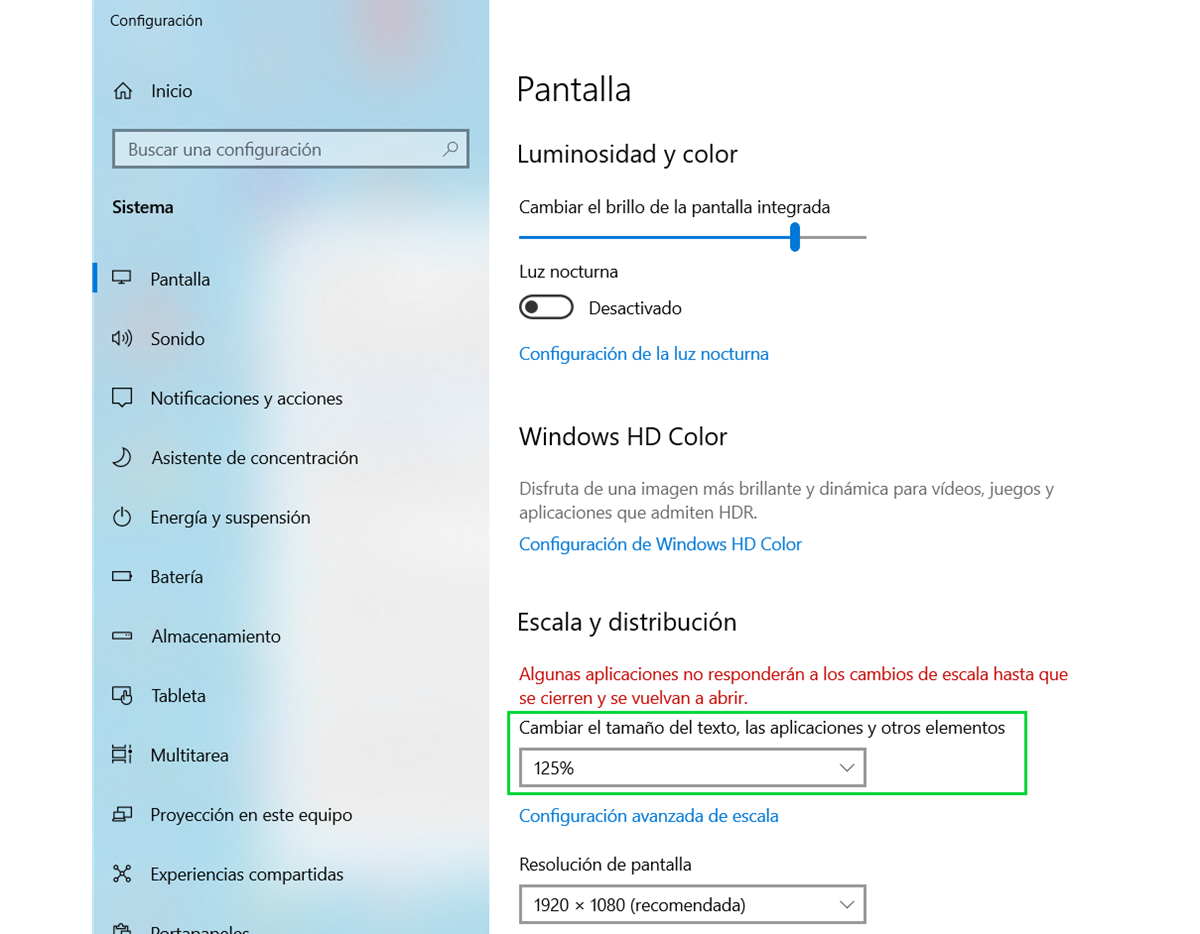
Celerrima via est premere Clavis Fenestrae + I Ad "Optiones" aperiendas, ad "Systema" > "Ostentus" vade. Alioquin, dextro clavi in spatio vacuo in escritorio preme et "Optiones ostentationis" elige. Inde, sectionem "Resolutio scrinii" cum indice deorsum descendente videbis.
In illo indice verticali, Windows indicem resolutionum a monitore et scheda graphica tua sustentatarum ostendit. Optio quae ut "(commendatur)" notata est plerumque optima est.Quoniam secundum tabulam et GPU computatur, plerumque optimum est illud sicut est relinquere, nisi necessitatem specificam habeas (ludi vetustiores, applicationes specificae, proiectores, etc.).
Si cum indicem deorsum aperias, videris Optiones griseo colore apparent, nihil mutare potes, aut mutationes non adhibentur. (ad priorem sponte revertuntur), quod iam problema fundamentale indicat: rectores male installatos, resolutionem non sustentatam, vel aliquam obstructionem programmatis.
In computatris portatilibus inferioris vel ingressus, maxima resolutio saepe est 1366×768. Si conaris Full HD vel 4K in tabula quae id physice non sustinet cogereNihil assequeris: ad summum, nigrum velum per pauca momenta donec Windows mutationem invertit. In computatro autem escritorio, maxima resolutio magnopere a monitore et genere nexus adhibiti (HDMI, DisplayPort, DVI, etc.) pendet.
Fenestrae resolutionem scrinii post singulas reinitium mutant: causae communes
Unum ex molestissimis symptomatibus est quod Quaeque initiatio resolutionem ad 640×480 vel 800×600 restituere debet.Hoc fieri potest etiam si resolutionem manu ad 1920x1080 vel ad resolutionem nativam monitoris tui augeas. Hoc fieri potest et cum ab initio puro incipis et cum e somno vel hibernatione resumis.
Hoc mores plerumque ex Modus video fundamentalis a Fenestra instructus Aut fieri potest ex applicatione quae resolutionem minimam sine acceleratione ferramentorum cogit. Etiam fieri potest ex vitio temporario rectoris qui, cum dubitatur, qualitatem minuit.
Aliud typicum scenarium est habere optio resolutionis grisea et clausaClare videre potes escritorio ad 1024x768 constitutum esse, sed index verticalis non aperitur. Hoc indicat Windows informationem EDID monitoris non recte interpretari aut moderatorem genericum valde limitatum impositum esse.
Interdum, Mutatio resolutionis deficit: Pagina initialis, pagina clausa, vel menu Initiale priorem scalationem retinent. donec iterum incipias. Hoc praecipue commune erat in Windows 8 et 8.1.
Denique sunt casus in quibus Usor resolutionem ad modum quem monitor non sustinet mutat, et cum iterum se initium facit, niger manet velum.Solutio plerumque in Modum Tutum ingreditur, ubi Windows resolutione fundamentali utitur, et inde rectores reconfigurando vel reinstallando.
Rectores monitorii tui inspice et renova
Rectores sunt fundamentum omnium quae ad ecranum pertinent. Si rector graphicus corruptus, obsoletus, vel male installatus estDifficultates cum resolutione fere certae sunt. Ergo, unum ex primis gradibus semper debet esse rectorem inspicere et renovare.
Ad hoc faciendum ex Fenestra, preme Clavis Fenestrae + X Deinde "Device Manager" elige. Intra id, "Display adapters" expande, dextro clavi in scheda graphica preme, et "Update driver" elige. Eligere potes ut Windows automatice programmata driverorum renovata quaerat.
Si systema nihil invenit, aut si iam recentissima versione uteris et difficultates perseverant, fortasse ipse ille rector est problema. Hoc in casu, bonum consilium est... Remove rectorem et sine Windows unum mundum onerare.Ex eodem indice contextuali adaptatoris ostentatorii, elige "Dispositivum remove" et quadrum "Programma rectoris huius instrumenti delere" nota antequam accipias.
Postquam computatrum denuo incipias, Windows conabitur vel rectorem genericum instituere vel idoneum ex Windows Update extrahere. Tamen, valde commendatur ut ipse eum instituas. Recentissimum rectorem ex situ interretiali fabricatoris GPU tui detrahe.NVIDIA, AMD, vel Intel. Hae versiones plerumque politiores sunt et meliorem compatibilitatem cum resolutionibus et monitoribus modernis offerunt.
Si charta graphica NVIDIA uteris, applicationem praesto habes. Experientia GeForceInde, recentissimum rectorem paucis cliccis quaerere et instituere potes. Pro AMD, instrumentum aequivalens est AMD Software (Adrenalin), dum Intel suam utilitatem pro graphicis integratis et serie Intel Arc offert.
Crea et memora resolutiones proprias in NVIDIA, AMD, et Intel
Cum resolutionibus non usitatis (exempli gratia 1360×736, quibusdam resolutionibus ultrawide, vel modis specificis pro proiectoribus) uteris, Fenestrae eas fortasse "obliviscuntur" post iterum initium. Ratio certissima ad resolutionem propriam constituendam est eam in tabula moderatrice GPU creare.potius quam solis optionibus Fenestrae confidere.
- In chartis NVIDIADextro clavi in escritorio preme et "NVIDIA Control Panel" elige. Ad "Display" > "Change Resolution" vade et bullam "Customize" preme. In fenestra quae apparet, resolutionem et frequentiam renovationis desideratas inscribe. Configurationes serva et hanc novam resolutionem consuetudinariam ut default pro monitorio tuo constitue.
- Apud AMD Simile quiddam ex optionibus AMD Radeon facere potes, plerumque in sectione "Display", ubi et resolutiones proprias creare et GPU Scaling ad modos non nativos tabulae accommodandos activare potes.
Si computatrum tuum graphicas Intel utitur, aequivalens est Centrum Imperii Graphicorum IntelInde, in sectione "Ostentus", invenies aream "Resolutiones Personales", ubi novum modum definire et applicare potes ne post resumptionem vel iterum initium amittatur.
Resolutionem rectam ex configuratione incipiendi cogere.
Sunt casus ubi Windows in modo video reducto incipere insistit, quamvis rectores integri sint. In his casibus, optiones provectas incipiendi inspicere potes. ut modus resolutionis humilis non cogatur.
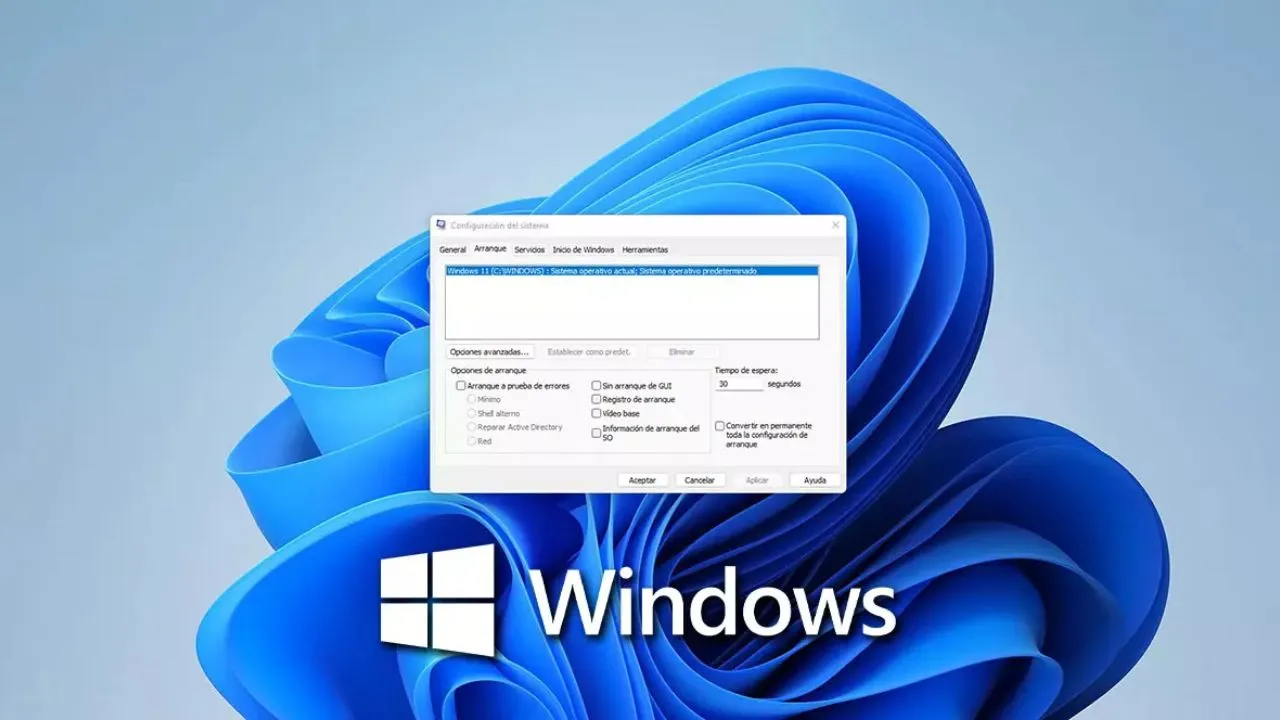
Prelum Clavis Fenestrae + R, scribit msconfig et clavem "Enter" preme. In fenestra System Configuration, ad tabellam "Boot" vade et "Advanced Options" preme. Fac ut "Maximum Memory" et "Number of Processors" non selectae sint, quia hoc interdum indicat aliquid male mutatum esse.
Deinde, in eadem scheda initiali, optiones ad [inserere] pertinentes perlege. modus video resolutionis humilisHae nuntiationes plerumque apparent si menu initii provecti usus es. Optime, haec ratio non perpetuo activanda est, sed tantum ut optio temporaria ad difficultates diagnosticandas adhibenda.
Si umquam "video basicum" vel functionem initialem specialem quae resolutionem limitat activavisti, expedit eam inactivare et iterum incipere. Hoc modo, Fenestrae modum ostentationis normalem cum pleno rectore onerare poterunt. et resolutionem quam in escritorio constituisti observare debet.
Reficere moderatorem ostentationis sine computatro denuo incipiendo
Interdum problema resolutionis ex Ruina rectoris GPUImago rigidatur, monitor exstinguitur, sed sonum adhuc audire potes et computatrum activum manet. Loco plenae reinitii computatorii, Windows te sinit solum rectorem graphicum denuo incipere.
Ad hoc faciendum, combinationem preme Clavis Windows + Ctrl + Shift + BBrevem sonum audies et imago bis vel ter scintillabit. Hoc significat Windows subsystema graphicum denuo incepisse.
Post hanc refectionem rectoris, tabula saepe ad statum normalem redit et recta resolutio sponte restituitur. Via celeris est ad potestatem recuperandam sine necessitate computatro extinguendi. et sine periculo ulterius corrumpendi systema.
Si post hanc compendiariam usum resolutio adhuc incorrecta est vel iterum in proximo initio mutatur, tum non est problema semel accidit, sed aliquid ad configurationem pertinens et rectores, et cum reliquis solutionibus procedere debebis.
Scalationem GPU permittere et magnitudinem scrinii accommodare
Cum resolutio recta est sed imago extensa, cum insolitis lineis nigris vel proportione disproportionata apparet, problema plerumque in... est... Scalatio imaginis a GPU vel ipso monitore factaEt AMD et NVIDIA moderamina specifica ad hoc offerunt.
In chartis graphicis AMD, intra optiones AMD Radeon, in sectione "Display", optionem activare potes. Scalatio GPUHoc permittit chartae graphicae varias resolutiones ad tabulam accommodare, potius quam laborem soli monitori relinquere.
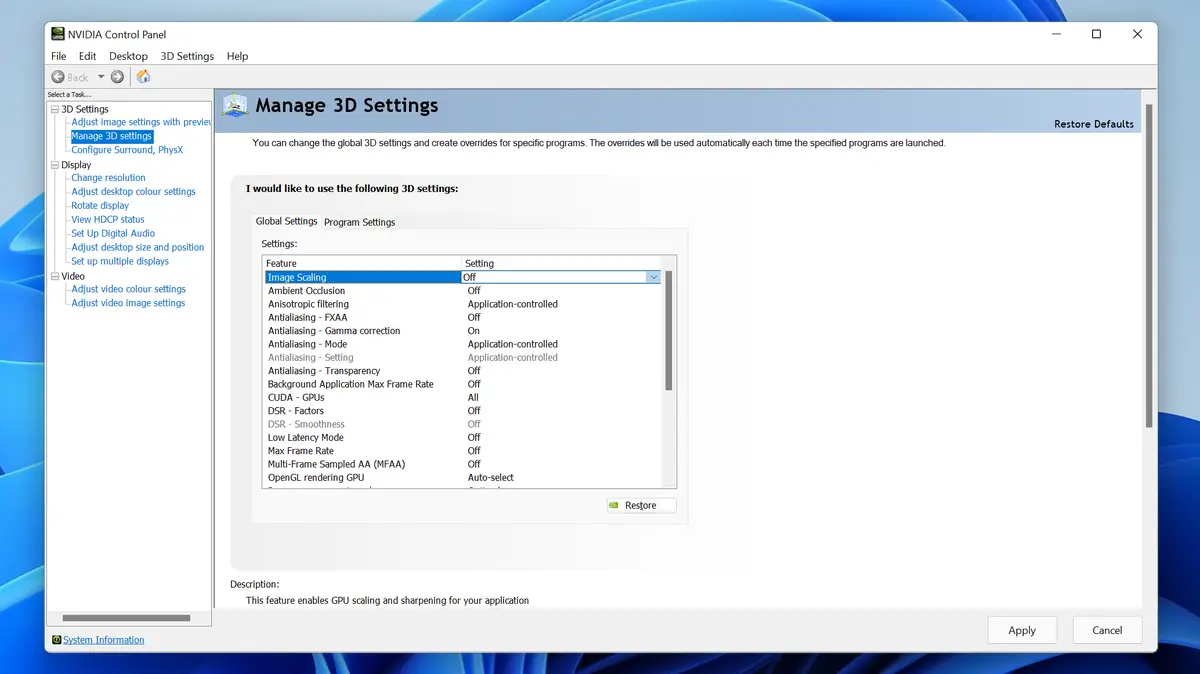
In NVIDIA, Tabula Moderationis duas partes utiles offert: "Mutare vel novam resolutionem creare" et "Magnitudinem et situm mensae adapta."Primus modos proprios definit, secundus autem te inter "Plenum velum", "Proportionem aspectus" vel "Nullam scalationem" eligere sinit.
Ludere cum his optionibus plerumque casus corrigit ubi Resolutio adhibita est, sed imago nebulosa vel distorta apparet."Proportionem aspectus" elige si vis contenta sine distortione aptari, vel "Plenum Ecranum" si mavis ea ad totum tabulam extendere (utile cum ludis vetustioribus vel contentis 4:3 in monitoribus latis).
Memento nonnullos monitores etiam suas internas scalationis optiones habere. Menu OSDSi cum eo lusisti, fortasse ad statum officinae reducere debebis ut recte cum configurationibus GPU tuae fungatur.

Inspectio systematis et recognitio fasciculorum corruptorum in Fenestra
Cum problemata resolutionis post gravem defectum, subitas clausuras, aut infectiones programmatum maligni apparent, fieri potest ut Aliquod fasciculum systematis operandi ipsius corruptum estIn his casibus, operae pretium est System File Checker exsequi.
Ad hoc scribe cmd In vecte quaerendi indicem "Start", dextro clavi preme "Command Prompt" et elige "Run as administrator". Postquam consola aperta est, hoc mandatum scribe:
sfc /scannow
et preme "Enter". Hoc processus fortasse aliquantum temporis requiret, ergo patienter fer. Mandatum SFC fasciculos systematis inspiciendi et quoslibet corruptos reparandi curat. vel desunt, exemplaribus reconditis quae Windows servat utens.
Cum perfectum est, ipsum SFC indicabit num quid invenerit et reparaverit. Si fasciculi corrupti ad subsystema graphicum pertinentis erant, satis probabile est... Problemata resolutionis minuuntur vel evanescunt post computatrum denuo inceptum.
Si difficultates pergas experiri, hanc analysin diligenter examinando programmata maligna supplere potes: virus quod afficit... recordum vel iniectio codicis in processus systematis modum quo tabula administratur afficere potest.
Renovationes Windows renovare vel removere
Saepe, mutationes resolutionis insolitae incipiunt statim postquam Windows magnam renovationem instituit. Interdum hae renovationes novos rectores vel adaptationes administrationis ostentationis includunt. quae cum apparatu tuo non bene conveniunt.
Primum faciendum est novas correctiones quae problema solvunt inspicere. In menu "Start", "Windows Update" quaere et ad update settings vade. Preme "..." Renovationes inspicere et systema inspiciat num quid pendens sit.
Si novae renovationes adsunt, eas instala, computatrum tuum denuo incipe, et vide num resolutio stabilis maneat. Microsoft plerumque emendationes prout progrediuntur emittit. cum deprehendit priorem renovationem problemata in quibusdam computatris effecisse.
Si problema manifeste statim post renovationem specificam coepit, etiam eligere potes ut deinstallareIn eadem area Windows Update, ad "View installed updates" vade, codicem ultimi (generis KB1234567) nota, deinde "Uninstall updates" preme.
In indice qui apparet, bis preme eum qui codici quem notasti congruit et confirma te eum removere velle. Post deletionem, iterum incipe et vide num problemata resolutionis evanuerint.Si omnia ad statum pristinum redeant, scies quae renovatio tibi problema afferebat.
Systema ad statum priorem restitue et virus inspice
Cum rectores renovare, programmata removere, SFC currere conatus sis et nihil proficere videatur, una optio magni momenti tibi restat: Restitutio SystematisHaec functio te sinit Fenestras ad statum priorem reducere, documenta tua servans sed mutationes profundas systemati rescindens.
Ad eo utendum, "Control Panel" in menu "Start" quaere et aperi. In prospectu iconum parvorum, ad "System" vade et preme... Optiones systematis provectiores A dextra parte. In scheda "Systema Tutelae", preme "Systema Restituere".
Magister aperietur cum indice punctorum restitutionis diversis diebus factorum. Unum elige antequam difficultates resolutionis animadvertere coepisti.Preme "Deinde" et processum confirma. Computatrum denuo incipiet et fasciculos systematis et configurationes ad illum punctum restituet.
Si tutelam systematis in computatro tuo inactivavisti, puncta restitutionis non videbis. Generaliter, non est bonum consilium eam inactivam relinquere, quia... Est funiculus vitalis perutilis in huiusmodi defectibus. sine necessitate formatandi vel ab initio reinstallandi.
Simul, expedit plenam explorationem programmatum maligni exsequi. Utere Windows Defender vel antivirus quod instituisti, sed configura... Plena systematis exploratio, incluso initioQuaedam programmata noxia (vel programmata maligna) ad registrum perturbandum vel rectores manipulandos dedicata sunt, quod diuturno tempore resolutionem et stabilitatem generalem afficere potest.
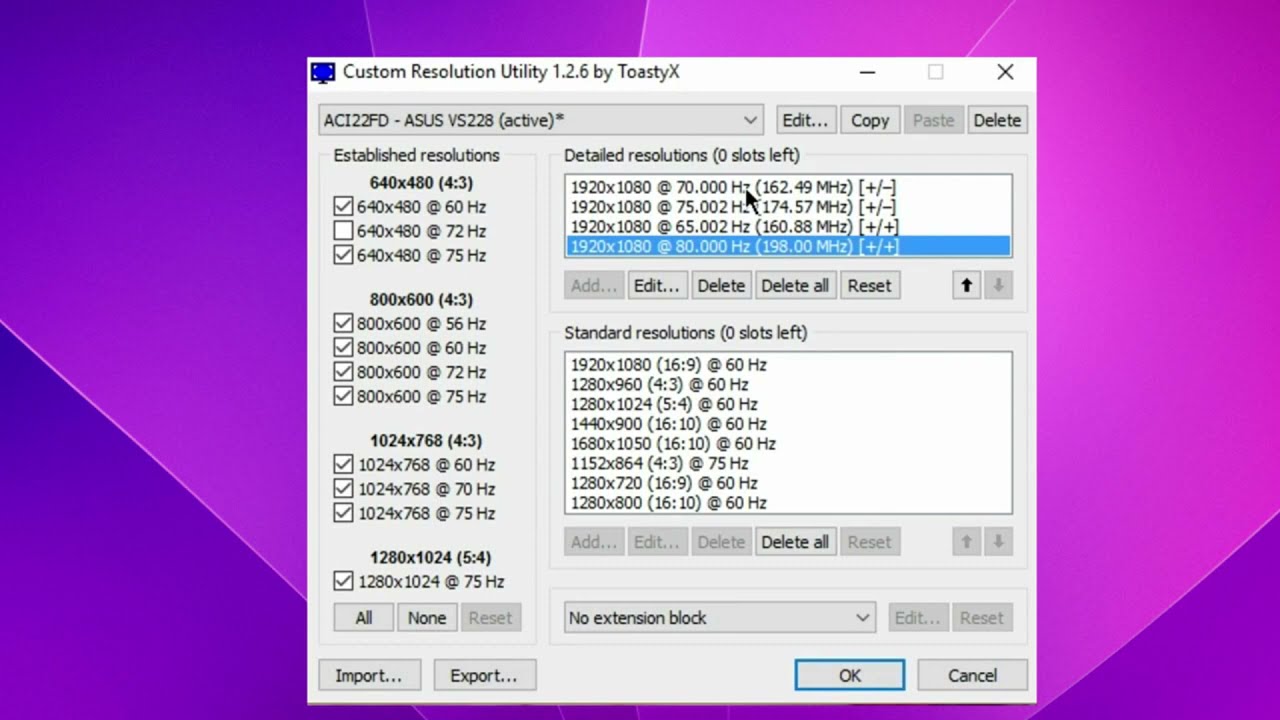
Usus instrumentorum tertiarum partium ad resolutionem administrandam
Cum ne optiones quidem provectiores Fenestrae et tabulae GPU resolutionem stabilire possunt, ad programmata specialia confugere potes. Sunt utilitates tertiae partis valde stabilitae et certae. Hae tibi permittunt modos proprios definire et eorum usum cogere. Hic sunt quidam ex commendatissimis:
- Utilitas Resolutionis Personalis (CRU)Hoc programma tibi permittit parametra resolutionis directe in gradu monitoris addere, inscriptiones EDID proprias creans. Hoc tibi permittit modos exactos definire quos Windows et charta graphica deinde agnoscent quasi in monitore nati essent.
- Mutator Ostentationis XDesignatum et singulis usoribus et ambitibus multis scriniis (conclavibus conventuum, theatris domesticis, studiis designandi, etc.), hoc instrumentum permittit ut configurationes specificas scriniorum adhibeas cum programma incipis et automatice ad pristinas configurationes revertaris cum illud claudis.
Verum est, sunt limitationesHaec instrumenta non possunt certas internas optiones rectorum (velut optiones proprias ab AMD, NVIDIA, vel Intel) modificare, nec possunt scalationem DPI vel HDR afficere si Windows API pro eo non patefacit. Nihilominus, fons valde fidus sunt ad puram resolutionis administrationem.
Resolutio et ludus: plenus velum, fenestratus, et effectus
Multi usores inveniunt Desktop bene apparet, sed cum ludum aperio, resolutio insanit. vel paucis tantum optionibus circumscribitur. Hoc multum cum modo ostentationis in ipsis ludis configurato coniungitur.
Cum titulum in modo fenestrato vel sine marginibus curris, applicatio a resolutione et frequentia renovationis escritorio Windows pendet. Ad resolutionem in illo modo mutandam, ipsam resolutionem escritorio mutare debes.Et id non semper est quod vis. Si ludus te nullas ex suis optionibus mutare sinit, eas optiones probabiliter "furatur".
Solutio plerumque est ludum inserere Modus exclusivus plenae scriniiIn hoc modo, charta graphica imperium directum scrinii sumit et resolutiones diversas a escritorio applicare potest, plerumque cum meliore effectu et minore mora.
Si adhuc resolutionem ludi in pleno schermo mutare non potes, fortasse rector difficultates causat. Rectores GPU tui reinstalla vel renovaUt antea vidimus, plerumque plerosque casus corrigit.
Ex altera parte, meminisse operae pretium est quod Augmentatio resolutionis insigniter effectum directum in efficaciam habet.Plures elementa elementaria ad delineandum plus laboris pro GPU et, multis casibus, pauciores FPS significant. Interdum melius est resolutionem paulo minuere vel amplificationem (DLSS, ...) uti. AMD FSRetc.) ad fluentiam conservandam.
Inspice num monitor revera resolutionem desideratam sustineat.
Quamvis manifestum videatur, tamen repetere operae pretium est: Monitor resolutiones tantum usque ad maximum physicum suum ostendere potest.Si tabula est Full HD (1920×1080), non exspectare potes ut verum 4K ostendat, quamvis multas artes tentes.
Si ultra ea quae sustinentur resolutiones cogere conaris, verisimile est ut velum nigrum vel imagine distorta apparetPost pauca momenta, Windows plerumque detegit aliquid erratum esse et ad modum priorem redit, sed interdum in statu intermedio quodam insolito haeret donec iterum incipias.
Ad dubitationes tollendas, exemplar exactum monitoris tui in situ interretiali fabricatoris quaere et specificationes technicas inspice. Ibi videbis... Resolutio nativa, resolutiones sustentatae, et maximae frequentiae renovationis pro quolibet genere nexus (HDMI, DisplayPort, DVI, VGA, et cetera).
Ut ante dictum est, in computatris portatilibus vilis pretii, resolutio maxima 1366x768 est. Etiam si monitorem externum meliorem iungis, scheda graphica computatri portatilis vel egressus video eam fortasse non sustinebunt. Noli illam resolutionem excedere aut nimis limitatum manerenisi turma ad id parata sit.
Si chartam graphicam NVIDIA vel AMD uteris, etiam optio est technologias activandi, ut puta... DSR (Super Resolutio Dynamica)Hae imagines reddentes interne resolutione altiore utuntur, deinde eam ad resolutionem nativam monitoris cum levigatione amplificant. Hoc resolutionem actualem tabulae non auget, sed aciem in quibusdam casibus paulum emendare potest.
Quoquo modo, etiam cura ut ingressus monitoris quem uteris (exempli gratia, HDMI 1 vel DP 2) resolutionem et frequentiam renovationis quas quaeris sustineat. Quidam monitores portus limitatos habent, alii autem plures.Et si computatrum ad portum falsum coniunxeris, non omnibus modis praesto accedere poteris.
Stabilem resolutionem in Windows servare requirit apparatum inspicere, curare ut rectores (drivers) recentissimi sint, programmata conflictantia vitare, et, cum necesse est, instrumenta provectiora et restitutionem systematis adhibere. His omnibus punctis probatis, imago plerumque recta resolutione manere debet post computatrum inceptum vel denuo inceptum.et ut tandem oblivisci possis de mutanda configuratione quotiescumque computatrum tuum accendis.

Editor specialitas in rebus technologiae et interrete quaestiones cum plus decem annis experientiae in diversis instrumentis digitalibus. Functus sum ut editor et auctor contenti pro e-commercia, communicatione, online venalicium et vendo societates. Scripsimus etiam de rebus oeconomicis, rebus oeconomicis et aliis paginis. Meus labor est et amor meus. Nunc, per articulos meos TecnobitsConamur explorare omnes nuntios et novas occasiones quas mundus technologiae nobis cotidie praebet ut vitam meliorem efficiant.