- Steam Deck Windows sine SteamOS amittendo currere potest si microSD vel SSD externum cum Windows To Go uteris.
- Dual starting in SSD interno fieri potest, sed partitionem et usum administratorum initiandi non officialium requirit.
- Rectores officiales Valvae essentiales sunt ad recte functionandum Wi-Fi, audio, moderatores, et GPU.
- Instrumenta qualia sunt Playnite, Steam Deck Tools, aut Handheld Companion experientiam Windows propius ad illam consolae ludorum adducunt.
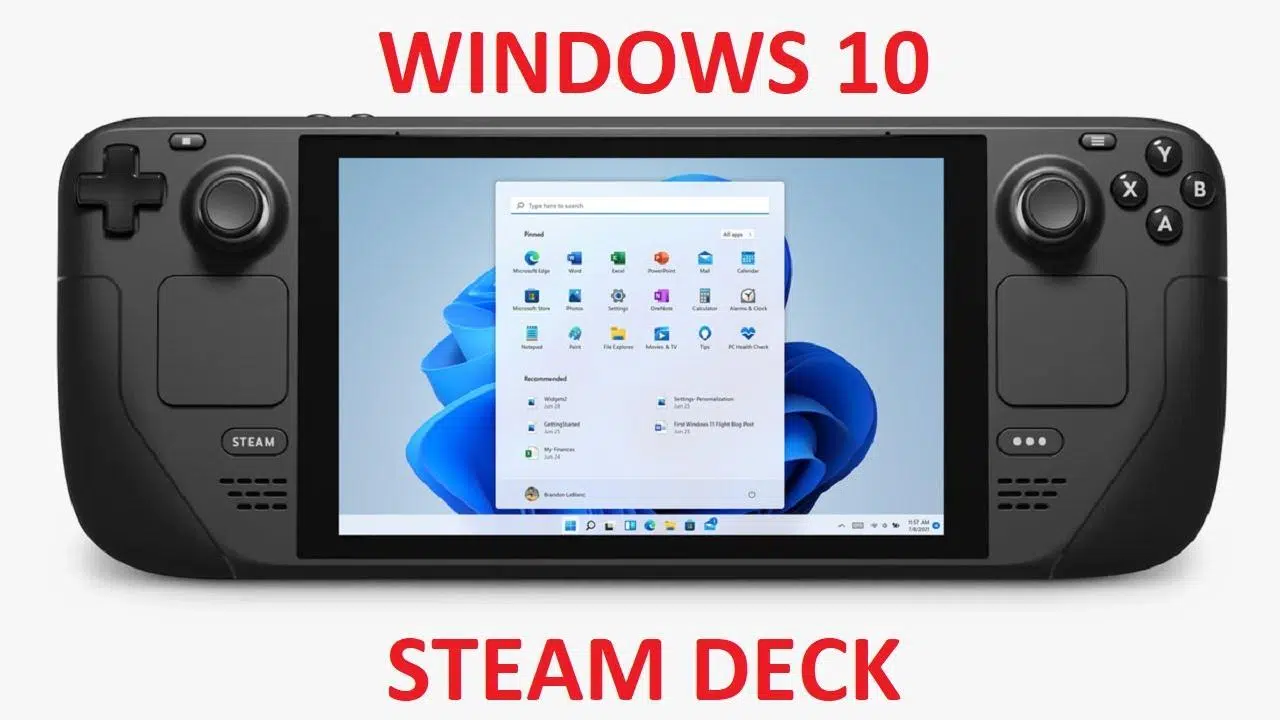
¿Quomodo Windows 10 in Steam Deck instituatur? Si quid ab initio perspicuum esse debet, id est Steam Deck adhuc... computatrum personale in forma consolae portatilisExterna parte Nintendo Switch aut PS Vita cum steroidibus simile est, intus autem de computatro x86 completo loquimur, qui systemata operativa escritorio destinata, aemulatores et fere quodlibet programmatum quod in computatro portatili vel escritorio utereris currere potest.
Id significat, praeter SteamOS, nos posse instituere Windows 10 vel Windows 11 in Steam Deck (exempli gratia, inveni quid fiat si statueris) Install Windows sine ratione Microsoftet eo ut computatro parvo portatili utere: ludos tantum cum Windows congruentes incipe, programmata alternativa (Epic, GOG, Ubisoft Connect…) adhibe, applicationes officii, navigatra, applicationes diffusionis continuae, et multo plura. Attamen, sapienter agendum est, quia consola statim pro SteamOS optimizata est et nonnullae res difficiles sunt quas scire debes antequam te immergas.
Quae scire debes antequam Windows in Steam Deck instituas

Primum assumendum est Steam Deck ad ultimam rem designatum esse ut omnia perfecte cum... SteamOS, Linux a Valve accommodatumSystema subtiliter moderatur pilam, frequentiam renovationis scrinii, TDP, ventilationem, moderamina integrata, modum dormiendi, et superpositionem ludi. Hae omnes functiones non praesto sunt per default in Windows, et magnam partem earum replicare debebimus instrumentis tertiae partis.
Praeterea, SteamOS est LinuxProton systema valde flexibile est ubi applicationes, aemulatores, et multas alternativas apertas fere cuilibet programmati Fenestrae instituere potes. Multi homines mirantur invenientes se maximam partem bibliothecae suae Steam cum Proton ludere posse sine ullis mutationibus configurationum, vel etiam officiis ut Xbox Game Pass per diffusionem continuam uti sine systemate originali relinquendo. Praeterea, si ludos Fenestrae nativos currere cogitas, cave de potentialibus difficultatibus ut ruinis sine nuntio cum DirectX 12 uteris.
Alia res delicata est repositionis. Valve officialem auxilium huic non praebet. Windows in eodem disco SSD interno quo SteamOS instala.Dual starting in SSD fieri potest, sed ipse partitiones modificare requirit, et periculum est ne futura renovatio SteamOS vel Windows configurationem communis starting frangat, te cogens omnia restituere.
Ob hanc causam, multi usores et duces institutionem ut optionem tutissimam commendant. Windows directe in scheda microSD vel SSD externoHoc modo SteamOS in SSD interno integrum servas, simplicem dual boot per BIOS boot manager consequeris, et si quid errat, chartam simpliciter removere vel reficere potes sine systemate principali tangendo.
Quoquo modo, antequam discos partias, orbes formates, aut systemata mutes, perquam prudens est... notitias tuas importantes serva: servationes locales, imagines captae, optiones, et quaelibet alia documenta quae perdere non vis si quid inter processum errat.
Requisita fundamentalia ad Windows in Steam Deck instituendum
Partes aliquas ferramenta et programmata collige Hoc necessarium est ad Windows 10 vel 11 ad Steam Deck tuum addendum. Nihil insolitum requiritur, sed optimum est id paratum habere ad processum facilem.
- Computatrum personale cum Fenestra (computatrum portatile vel computatrum fixum) ad imaginem ISO detrahendam et discum initiandi praeparandum.
- Un Memoria USB 3.0 saltem 8-16 GB Si Windows in SSD interno, vel in... microSD celeris (praesertim 256 GB vel plus) ut eo ut disco systematis utamur.
- Un Centrum vel statione USB-C cum Steam Deck congruens ad memorias externas, claviaturas, mures vel SSD cum consola coniungendas.
- La Officialis Windows 10 vel Windows 11 ISOquae ex situ interretiali Microsoft vel instrumento creationis mediorum obtineri possunt.
- Programma Rufus (Versio recens, ut 3.22 vel altior, commendatur) ad creandas unitates Windows To Go vel unitates USB institutionis.
- The Rectores officiales Steam Deck pro Fenestra (APU, Wi-Fi, Bluetooth, lector microSD, audio, etc.), ex pagina auxilii Valve deprompta.
Valde commendatur ut etiam habeas Claviatura et mus USB vel sine filoQuia quaedam partes institutionis et configurationis Fenestrae hoc modo multo commodiores sunt, praesertim cum primum in escritorio ingredieris et moderamina Deck nondum rite configuraveris.
Installa Windows 10 vel 11 in microSD vel SSD externo (Windows To Go)
Ratio maxime conservativa ad Windows in Steam Deck instituendum est chartam microSD vel SSD externam uti quasi essent... discus durus systematis WindowsConsilium est institutionem generis "Windows To Go" utens Rufo creare, ita ut Deck ex illo disco incipiat et SteamOS intactum in SSD interno maneat.
In computatro tuo Windows, initium fac deponendo imago ISO Windows 10 vel 11 a MicrosoftInstrumento Creationis Mediorum (Media Creation Tool) uti potes ad imaginem ISO generandam (in Windows 10) vel eam directe depromere (in Windows 11), linguam et editionem aptam eligendo et eam in loco facile inveniendo servando, ut in escritorio.
Deinde, depone et instala RufusChartam microSD quam usurpare paras (vel, si mavis, memoriam externam SSD/USB) in computatrum inser et aperi. In interfacie Rufi, paucas optiones specificas eligere debebis ut recte in Steam Deck operetur.
In sectione instrumentorum, elige unitas microSD vel SSD externae respondensIn "Boot selection," indica te disco vel imagine ISO usurum esse, et cum "Select" premis, imaginem ISO Windows quam modo detraxisti elige. In "Image options," optionem nota. Fenestrae Ad Proficisci ut Rufus institutionem portabilem potius quam simplicem institutorem praeparet.
Schema partitionis debet esse MBR et systema destinationis, BIOS (vel UEFI-CSM)quod optime BIOS Steam Deck in hoc genere configurationis congruit. In systemate fasciculorum, elige NTFSMagnitudinem gregis implicitam relinque et, si vis, simplicem titulum voluminis sine spatiis adde (exempli gratia, WINDOWS).
Intra optiones Rufi provectas, usus permittere solet... "RUFUS MBR cum BIOS ID" Quadrata "Formattatio celeris" et "Fasciculum iconum et inscriptionum extensum creare" nota ut processum acceleres. Omnibus omnibus configuratis, simpliciter "Initium" preme et exspecta. Rufus discum formatabit et Windows sponte instituet.
Programmate perfecto, charta tua microSD (vel SSD externum) parata erit ad Steam Deck cum Windows incipiendum. Antequam eam e computatro tuo removeas, hac occasione utere ad... Omnia fascicula rectorum ad radicem disci exscribe. quae ex situ interretiali Valve detraxisti, quia eis opus erunt simulac primum in Windows ingredieris.
Incipiendo Steam Deck ex Windows in microSD vel SSD externo
Parata scheda microSD pro Fenestra, Steam Deck omnino exstingue, schedam in consolam inser (vel SSD externum per centrum cum portu USB-C coniunge), et utemur... Administrator initiationis BIOS ad novum systema eligendum.
Ad illud menu accedendum, Deck accende premendo clavem. bullam voluminis deminuendi una cum bulla potentiaeSonum initialem audies; eo momento bullam potentiae dimittere potes, sed bullam voluminis premere perge donec optiones initiales in velo videas.
Index ostendet discum internum cum SteamOS et, praeterea, microSD vel SSD cum FenestraUtere D-pad vel trackpad ad id eligendum et confirma cum clave A. Consola deinde ex illo disco incipiet et in ultimam phasim institutionis Windows ingredietur.
Omnino normale est ut per hoc processum tabula verticaliter ostenditurHoc non est problema cum Deck; Windows simpliciter nondum scit quomodo velum in hac tabula particulari orientet. Sequere modo gradus solitos in duce institutionis: linguam, dispositionem claviaturae, rationem usoris, conexionem retiariam si praesto est, et cetera.
Cum ad escritorio Windows perveneris, ad "Settings" > "Systema" > "Display" vade, et in sectione "Orientation" elige. Horizontalis ut omnia ad statum normalem revertantur. Memento, donec rectores Valve institueris, functiones sicut Wi-Fi, sonus, vel lectio chartae microSD functionem limitatam habere posse vel omnino non operari.
Una res magni momenti: quotiescumque Windows denuo incipit durante institutione vel primis renovationibus, Steam Deck tendet ad... In SteamOS denuo incipias Initio. Recte est; in his casibus, consolatorium extingue, "Boot Manager" cum "Volume Down + Power" iterum incipe, et discum Windows iterum elige. Hoc gradum repetere debebis quotiescumque Windows uti voles nisi administratorem dual-boot provectiorem institueris.
Duplex initium in SSD interno: SteamOS et Windows in eodem disco

Si ulterius progredi vis, fieri potest ut crees vera duplicis initiatio in SSD interno Steam DeckUna pars disci rigidi SteamOS, altera Windows destinatur, tibi permittens systema operandi eligere cum consolam accendis. Est processus non officialis et paulo delicatior quam usus chartae microSD, quia magnitudinem partitionum mutandam et processum incipiendi modificandum requirit, sed celeritates onerandi multo maiores offert.
Primum omnium, necesse est creare Memoria USB recuperationis SteamOSValve imaginem officialem praebet quam in memoriam USB inscribere potes instrumentis ut Rufus (in Windows) vel Balena Etcher (in Linux vel macOS). Si Deck ex memoria USB incipias, ambitum recuperationis completum habebis, quo SSD magnitudinem mutare, SteamOS iterum incipere si quid calamitatis accidat, et generaliter rem salvare potes si quid mali accidat.
Parata memoria USB ad recuperationem, eam cum centro USB-C Steam Deck coniunge, consolatorium extingue, et iterum accende. Volumen- + Potestas ad aperiendum Boot ManagerInstrumentum EFI memoriae USB respondens elige et exspecta. Ne mireris si aliquantum temporis ad ex memoria USB incipiendum requiritur; pro celeritate centri tui et memoriae USB, fortasse nigrum velum per aliquot minuta ostendet antequam escritorio SteamOS ex medio externo oneratur.
Intus, modum escritorio ingredi et instrumentum aperi. KDE divisionibus ManagerIbi videbis indicem omnium instrumentorum repositionis tuae: memoriam USB ex qua SteamOS curris, SSD internam, et, si quam habes, chartam microSD. Charta microSD plerumque apparebit sicut mmcblk0, dum SSD interna secundum suam marcam et capacitatem cognoscetur.
Intra SSD, inveni Partitio principalis SteamOSHic plerumque est locus maximus (in exemplo 512 GB videbis aliquid fere 566 GB). Elige eum et utere optione "Resize/Move" ad magnitudinem eius a dextra parte vectis graphicae minuendam. Spatium caeruleum indicat quod SteamOS perget uti; spatium obscurum quod liberatur erit area quam Windows dedicabis.
Quantitas quam pro Fenestras reservare debes a re quam instituere cogitas pendet. Ut regula generalis, multi usores relinquunt inter 100 et 200 GB Pro Fenestra. Memento ludos maximos, ut quosdam ludos sclopetarios ut Warzone, facile 150 GB per se excedere posse, ergo si ludos eiusmodi instituere cogitas, rationi consentaneum est 200 GB vel etiam plus petere.
Cum magnitudinem mutaveris, mutationes accipe et, in indice partitionum revertens, novum spatium non assignatum quod creavisti elige. Novam partitionem cum systemate fasciculorum crea. NTFS (Haec erit quam Windows utetur) et operationes pendentes applicat. Processus aliquantum temporis consumit, cum administrator data movere et tabulas partitionum rescribere debeat; ne interrumpas aut exstingue consolam dum hoc facit.
Nova partitione iam parata, tempus est parare... memoria USB institutionis Fenestrae traditionalisHoc differt a priori Windows To Go. In computatro tuo, instrumento "Windows 10 Media Creation Tool" (vel instrumento aequivalente in Windows 11) utere, optionem "USB flash drive" elige, et sine mago memoriam tuam USB in installatorem Windows convertere.
Nunc, illam memoriam USB cum Steam Deck per centrum coniunge, consolam exstingue, et deinde iterum Boot Manager utens Volume Down + Power aperi. Instrumentum USB Windows elige, et post pauca momenta, dux institutionis apparebit, etiam in orientatione verticali. Perge ad partem ubi rogaris ut eligas ubi Windows instituas, et omnes partitiones in SSD interno ibi enumeratas videbis.
Punctum criticum hic est Recte partitionem quam modo pro Windows creavistis cognosce. (ob magnitudinem et formam NTFS). Elige eam, formata si opus est, et ibi instituere elige. Cave ne partitiones SteamOS tangas ne systema originale deleas. Ex eo puncto, institutor fasciculos copiabit et pluries iterum incipiet donec ad escritorio Windows perveniat.
Defalta, Steam Deck adhuc in SteamOS incipiet, et tibi necesse erit Boot Manager uti ad Windows manualiter eligendum quotiescumque. Si aliquid commodius vis, parvum Boot manager instituere potes, ut... rEFInd aptatum pro Steam Deck, quae indicem graphicum addit cum consolatorium accendis, ex quo eligere potes utrum SteamOS an Windows ingrediaris sine combinationibus clavium premendis.
Installatio rectorum officialium Steam Deck in Windows

Semel intra Windows (sive ex scheda microSD, sive ex SSD externo, sive ex partitione interna), proximus gradus essentialis est... Install rectores proprios pro Steam DeckSine his, consola tantum partim operabitur: sonum fortasse non habebis, Wi-Fi fortasse deficiet, charta microSD fortasse non apparebit, aut effectus GPU fortasse multo peior erit quam expectatum.
Valva paginam auxilii tenet ubi fasciculos officiales offert pro APU (CPU + GPU), adaptor Wi-Fi, modulus Bluetooth, lector chartae microSD, et codecs audioOmnia ut fasciculi ZIP deponuntur, ita ut ea in computatrum tuum deponere et in discum Windows copiare possis, vel ea directe ex Steam Deck deponere cum nexus interretialis operans habes. Inspice etiam quomodo cognoscas si auriculares tui... congruens cum Bluetooth LE Audio antequam audio sine filo confidatur.
Institutio fundamentalis plerumque hunc ordinem sequitur: primum Impulsor APU (fichierem "setup.exe" currens ut Windows graphicas integratas recte agnoscat et optimizationes suas activet), deinde... rector lectoris chartae (setup.exe correspondens), deinde rectores Wi-Fi et Bluetooth (plerumque utens scriptis `install.bat` vel `installdriver.cmd` in suis fasciculis inclusis).
Pars difficillima plerumque est sonus. Valve plura documenta .inf praebet quae manu ex File Explorer instituere debes. Modus consuetus est dextro-cliccare in singulis (exempli gratia, cs35l41.inf, NAU88L21.inf et amdi2scodec.inf) et optionem "Installa" elige. In Windows 11, fortasse necesse est primum "Plures optiones monstrare" premere cum menu dextro-cliccante uteris ut actio institutionis appareat.
Cum perfectum est, expedit systema denuo incipere et, postquam restitutum est, inspicere... Fabrica Procurator Fenestra Ut confirmetur nullas res cum flavos signos exclamationis adesse. Si omnia in ordine sunt, Deck nunc sonum, stabilem connexionem sine filo, plenum subsidium microSD, et sufficientem accelerationem graphicam ad ludos habere debet.
Optiones commendatae post installationem Windows in Steam Deck
Fenestris iam currentibus et rectoribus iam dispositis, tempus est seriem adaptationum facere quae, quamvis secundariae videantur, experientiam cotidianam magnopere afficiunt: efficacitatem, consumptionem energiae, stabilitatem somni, et minuta sicut tempus systematis rectum.
Primum est permittere ut Windows assequatur... omnes renovationes systematisAd "Optiones" > "Renovatio et Securitas" (vel "Renovatio Windows") vade et sine ut correctiones, rectores additionales, et renovationes facultativas detrahat. Patientiam habe: celeritates scribendi in scheda microSD tardiores sunt, et processus aliquantum temporis requirere potest, pluribus initiis computatoriis iterum incipiendis.
Sapiens etiam est levem purgationem systematis facere per deletionem... programmata inflata et applicationes praeinstallatae quas in consola portatili non adhibebis: applicationes officii duplicatae, instrumenta generalia fabricatoris, instrumenta superflua, et cetera. Spatium lucraberis et processus secundarios vitabis qui opes consumunt.
Alia magni momenti adaptatio pertinet ad quomodo SteamOS et Windows tempus systematis administrant.Linux et Windows non eadem prorsus criteria ad interpretandum horologium BIOS utuntur, itaque si nihil agis, fortasse invenies tempus non synchronizatur cum inter systemata commutas. Ad hoc vitandum, in Windows potes aperire Command Prompt ut administrator et mandatum registri exsequi quod systemati imperat ut horologium ut universale habeat.
De modo quo consola suspenditur, multi homines student... Hibernationem in Fenestra deactivare Ut modus dormiendi in Steam Deck praedicibilior fiat. Hibernatio statum memoriae in disco servat et conflictus vel resumptiones frustratas in quibusdam ludis causare potest, praesertim si systema in charta microSD installatum est.
Plus VRAM pro APU: Mutationem memoriae graphicae dedicatae
APU Steam Deck utitur RAM ut memoria video communisIn configuratione praedefinita, BIOS typice 1 GB VRAM graphicis destinat, quod satis est pro SteamOS, ubi Proton et systema ad celeritatem valde optimizantur. Attamen, in Windows, hanc allocationem augere utile esse potest si angustias in quibusdam ludis experiaris (vide etiam comparationem inter graphicas integratas et dedicatas).
Ad hunc valorem mutandum, consolam extingue et accende dum bullam potentiae premis. volumen iuxta bullam potentiae augeInstrumentum configurationis BIOS ingredieris. Inde, ad "Advanced" > "UMA Frame Buffer Size" naviga et valorem ex 1G ad 4G muta. Hoc 4 GB memoriae ut VRAM dedicatam pro GPU integrata assignabit.
Haec mutatio potest graphicam efficacitatem in quibusdam ludis Windows emendare, praesertim iis qui texturas graves onerant, pretio memoriae systematis imminutae. Si animadvertis alias partes peiores fieri vel experientiam SteamOS pati, semper potes... Iterum BIOS ingredi et valorem ad 1G restitue. ut ad statum officinae restituatur.
Consilia de qualitate vitae: ad somnum, claviaturam, et frequentiam renovationis pertinentia.
Cum a SteamOS ad Windows migramus, multa commoda insita in consola amittimus, sed compensare possumus combinatione modificationum et instrumentorum. Una ex rebus utilissimis est limitatio... Frequentia renovationis scrinii 40 HzHoc est aliquid quod in SteamOS ex involucro officiali fit et multum iuvat ad conservandam batteriam dum experientia visualis lenis servatur.
In Windows, huiusmodi artificia programmatibus ut CRU (Utilitas Resolutionis Personalis) et perfiles specifici pro ostentatione Deck. Fere, configurationes propriae importantur quae modos 1280x800 40Hz addunt et deinde ex proprietatibus provectis adaptatoris ostentationis in Windows eliguntur, ludos ad satis stabilem 40 FPS coercentes.
Aliud punctum magni momenti in consola portatili est habere Claviatura virtualis commoda et accessibilisClaviatura tactilis systematis Windows 11 non omnibus placet, et multi usores stilum claviaturae Windows 10 praeferunt. Hoc fieri potest clavem registri modificando (DisableNewKeyboardExperience) et compendium claviaturae tactilis in vecte instrumentorum activando, ut simplex tactus vetus claviatura appareat, quod utilius est in minore velo.
Quod ad suspensionem attinet, ut iam dictum est, operae pretium est omnino inactivare hibernatio utens mandato powercfg Hoc fit ad vitandas condiciones ubi ludus rite non resumitur aut ubi systema et ludus post expergefactionem inter se discrepant. Consilium est quam proxime ad logicam suspensionis celeris a SteamOS oblatam accedere, quamquam Windows numquam eam perfecte replicare poterit.
Interfacies similes consolae: Playnite et programmata unificata
Cum Windows in Steam Deck tuo habes, probabiliter voles... Interfacies styli consolae ad ludos tuos incipiendos sine ullo onere fenestrarum, murum, et computatrorum semper agendi. Optio perpopularis est Playnite, interfacies gratuita quae te sinit bibliothecas e Steam, Epic Games Store, GOG, Ubisoft Connect, EA App, Xbox Game Pass, et cetera, in unam interfaciem plenae pantallae coniungere.
Playnite in modo pleno scrinii instituendo et omnes tabernas tuas coniungendo, experientiam ludorum inspiciendi similem SteamOS habere potes, cum magnis imaginibus tegumentorum, indice titulorum, et facultate ordinationes per ludum accommodandi gratias extensionibus ut... Mutator Resolutionisquae permittunt resolutiones specificas et frequentias renovationis cuique titulo assignare.
Ut moderamina nativa Deck recte functionent in ludis Playnite et non-Steam, usitatum est instrumenta uti sicut... GloSC/GloSIHaec instrumenta moderatores virtuales cum API Steam congruentes creant et tibi permittunt applicationes tertiae partis in bibliothecam tuam Steam cum auxilio superpositionis, formis moderatorum, et pluribus integrare. Potes etiam... Regulatorem PS5 cum Steam Deck coniunge. tamquam alternativa physica vel ad varias mappationes probandas.
Modus operandi typicus compendiariam configurationem in GloSC implicat quae Playnite in modo pleno schermo incipit, superpositionem et moderatores virtuales activat, et illam inscriptionem bibliothecae tuae Steam addit. Deinde, simpliciter "ludum" illum ex Steam aperiens Playnite in modo pleno schermo cum... Instrumenta moderandi Steam Deck recte designataut per interfaciem navigare et titulos ex aliis tabernis aperire possis quasi ludi nativi essent.
Si vis experientiam etiam magis automatam esse, compendiarias vias ad Playnite (et instrumenta conexa) in folder initiali Windows ponere potes ut... exsequuntur cum consola incipitErgo, cum Deck accendis et Windows incipere elegeris, post pauca secunda te directe intra interfaciem ludi invenies, sine ullo transeundo per escritorio classicum.
Administratio Provectior: Instrumenta Tabulae Vaporariae et Socius Portatilis

SteamOS tegumentum potentem ut normam includit, quod te sinit moderari TDP, FPS, curva ventilatoris, splendor, tabulae moderationis, et plura paucis tactibus. In Windows, ut ad illum imperium prope perveniamus, inceptis sicut Steam Deck Tools vel Handheld Companion uti debemus, quae inter usores consolarum portatilium Windows popularitatem adipiscuntur.
Instrumenta Steam Deck plura instrumenta coniungunt quae cum apparatu consolae integrantur: administrationem TDP et frequentiae, monitorium temporis realis per RivaTuner, perfiles effectuum per ludum, imperium ventilatorum, adaptationem subtilem moderatorum, et plura. Post installationem ex repositorio GitHub, plures compendiarias habebis quae ad tabulam systematis minimizantur et quas configurare potes ut... incipere automatice cum Fenestris.
Magni momenti est singulos modulos recensere et activa tantum quod necessarium estPraesertim si de compatibilitate cum systematibus contra fraudem in ludis interretialibus sollicitus es. Quodvis instrumentum quod nucleum modificat vel superpositiones iniicit suspicionem in quibusdam ludis certantibus excitare potest, ergo bonum consilium est te ad proprietates sicut consumptio energiae, celeritas ventilatoris, vel splendor circumscribere cum ludos multi-lusorum initurus es.
Handheld Companion, vicissim, similem philosophiam "omnia in uno" pro instrumentis portatilibus sequitur. Offert Imperium dynamicum FPS et Hz, configurationes TDP, perfiles moderatoris, integratio claviaturae virtualis, et compendiaMulti usores id praeferunt propter interfaciem politiorem et facilitatem creandi perfiles per ludum et mutandi parametros ex tempore sine necessitate aperiendi plures applicationes diversas.
Quoquo modo, et Steam Deck Tools et Handheld Companion sunt opera perpetuo evolventia, itaque expedit diligenter documenta pro singulis perlegere, recentissimas versiones instituere, et... Vitanda est miscendi nimis multas solutiones simul. (exempli gratia, non est bona idea GloSI, SWICD, HidHide et alia bona activa relinquere) Ponte Vaporis Instrumenta omnia simul, quia conflictus in detectione moderaminum generare possunt).
Installatio Windows 10 vel 11 in Steam Deck ianuam aperit ad... consola multo versatiliorPotest titulos qui in Proton non funguntur, applicationes productivitatis currere, et etiam quasi computatrum parvum fixum fungi cum monitori, claviaturae, et muribus coniunctum est; vicissim, tempus in configuratione rectorum, dual boot, moderaminum, et instrumentorum administrationis impendere debebis ut commoditati et elegantiae quas SteamOS statim offert accedatur.

De technologia iracunda quia parum erat. Amabo hodie in provincia et praesertim eam communicando. Quam ob rem dedicatus sum communicationi technologiae ac video venatus websites per multos annos. Scribere me potes de Android, Fenestra, MacOS, iOS, Nintendo vel alio quovis argumento affine quod in mentem venit.