- Complures modi sunt ad Windows 11 restituendum, fasciculis tuis personalibus integris servatis.
- Antequam incipias, necesse est notitias tuas servare et tesseras tuas perscribere.
- Restitutio tibi permittit eligere inter reinstallationem localem vel demptionem e nube ad processum accommodandum.
¿Quomodo Windows 11 restituere sine amissione fasciculorum tuorum? Si huc usque pervenisti, probabiliter te interrogas quomodo computatrum tuum Windows 11 ad statum initialem restituere possis sine amissione fasciculorum personalium. Ne cures, ad locum rectum venisti: in hoc articulo, omnia quae scire debes modo claro et recenti explicabo, consiliis et astutiis instructa, ut computatrum tuum ad statum mundiorem et functionalem restituas sine amissione datorum tuorum.
Restituere Windows 11 negotium difficile videri potest, sed re vera est processus quem quisque aggredi potest si vestigia recta sequatur et cautiones necessarias adhibeat. Hic omnes optiones, monita, differentias, et arcana parva ad reinitium tuto et feliciter perficiendum accurate explicabo.
Cur Windows 11 restituere?
Tempore procedente, quodvis computatrum programmata superflua, mutatas configurationes, et residua documenta accumulat. Hoc tarditatem, ruinas, aut errores molestos qui usum cotidianum afficiunt causare potest. Restitutio Windows 11 est una ex celerrimis viis ad problemata perfunctionis solvenda, systema tuum diligenter purgandum, vel computatrum tuum ad novum cyclum vitae praeparandum.
Ratio restitutionis applicationes et configurationes removet, computatrum ad statum prope officinae reducens. sed tibi permittit, si vis, ut fasciculos tuos personales (documenta, imagines, videos, etc.) in eodem loco serves. Utile est praesertim si ipse computatro uti pergere vis sed ab initio cum systemate incipere vis.
Quae optiones sunt cum Windows 11 resetari solet?
Cum processum reinitializationis in Windows 11 incipis, systema tibi plures optiones offert, quarum unaquaeque ad necessitates diversas aptata est:
- Mantener mis archivos: Windows iterum institue applicationes et optiones removendo, sed fasciculos tuos personales in fasciculis usoris tui servando. Idoneum iis qui errores corrigere vel systema purgare volunt sine amissione datorum.
- Quitar todo: remove applicationes, optiones et omnia documenta personalia. Optima electio est ad apparatum tuum mundum relinquendum antequam illud vendas, dones, vel ab initio incipias.
- Descarga en la nube: Windows recentissimam systematis sui operandi versionem detrahit ut reinstallationem puram perficiat. Suasum est si suspicaris fasciculos systematis localis corruptos esse vel si vis te recentissimam versionem habere.
- Reinstalación local: Exemplar programmatis Windows in disco duro tuo servatum adhibetur. Solet esse celerius, sed si institutionem vetustissimam habes, fortasse recentissimas emendationes non habebit.
Electio inter has optiones a tua condicione peculiari pendet. Exempli gratia, si simpliciter computatrum tuum a programmatibus et difficultatibus purgare vis, "Serva fasciculos meos" elige. Si apparatum abicis vel purgationem diligentem requiris, "Omnia Remove" elige.
Praeparationes ante refectionem Windows 11
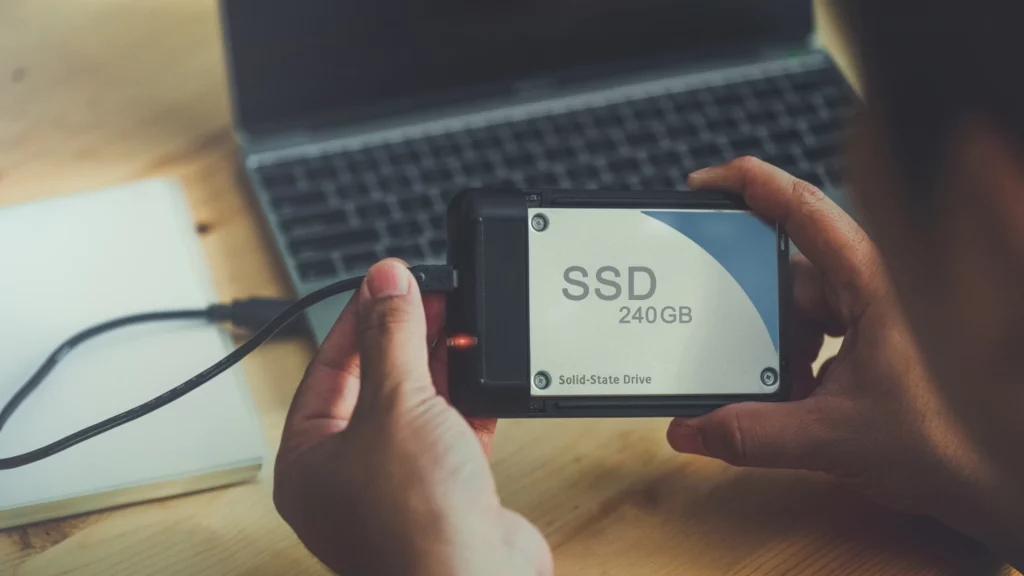
Antequam quicquam tangas, gravissimum est cautiones capere ne ulla data vel configurationes necessariae amittantur. Dum servatio fasciculorum personalium plerumque bene prodest, numquam nocet exemplaria omnino separata facere.
Hic sunt nonnulla consilia antequam reseteris:
- Fasciculos tuos magni momenti serva. Uti potes disco externo, servitio nubilo (OneDrive, Google Drive, Dropbox, etc.), vel instrumento dedicato sicut EaseUS Data Recovery Wizard.
- Tesseras, licentias, vel notitias inscriptionis applicationum scribe vel serva. Post reinitium, ea denuo instituere debebis, et fortasse configurationes servatas amittas. Diligentissime cura cum officio, editione, designatione, ludis, et programmatibus utilitariis magni momenti.
- Etiam fasciculos applicationi proprias serva. Exempli gratia, formae Word propriae, penicilli Photoshop, optiones ludorum, et cetera. Multa programmata haec data in fasciculis aliis quam Documentis servant.
- Fac ut satis spatii in disco habeas. Si Windows deprehenderit spatium non satis esse ad processum perficiendum, te certiorem faciet. Spatium manu liberare potes antequam incipias vel discum externum conectas.
Ductor gradatim: Quomodo Windows 11 restituere sine amissione fasciculorum tuorum
Processus officialis simplex est, sed gradus diligenter sequi debes ne res inopinatae fiant. Hic est dux accuratus:
- Abre la Configuración de Windows 11: Preme bullam Initium y selecciona el icono de Configuratio (Eam etiam quaerere potes premendo clavem Windows et scribendo "settings").
- Ad sectionem Systematis vade: In indice sinistro, elige Systema (defecte apparere debet cum applicationem "Optiones" aperis).
- Recuperatio Accessus: Intra optiones Systematis, sectionem quae "..." appellatur, quaere. Recuperatio et in id preme.
- Elige "Hoc computatrum repone": Videbis bullam quae dicit Instrumentum restituere. Preme ut processum incipias.
- Elige utrum fasciculos servare velis: Fenestra te rogabit num mavis Mantener mis archivos o Omnia remove. Si propositum tuum est documenta tua vitare, primam optionem elige.
- Genus reinstallationis decerne: Tibi offeretur optio inter Nubis demptio (lentior sed recentissimam versionem Fenestrae habebis) vel Reinstalación local (celerior, utitur fasciculis iam in computatro tuo). Plura detalia consulere potes cómo restablecer Windows 11 a la configuración de fábrica.
- Confirma configurationes: Antequam pergas, Windows tibi summam processus ostendet. Mutationes facere vel, si opus est, redire potes.
- Inicia el restablecimiento: Si consentis, preme Restituere. Computatrum denuo incipiet et processus incipiet. Pauca minuta capiet (vel paulo diutius, pro efficacia et genere institutionis electo).
- Espera a que se complete: Noli computatrum tuum exstinguere aut denuo incipere dum id facis. Cum perfeceris, Windows 11 recens institutum habebis, sed cum tuis documentis personalibus in loco suo, si eos servare volueris.
Restitue Windows 11 sine facultate ingrediendi

Computatrum tuum recte non incipit an rationem tuam accedere non potes? Windows 11 tibi permittit ut processum reset incipias ab Entorno de Recuperación (WinRE):
- Ad WinRE accedere potes computatrum tuum denuo incipiendo et, in pagina inscriptionis, clavem premendo. Mutatio dum vos eligere Reinitiatio.
- Ex WinRE, aditus Solvere problemata et elige Hoc computatrum reficere. Processus idem est ac ex escritorio.
Haec optio utilis est praecipue in casu gravium defectuum, ruinarum systematis, errorum incipiendi, aut virus. Memento te semper unum depromere posse imagen del sistema de Windows 11 desde su página oficial.
Quid post reinitium fit?

Post processum perfectum, computatrum tuum novam institutionem systematis Windows 11 habebit, cum fasciculis tuis personalibus in loco suo si eos servare voluisti.
Hay que tener en cuenta que:
- The applicationes que instalaste eliminabitur, sed Windows fasciculum HTML in escritorio generabit programmata remota enumerans ut ea reinstallatio facilior sit.
- The configurationes consuetudinariae et configurationes etiam peribunt.
- Pro ratione, Fenestrae tuae fortasse plene renovabuntur (e nube recepta) vel renovationes subsequentes (e nova institutione locali) requirebunt.
Hic processus optima est occasio ad solas applicationes necessarias instituendas et systema tuum accommodandum, efficacitatem et securitatem augens.

De technologia iracunda quia parum erat. Amabo hodie in provincia et praesertim eam communicando. Quam ob rem dedicatus sum communicationi technologiae ac video venatus websites per multos annos. Scribere me potes de Android, Fenestra, MacOS, iOS, Nintendo vel alio quovis argumento affine quod in mentem venit.