Hodie inspiciemus quomodo institutionem rectoris in Windows revocare possimus si difficultates pariunt. Hoc est quia, interdum, Rector quem instituimus vel renovavimus nonnullos errores habet qui nondum correcti sunt.. Ergo, si rector sine ullis difficultatibus ante hoc factum operabatur, optimum est ad versionem priorem redire.
Munus principale rectorum est efficere ut computatrum cum apparatibus hardware communicet. Hoc significat, gratias rectoribus, machinas ut schedae graphicae, claviaturae, mures, auriculares, claviaturae, et alia, rite fungi. Ita, sSi quod ex his tibi difficultates creat, necesse est institutionem rectoris in Windows revocare..
Num possibile est institutionem rectoris in Windows revocare si difficultates creat?
Primum omnium, num fieri potest ut institutio rectoris in Windows revertatur si tibi difficultates praebet? Breviter: ita. Re vera, hanc actionem ex ipso Administratore Instrumentorum Fenestrarum perfici potest. Ergo, si omnia recte fungebantur antequam rector institueretur vel renovaretur, optimum est ad versionem priorem redire ut problema corrigatur.
Praeter revocationem institutionis rectoris in Windows si difficultates creat, etiam potes Sunt aliae alternativae quae viabiles sunt. Exempli gratia, experiri potes rectorem removere et denuo instituere, instrumento "Windows troubleshooter" utendo, vel rectorem ad recentiorem versionem renovando. Infra, per singulas has optiones gradatim percurremus.
Gradus ad institutionem rectoris in Windows revocandam
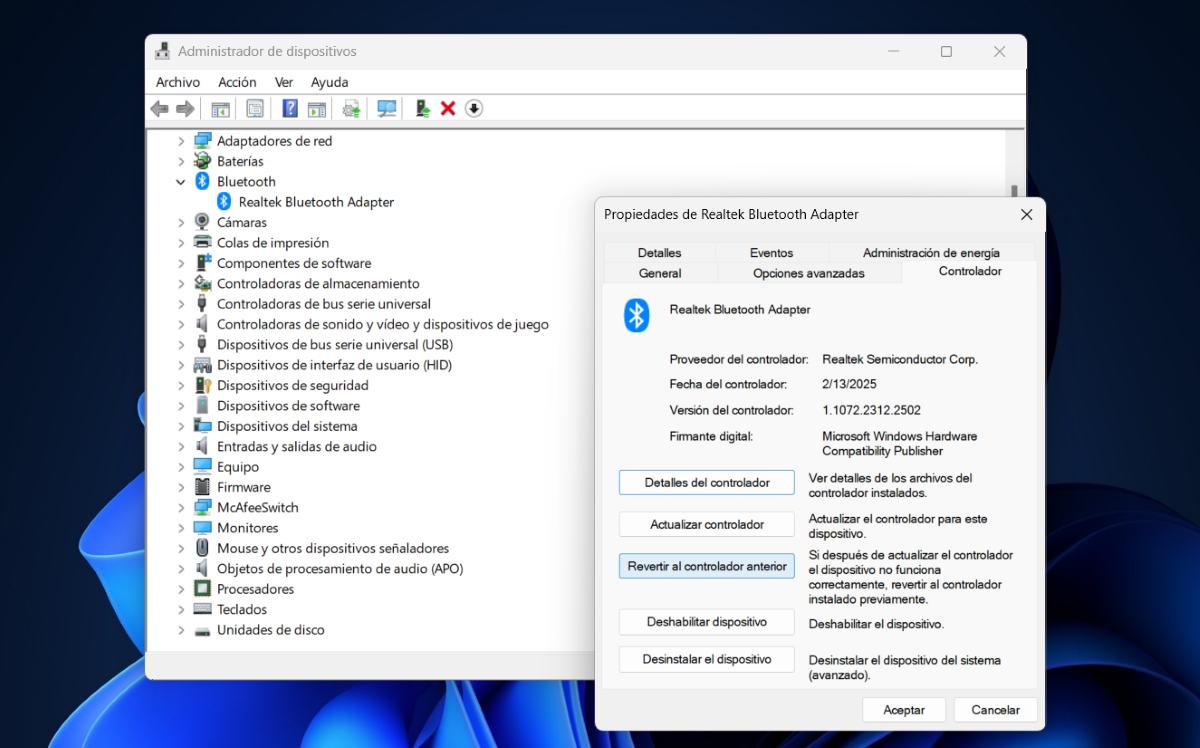
Ad problemata rectorum post eorum institutionem solvenda, Device Manager uti debes. Nunc, memento, quamquam processus satis simplex est, te singulos gradus accurate infra explicatos sequi debere ut prospere eveniat. Hi sunt gradus accurati:
- Dextro clavi preme iconem "Start" in Fenestra.
- Inscriptionem "Device Manager" elige.
- Inveni rectorem machinae qui tibi difficultates creat. Exempli gratia, Bluetooth.
- Sagittam tange ut optiones instrumenti monstrentur.
- Nunc dextro preme in optionem quae aperta est.
- Selecciona Propiedades.
- In scheda "Driver", preme "Roll Back Driver" (nota nomen huius optionis variari posse secundum versionem Windows quam uteris).
- Si optio activata est, instructiones Fenestrae sequere ut ad priorem rectorem revertaris et problema solvendum sit.
- Denique, computatrum tuum denuo incipe ut mutationes quas fecisti optimae sint.
Ten presente que, Interdum, institutionem rectoris in Windows revocare non licet., ergo optio "Revertere Auriga" non praesto est. Hoc fieri potest quia 1) rector hodiernus nuper installatus est et nulla versio vetustior praesto est, vel 2) rector primo tempore non recte installatus est.
Aurigae etiam deinstallare et denuo instituere potes.
Si institutionem rectoris in Windows revocare non licet, Instrumentum removere et iterum instituere experiri potes.. Quomodo fit? Sequendo eosdem gradus ac punctum praecedens ad Administratorem Instrumentorum ingrediendum. Postquam instrumentum inveneris, his gradibus sequere:
- Haz clic en Propiedades.
- Deinde, in tabellam "Controller" (vel "Moderator") tange.
- Nunc, loco premendi "Revertere Driver", elige "Uninstall Device".
- Denique, instrumentum denuo instala ut comprobes problema solutum esse.
- Memento computatrum tuum denuo incipere ut mutationes quas fecisti valeant.
Aut instrumento solutionis difficultatum Fenestrae utere.
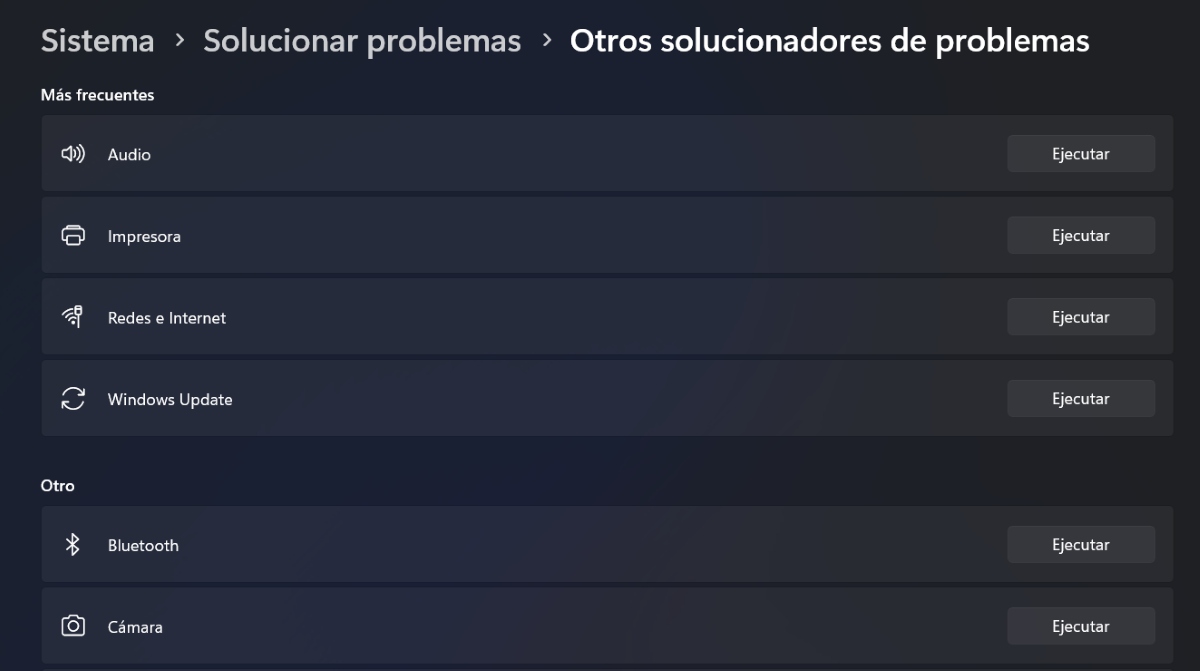
Nonne revocatio institutionis rectoris in Windows aut eius deletio et reinstalatio problema tuum solvit? Alia optio quae praesto est el Solucionador de problemas de Windows. Hoc instrumento uti potes ut systema operandi ipsum te adiuvare curet. Quomodo hac facultate uti potes?
Ad "Windows Settings" vade et sectionem "Systema" elige. Postquam ibi, Optionem "Solvere Problemas" preme.. Deinde, optionem "Alii instrumenti ad difficultates solvendas" tange. Instrumentum quod tibi difficultates creat, ut Bluetooth, Cameram, Reproductionem Videorum, et cetera, elige. Denique "Executare, Accipere" imprime, et instructiones sequere, et perfectum est.
Quid si rectorem a fabricante renovare coneris?
Si post omnes methodos supra scriptas expertas problema rectoris perseverat, tum experiri potes actualizar el driver directe cum fabricatore instrumenti. Exempli gratia, si charta graphica est, directe ad eius situm interretialem ire, recentissimam versionem rectoris invenire, et eam in computatro tuo instituere debebis.
Utere Windows Update ne institutionem rectoris in Windows revocare necesse sit.
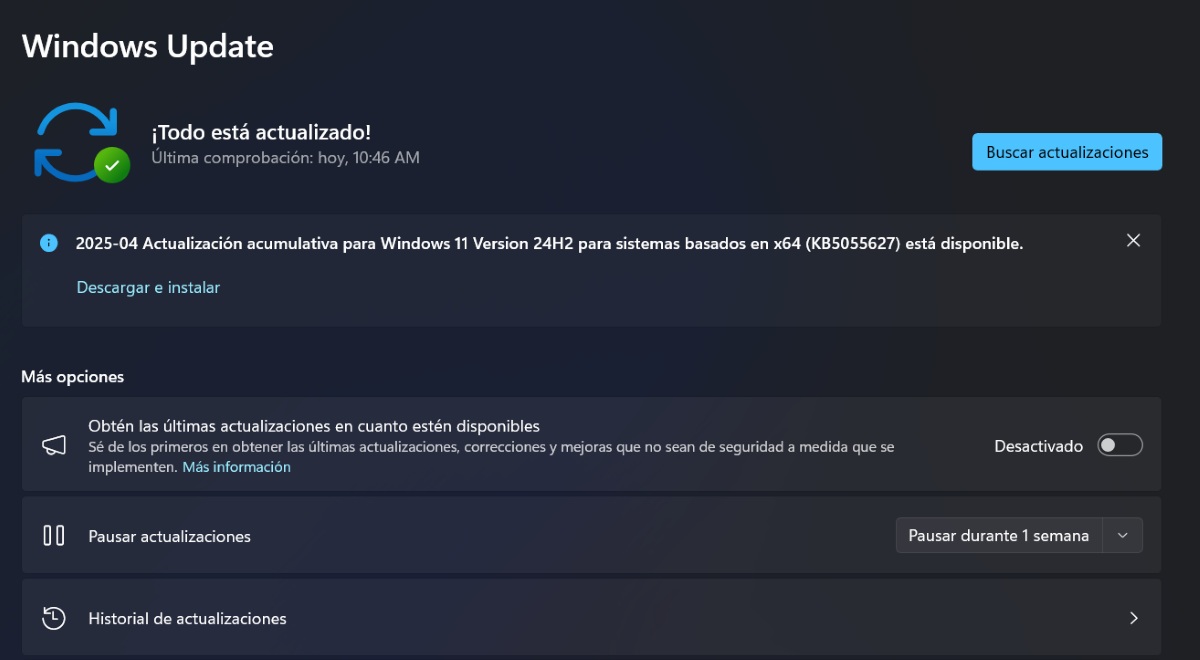
Denique, memento semper Bonum est systema operandi Windows renovatum tenere. ut omnia recte functionent. Hoc ex Windows Update facere potes, instrumentum ad computatrum tuum renovandum specialiter designatum. Si hoc auxilio uti vis ut videas num problema rectoris tui solutum sit, haec fac:
- Intra "Windows Settings" premendo clavem "Windows" + "I".
- Nunc "Windows Update" elige.
- Si renovatio instrumenti quod problema experitur praesto est, eam renova.
- Si nullae renovationes primo aspectu apparent, preme "Optiones Provectas".
- Sub Optionibus Additicis, preme "Renovationes Optionales".
- Deinde, mutationes quas facere vis elige. Ea depone et instala.
- Inspice num problema solutum sit et id est.
Noli oblivisci semper magni momenti esse ut de novis renovationibus quae in computatro tuo praesto fiunt certior fias. Multi ex eis solutiones praebent multis difficultatibus quae oriuntur cum rectores depromuntur vel instituuntur. Hac via, Fieri potest ut non necesse sit institutionem rectoris in Windows revocare., sed cum renovatione, problemata vitari possunt. Praeterea, si computatrum tuum Windows recentissimum habeas, novis functionibus fere statim frui poteris.

Ab ineunte aetate, omnia quae ad scientiam et technologiam pertinent me vehementer delectant, praesertim ea quae vitam nostram faciliorem et iucundiorem reddunt. Amo me de novissimis nuntiis et inclinationibus certiorem facere, et experientias meas, opiniones, et consilia de instrumentis et machinis quae utor communicare. Hoc me ad scriptorem interretialem paulo plus quam quinque abhinc annis adduxit, imprimis in instrumentis Android et systematibus operandis Windows operans. Didici notiones complexas verbis simplicibus explicare ut lectores mei eas facile intellegere possint.