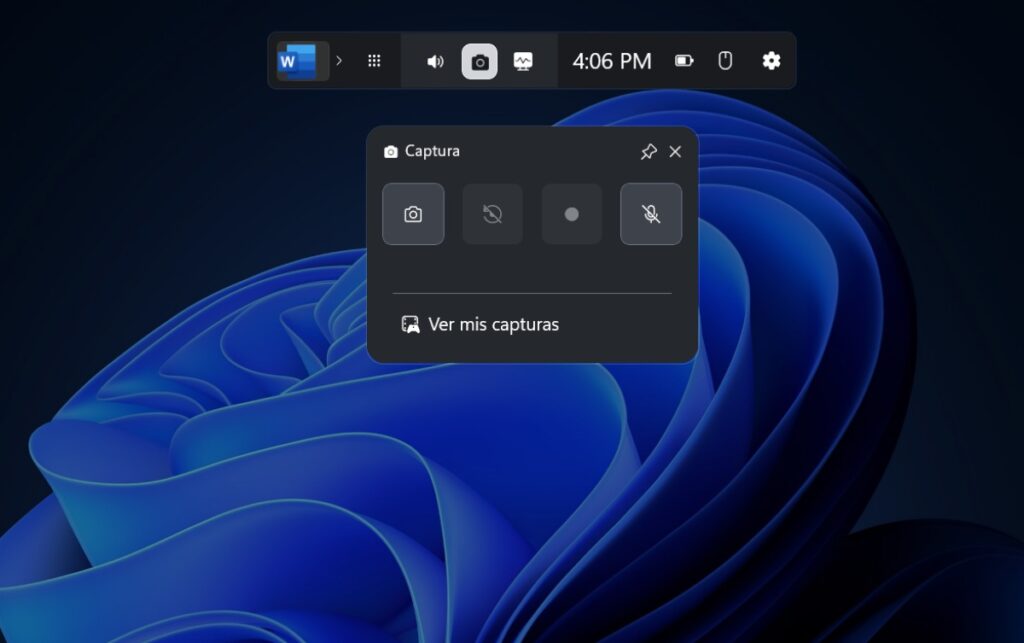
Scivistine fieri posse ut imagines in velo tuo geruntur sine ullis applicationibus demptis capias? Windows 11 nonnulla instrumenta interna habet quae nobis permittunt imagines capere et imagines facile notare. Quam ob rem hodie videbimus Quomodo instrumentum "Windows 11 Capture" activare ut omnia quae in velo tuo vides servare possis.
Ad instrumentum "Windows 11 Capture" activandum, Xbox Game Bar uti potes. Haec est applicatio quae cum hoc systemate operativo venit et destinata est ut te sinet ludum recordari. Tamen, adhiberi potest ad Capta quae in velo tuo fiunt, ut nullas applicationes instituere necesse sit. extra in computatro tuo. Etiam, Instrumento Secandi uti licet. Deinde, te docebimus quomodo eis uti possis.
Quomodo instrumentum "Windows 11 Capture" activare possum?

Aliis occasionibus vidimus quomodo imaginem computatri tui cum sono capereSed, Hodie in modum activandi instrumentum "Windows 11 Capture" operam dabimus. et hoc assequimur ingrediendo Xbox Game Bar vel applicationem Windows Snipping. Haec instrumenta nativa Fenestrae tibi permittunt omnia quae in velo tuo fiunt notare, praeter escritorio et Exploratorem Archivorum, ad secretum tuum protegendum.
Cum instrumentum Windows 11 Capture activaveris Fenestra parva in velo apparebit.. Inde, imagines capere potes eorum quae in computatro tuo geruntur, sive ludis electronicis, sive paginis interretialibus quaerendis, sive actiones in applicationibus specificis. Imagines etiam capere potes ad immortalizanda quae vides.
Utere Xbox Game Bar ad Windows 11 Capture Widget activandum.
Prima via ad activandum instrumentum Windows 11 Capture quod videbimus est utendo... Vectis Ludorum XboxHaec sequere Gradus ad capiendum quid in velo tuo fiat sine ulla installatione:
- Claves preme Fenestrae + G Ad aperiendam Barram Ludorum Xbox.
- Videbis vectem cum optionibus in summo scrinii apparere. Iconem camerae tange ut instrumentum "Capture" actives. applicationis.
- Hic est ubi instrumentum quod "Capture" appellatur in velo apparebit.
- Ad pelliculam incipiendam, bullam "record" (puncto in medio notatam) premere debes. Etiam inscriptionem quovis tempore incipere potes premendo Windows + Alt + R.
- Si unam tantum imaginem capere vis, iconem camerae ad laevam partis (vel "widget") tange. (Ad hanc actionem etiam compendiariam clavem habes: Windows + Alt + Print Screen).
- Paratus/a. Hoc modo, imago capta, photographia vel video, servabitur ut uti possis pro arbitrio tuo.
In pagina superimposita quae apparet cum instrumentum captionis in Xbox Game Bar activas. iconem microphoni videbis. Haec imago tibi permittet microphonum computatri tui activare ut loqui possis dum scribes. Et cum semel inscriptionem inceperis, eam quovis tempore accendere vel extinguere potes.
Ex altera parte, Memento instrumentum "Capture" in video vel imagine non apparere.. Hoc tantum adest ut scias te coepisse recordari et ut ostendat quamdiu tabula tua recordata est. Denique, ad inscriptionem sistendam, simpliciter iconem sistendi (eam quae quadratum in medio habet) preme.
Ubi imagines captae cum Xbox Game Bar servantur?
Inscriptiones vel imagines captae intra instrumentum Xbox Game Bar servantur. Ut eos videas, optionem invenies quae dicit "Omnes imagines captas monstra"Omnes imagines quas cepisti ibi apparebunt. Inde etiam ad exploratorem fasciculorum accedere potes, ubi facile omnia quae cepisti videre potes.
Instrumentum Secandi Fenestrae 11 Activa

Alia via ad instrumentum "Windows 11 Capture" activandum est... utendo Instrumento Secandi. Hoc etiam facilius adhiberi potest ad memoriae tradendae quae in schermo tuo geruntur vel ad imagines contentorum capiendas. Ad id activandum, haec fac:
- Combinationem clavium preme Fenestrae + Shift + SClavem etiam premere potes Prt Sc vel Fn + Impressio. Anhelare.
- Videbis cursorem tuum in crucem mutaturum esse.
- Ad imaginem capiendam, aream quam capere vis cursorem trahendo elige, dimitte, et id est.
- Si vis ea quae in velo tuo geruntur instrumento sectionis utens notare, iconem camerae videographicae preme.
- Preme "Start" et inscriptionem incipiet.
- Iconem microphoni activa ut vox tua detegatur, vel omnino silentium imponere elige (etiam sonum systematis silentium imponere potes cum imagine computatri cum cornu).
- Ad inscriptionem sistendam, iconem "sistere" vel "pausa" (vel "pausa"), prout aptum est, preme.
- Paratus/a.
Ubi autem servantur imagines captae et inscriptiones post activationem instrumenti Windows 11 Capture? Eos invenire facillimum est. Ad hoc, ad exploratorem fasciculorum ire debes et in columna sinistra... Videbis fasciculos "Screenshots" et "Screen Recordings". Ibi invenies imagines quas cepisti, sive photographemata sive pelliculae sint.
Instrumentum "Windows 11 Capture" accende: Optima momenta tua quandocumque voles capta.

Denique, instrumentum Windows 11 Capture activa. Hoc est munus pernecessarium si saepe computatro tuo uteris, sive cum laboras, sive studes, sive optima opera tua servas. Memento te hoc facere posse utens Xbox Game Bar vel Windows Snipping Tool. Quapropter, non opus erit tibi ullas applicationes tertiarum partium depromere ad capienda quae in schermo tuo geruntur.
Praeterea, haec functio non solum in computatris systemate operativo Windows 11 utentibus praesto est, sed etiam Ea etiam cum Windows 10 experiri potes.. Ergo, si plurimum ex his instrumentis capere vis, operam da ut compendiarias claviaturae claves discas, ne tempus per omnes optiones investigando perferas. Hoc modo, quidquid in velo computatri tui accidat, id capere et cum quovis vis communicare potes.

Ab ineunte aetate, omnia quae ad scientiam et technologiam pertinent me vehementer delectant, praesertim ea quae vitam nostram faciliorem et iucundiorem reddunt. Amo me de novissimis nuntiis et inclinationibus certiorem facere, et experientias meas, opiniones, et consilia de instrumentis et machinis quae utor communicare. Hoc me ad scriptorem interretialem paulo plus quam quinque abhinc annis adduxit, imprimis in instrumentis Android et systematibus operandis Windows operans. Didici notiones complexas verbis simplicibus explicare ut lectores mei eas facile intellegere possint.