- Ostentum, somnum, et hibernationem ex Optionibus et optionibus provectis moderare potes.
- Tempora activationis inactiva et discum, operculum, et bullas adapta ut eventus non gratos evites.
- Utere hibernatione vel somno hybrido pro condicione tua et deinceps post aliquot dies extingue vel denuo incipe.
- PowerToys (Awake) et consilia propria adiuvant ut turma tua activa maneat sine toto systemate tangendo.
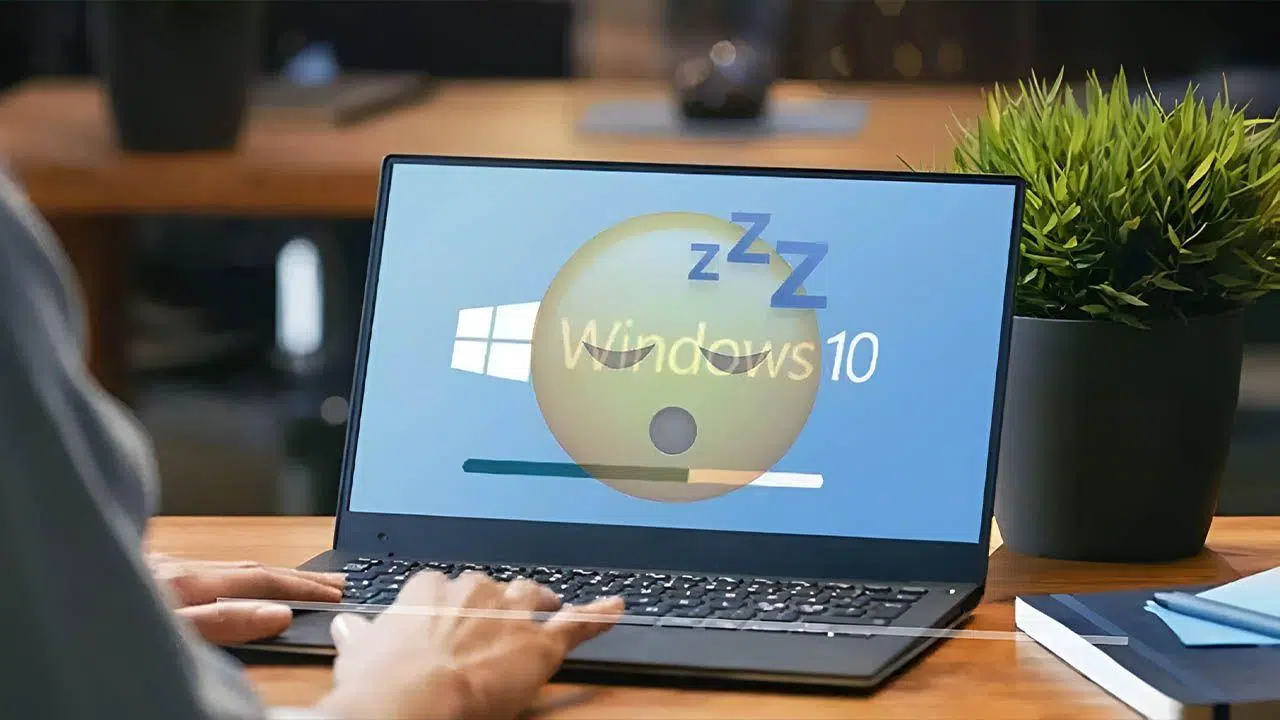
¿Quomodo prohibere possum ne Windows 11 sponte in modum dormiendi ingrediatur? Cum Windows 11 sponte modum dormiendi ingredi constituit, vera molestia esse potest si demptionem exspectas, negotium currere relinquis, vel simpliciter mavis ut computatrum tuum statim paratum maneat ad reditum. Bona nuntia sunt te plenam potestatem habere quando tabula extinguitur, quando systema dormit, et quando hibernat., tum cum instrumentum vi electrica utitur tum cum in rete electrica inseritur.
Praeterea, recentes versiones Windows configurationes ostentationis et somni implicitas aptaverunt ut consumptionem energiae minuant cum computatrum otiosum est. Clavis est ad vitandas suspensiones non gratas horum valorum et ubi eos adaptare cognoscere.Hic dux te adiuvabit ad difficultates expergefactionum automaticarum solvendas vel ad impediendum ne discus rigidus tuus claudatur. Infra invenies ducem completum et ordinatum, cum omnibus methodis officialibus et tertiae partis, una cum solutionibus diagnosticis si computatrum tuum contrarium eius quod vis facit.
Configurare imaginem, somnum, et hibernationem ex applicatione Optionum (Windows 11)
Directissima via ad Windows 11 ne dormiat prohibendum est ad optiones potentiae in "Optionibus" accedere. Vade ad Initium > Optiones > Systema > Potentia et ostentatio, tempora somni et hibernationis et partes expande ut tempora scrinii et somni videas.
Intra "Ostentus et somnus" duo quadrata videbis (cum batteria et inserta). Si somnum omnino inactivare vis, "Numquam" ex menu déroulant sub "Instrumentum meum in somnum pone post" elige.Idem facere potes cum velo exstincto si non vis illud per se exstinguere.
Pro multis computatris portatilibus et machinis cum "Moderno Moderatore" (Modus standby modernus pilam exhaurit in modo standby), Microsoft tempora praedefinita ad energiam conservandam mutavit. Hi valores quovis tempore mutari possunt nec te obligatum est eos servare.Sed operae pretium est eos cognoscere:
| Instrumenta cum modo standby moderno | Originale (minimum) | Nova configuratio (min) |
|---|---|---|
| Cum batteria: screen exstingue. | 4 | 3 |
| Cum potentia accenditur: screen exstingue. | 10 | 5 |
| Cum batteria: modum dormiendi ingredi | 4 | 3 |
| Cum potentia: suspensionem ingredi | 10 | 5 |
In machinis quae S3 sustinent (suspensio classica), optiones implicitae etiam imminutae sunt. Iterum, hae sunt normae generales, non valores obligatorii.:
| Instrumenta cum S3 | Originale (minimum) | Nova configuratio (min) |
|---|---|---|
| Cum batteria: screen exstingue. | 5 | 3 |
| Cum potentia accenditur: screen exstingue. | 10 | 5 |
| Cum batteria: modum dormiendi ingredi | 15 | 10 |
| Cum potentia: suspensionem ingredi | 30 | 15 |
Si Windows 10 uteris, processus persimilis est: Initium > Optiones > Systema > Potestas et somnusIbi tempus quo scrinium extinguitur et quando in modum dormiendi transit mutare potes, cum optione relinquendi in "Numquam".
Optiones potentiae provectiores (Tabula Moderationis)
Nonnullae praeferentiae subtiliores in Tabula Moderationis classica manent. Aperi Tabulam Moderationis > Systema et Securitas > Optiones Potestatis...et "Mutare optiones consilii" in consilio activo tange.
In illo velo celeriter minuta mutare potes Exstingue screen et "Instrumentum in modum dormiendi pone"Si vis utrumque modum agendi inactivare, "Numquam" in utroque campo pone (itera et pro energia electrica et pro potentia principali si computatrum portatile habes).
Pro pleno imperio, vade ad "Mutare optiones potentiae provectas". In arbore optionum, "Suspende," "Hard Drive," "Power Buttons," "PCI Express" et plura eligere potes.Partes quae maxime pertinentes sunt ad prohibendum ne computatrum tuum sponte dormiat vel expergiscatur sunt hae:
- Discus durus > Discum post exstingue: ad "Numquam" pone (in computatris portatilibus, "Cum batteria" et "Cum potentia AC" adapta).
- Suspende > Suspende post"Numquam" elige ne suspensionem automaticam habeas.
- Suspende > Permitte tempora expergefactionisSi vis ut Windows computatrum solum ob eventus criticos excitet, optionem "Disable" vel "Only important expergefaction timers" in Windows 11/10 elige.
- Suspendere > Suspendere hybridamDelibera utrum optionem hybridam velis (utilem ad res etiam post amissionem electricitatis resumendas).
Si computatrum certis temporibus nulla causa manifesta expergiscitur, id plerumque ob temporarium activationis programmatum fit. Inactivatio temporariorum expergefactionis illam accensionem automaticam impediet. per munera vel applicationes.
Consilium energiae personalizatum crea
Si delineationes systematis tangere non mavis, tua propria creare potes. Ad "Optiones potentiae additionales" vade et "Consilium potentiae creare" elige. in columna sinistra.
Nomen assigna (exempli gratia, "Consilium Personale"), "Deinceps" preme, et tempora definire ad screen extinguendum et suspendendum cum batteria et cum potentia electrica. Ut instrumentum numquam dormiat, "Numquam" in utroque nota.Cum peractum est, "Crea" preme et novum consilium elige ut id actives.
Impede ne discus rigidus extinguatur.
Functio conservationis energiae Fenestrae etiam discum in modum dormiendi post X minuta inactivitatis ponere potest. Hoc potest interrumpere processus secundarios vel moram causare cum disci expergefacti sunt.Mutare facile est:
Aperi Tabulam Moderationis > Optiones Potestatis > Mutationes Consilii > Optiones Provectiores. Expande "Discum rigidum" et elige "Numquam" pro tempore clausurae. ("Cum batteria" et "Cum potentia AC" in computatris portatilibus). Hoc modo discus durus non sponte dormit.
Utere consilio "Maximi Efficaciae"
Si, praeter suspensiones vitandas, apparatum ad limites urgere vis, consilium altae efficaciae latentiam minuit, pretio maioris consumptionis energiae. Ad Tabulam Moderationis > Ferramenta et Sonum > Optiones Potestatis vade et "Performantiam Maximam" elige..
In quibusdam machinis (praesertim computatris portatilibus) consilium non per default apparet. Hoc per PowerShell vel Command Prompt (admin) activare potes, haec exsequendo:
schema duplicatum powercfg e9a42b02-d5df-448d-aa00-03f14749eb61
Redi ad Optiones Potestatis et elige eam. Conscius esto auctae energiae consumptionis, praesertim si energia electrica uteris..
Impede ne computatrum portatile dormiat cum operculum claudis.
Si nihil fieri vis cum operculum claudis (exempli gratia, cum computatro portatili cum monitore externo uteris), actionem illam mutare potes. Vade ad Tabulam Moderationis > Apparatus et Sonus > Optiones Potestatis > Elige quomodo operculum claudatur.
Ibi definit "Nihil agere" pro "Cum operculum clauditur" et "Cum batteria" et "Cum potentia". Mutationes serva et systema non suspendetur cum operculum demittis..
Difficultates solvendas: suspensiones, hibernationes, vel reactivationes improvisae
Si, adaptationibus factis, computatrum pergit dormire vel sponte accendi, tempus est alias partes inspicere. Initium fac confirmando optiones potentiae esse quas vis. (Fenestrae 11: Systema > Potentia et altilium > Ostentus et somnus; Fenestrae 10: Systema > Potentia et somnus).
Deinde, ad Tabulam Moderationis > Systema et Securitatem > Optiones Potentiae > "Mutare actionem bullarum potentiae" vade. Ibi de modo agendi bullarum et de clausione operculi decernis. ("Nihil agere", "Suspendere", "Hibernare", "Claudire"). Fac ut nihil te ad suspendendum cogat.
Hibernatio quoque impedire potest. Ut eam omnino inactives, aperi Promptum Mandatorum ut administrator et exsequere: powercfg.exe /hibernate offSi postea iterum activare vis, "powercfg.exe /hibernate on" utere.
De programmatibus et firmware ne obliviscaris. BIOS/UEFI, Windows Update, et rectores renova.Renovationes typice stabilitatem potentiae et tractationem statuum somni et errorum ut `driver_power_state_failure` emendant.
Nimia calefactio alia quaestio classica est: si apparatus nimis calescit, systema suspendere vel desistere potest ad se protegendum. Si calorem insolitum animadvertis, ventilatores, munditiam, et fluxum aeris inspice.Problema refrigerationis "suspensiones spontaneas" simulare potest.
Munera constituta recense. Aperi Schedulam Negotiorum (Tabula Moderatoria > Fenestrae/Instrumenta Administrativa > Schedula Negotiorum), in "Bibliotheca Schedulae Operum" vade et inscriptiones quae computatrum excitant vel hibernant (exempli gratia, mandata ut "shutdown /h") examina.
Si problema subito coepit et meministi antea bene operatum esse, punctum restitutionis experire. Utere Restitutione Systematis ad statum priorem revertendumExtremo remedio, exemplaria serva et, si nihil aliud proficit, de Windows restituendo cogita.
Impedire ne Windows expergiscatur solum temporibus
Si computatrum primo mane vel temporibus statis accenditur, fere certe temporis activationis est. Ea in Optionibus Potestatis > Configurationibus Provectis > Somno > Tempora expergefactionis Permittere (Muta ad "Inactivare", et si computatrum portatile est, adapta et pro modo pilae et pro modo potentiae).
Cum computatrum e modo dormiendi non expergiscitur

Si computatrum non expergiscitur cum murem/claviatam moves, aut si in nigro schermo rigescit, peripherica et rectores inspice. Claviaturam/musem disiunge et iterum coniunge, alias portas experire, et rectores graphicos renova. (Administrator Instrumentorum > Adaptatores Ostentationis > Renovatio Rectoris).
Fac ut non sit protector scrinii. Quaerite "Screen saver" in Occasionibus, et eum inactivate vel eius mores mutate. Ad excludendas obstructiones protectoris scrinii.
Instrumentum solutionis difficultatum electricitatis exsequere. In Configurationibus > Renovatione et Securitate > Solvendis ProblematisInstrumentum potentiae incipe et emendationes propositas adhibe.
Functio "incipiendi celeris" fortasse impediet. Temporarie id ex optionibus clausurae systematis inactiva. ad inspiciendum num resumere ex suspensione meliorem redintegrationem habeas.
Discrepantiae inter suspensionem, hibernationem, et suspensionem hybridam
In modo dormiendi, status systematis in memoria RAM reponitur et consumptio energiae decrescit, sed ad nihilum non pervenit. Commodum est fere statim resumi, programmatibus et documentis prorsus ut prius erant.Tamen, si instrumento per aliquod tempus non uteris, batteria deficiet.
Per hibernationem, status in disco servatur (fasciculus hiberfil.sys). Paene nihil consumit, et quamquam diutius ad resumendum quam ex suspensione requirit, nihil perdis si electricitas interrupta sit..
Suspensio hybrida utrumque coniungit: et in RAM et in disco memoriam servat. Si omnia normalia sunt, celeriter resumis; si vis electrica deficit, ex disco restituitur.Hoc permittere potes in Optionibus Provectis > Suspendere > Suspendere hybridam permittere.
Quando suspensionem uti an vitare expedit?
Suspensio ad breves pausas incredibiliter commoda est: intra secundas redis et ubi destitisti statim incipere potes. Etiam permittit computatro tuo ut renovationes vel recepta accipiat dum eo non active uteris.sine eo omnino extinguendo.
Attamen, abusus suspensionis continuos pretia habet. In computatris portatilibus, altilium et nonnullae partes affici possunt.Et quaedam "lassitudo" memoriae et celarum non purgatur donec iterum incipiatur.
Propter aequilibrium, expedit illud vel biduo vel tribus diebus exstinguere vel denuo incipere si apparatum quotidie uteris. Hoc memoriam liberat, errores BSOD post longas sessiones somni impedit, et vitam apparati extendit..
Alternativae ad computatrum tuum vigilans (PowerToys et tertiae partes)
Si machinam tuam vigilem relinquere mavis dum alia agis, optio levis et officialis est: PowerToys. Instrumentum "Awake" includit, quod computatrum tuum vigilans tenet sine mutandis rationibus potentiae.Ex Microsoft Store vel GitHub illud instala et, cum opus sit, activa.
Sunt etiam utilitates tertiae partis quae actionem simulant ad suspensionem vitandam, ut KeepAliveHD. Utere eis sapienter et tantum si eis opus est.cum instrumenta Fenestrae insita plerumque sufficiant.
Quaestiones frequentes: hibernare, suspendere, vel claudere
Utrum melius est, claudere an hibernare? Pro situ pendet. Si diu abesse vis, claudendo plus energiae conservas et systema "purum" relinquis; si diu absentes sunt cum reditu ad eundem punctum, hiberna. es ideal.
Num noctu suspendendum an exstinguendum est? Exstinguendo consumptionem minorem et initium "novum" praestatur.Si mane statim resumere es, studia suspendendo tempus servabis.
Diferencias clave: Suspendere servationes in memoria RAM (celeriter sed opibus utitur); hibernare servationes in disco (tardius cum resumitur, paene nullas opes utitur)Suspensio hybrida tibi optimum utriusque mundi praebet.
Quomodo vitare claudendum sit cum e suspensione reverteris (studium casus)
Si "Numquam suspendere cum batteria" activum relinquendo, tabula exstinguitur, et clavem pressam ad paginam inscriptionis reducis, clausura inactionis est. Id mutare potes in Configurationibus > Rationibus > Optionibus Ingressus..
In Windows 11, quaere optionem "Si abes, quando Windows te rogare debet ut te inscribas?". Ad "Numquam" pone si tesseram tuam iterum inscribere non vis quotiescumque tabula extinguitur.Si protectore scrinii uteris, fac ut "In resumendo, ostende paginam inscriptionis" non sit notatum.
Hibernatio: quomodo eam activare et uti

Hibernatio plerumque in computatris portatilibus praesto est et minus energiae quam suspensio consumit. Incipere potes ex Initio > HibernationeSi non apparet, optionem in "Elige mores bullarum potentiae" adde.
Definire etiam potes quid quaeque clavis ("Potentia", "Somnus") faciat cum eam premis, et quid accidat cum operculum claudis. Memento mutationes servare ut effectum habeant..
Rationem potentiae in Windows 11/10 mutare
Ad modum potentiae subtiliter accommodandum, vade ad Configurationes > Systema > Potentia et altilium. In "Modo Potentiae" elige modum quem mavis (optimum accumulatore, aequilibrato, optima efficacia)et id temporibus suspensionis usui tuo congruentibus compensa.
Si omnia alia deficiunt…
Potentiam, tempora, rectores, BIOS, et opera probasti, et adhuc idem est. Considera utendum puncto restitutionis priori vel, si nulla alternativa est, Windows ad statum initialem restituendum. Postquam notitias tuas servavisti, etiam bonum consilium est auxilium fabricatoris instrumenti tui contactum facere si vitium firmware suspicaris.
Moderare quando computatrum tuum dormit vel expergiscitur non est complicatum si scias ubi commutatores sint: a temporariis "Ostentus et Somnus" et rationibus potentiae provectis ad hibernationem, somnum hybridum, opera ordinata, et utilitates sicut PowerToys. His optionibus rite configuratis, impedies ne Windows 11 sponte dormiat, vitabis expergisci temporibus incommodis, et scies exacte quando suspendere, hibernare, claudere, vel simpliciter laborare pergere debeas.Plura cognoscendi causa, tibi relinquimus auxilium officiale Windows.

De technologia iracunda quia parum erat. Amabo hodie in provincia et praesertim eam communicando. Quam ob rem dedicatus sum communicationi technologiae ac video venatus websites per multos annos. Scribere me potes de Android, Fenestra, MacOS, iOS, Nintendo vel alio quovis argumento affine quod in mentem venit.