¿Quieres tener Accessus ad varias TV canales vivas ex Hispania et America Latina? Sequere hunc ducem ut install the addon Fenix Mac in Kodi et IPTV vigilate limites. Processus valde simplex est et adiectionis compatitur cum ultimis versionibus Kodi.
Duc ad install the addon Fenix Mac in Kodi

Si iustus ad communionem Kodi, Vis certe omni sua potentia uteretur. Hoc suggestum non solum permittit ut multimedia experientiam tuam administrare et domicilii tui facias, sed etiam ianuam ad varietatem delectationis aperit. Hoc scire debes install additiones vel extensiones, magis nota quod addon, inter quos notissimus est addon Fenix Mac.
Priusquam in rem aggrediamur, admonemus te nos habere plures articulos, qui te adiuvabunt ut scias cómo funciona Kodi o cómo configurarlo. In prioribus entries etiam explicavimus Quomodo installare Vavoo TV addon in Kodi y Quomodo instituendi Balandro addon in Kodi. Sed nunc videamus modum procedendi ut instituatur Fenix Mac addon in Kodi et ita aditus ad justos tabularum IPTV.
Kodi addendi in notis Fenix Mac est extensio popularis quae concedit vigilate alia TV canales ex variis nationibus. Cum Kodi eam instituis, accessum habes ad varias IPTV tabulas cum optima varietate contentorum ex regionibus Hispaniae et Latinis Americanorum.
Extensio valde bona jocus facta est pro usoribus Kodi, ut fruantur canalibus regionalibus, ludis, nuntiis, cinematographicis, documentariis, serie et aliis contentis. Omnia in eodem suggestu, sub eodem instrumento, nullo addito pretio. Accedit, quod Fenix Mac addon in Kodi insertis non experieris aliquas convenientiae quaestiones, sicut perfecte in ultimis versionibus suggesti operatur. Quomodo instituendi?
Da Kodi permission ut install additiones privatas
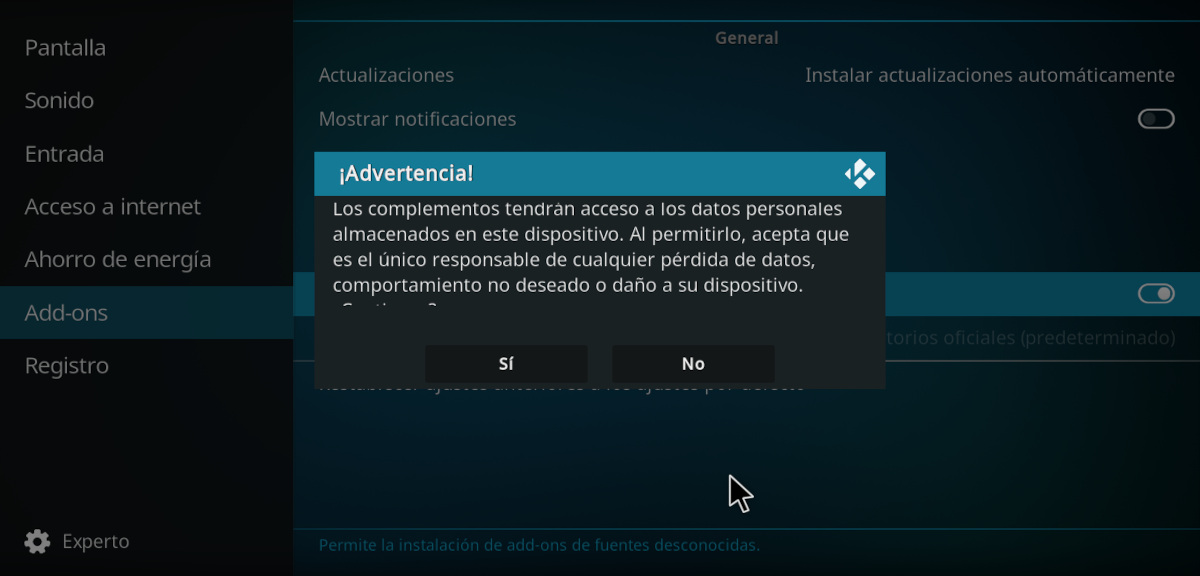
Si hoc primum tuum est Kodi inaugurare tertiam partem, necesse est tibi licentiam id facere. In suggestu cuneos accedere ad additiones privatas per defaltam. Hoc factum est propter rationes securitatis, sed si vis Fenix Mac addon in Kodi instituere, opus erit ut hanc optionem disable. Scilicet, hoc est periculo tuopericulum, ut semper sunt, cum in his suggestis extensiones honorarias instituunt.
Nam Da Kodi permission ut install privatim adaugeoHis gradibus sequere:
- Abre Kodi y ve a Optiones haciendo clic en el icono de rueda dentada.
- Ahora pulsa sobre la opción Systema.
- In tabula laterali, ad ingressum Add-ons.
- In menu media, optio locate Origines ignotae.
- Slide switch ad eu optio, et monuerit legunt.
- Si estás de acuerdo, Click in Ita puga et optiones ignoti fontes excitabuntur.
Gradus ad install Fenix Mac addon in Kodi
Hic gradus sunt ad instituendum Fenix Mac addon in Kodi ex computatro. Eadem ratio est si app installed in vestri TV Smart.
- Abre Kodi y ve a Optiones – Administrator fasciculorum.
- In latere sinistro menu, optio elige Añadir fuente.
- Nunc URL fontis et nomen eius addere debes. In spatio domicilio scribe https://dregs1.github.io et in nomine utimur eo quem mavis cognoscere (hic Fenix Mac utemur). Tum preme OK.
- Eamus et ingrediamur optio Add-ons.
- In ea deprimimus Instalar desde un archivo .zip.
- In altera fenestra deprimimus nomen fonti quod dedimus (Fenix Mac). Tum duplices click in .zip fasciculi interiorem.
- Expectamus notificationem tabellam exsecutus est apparere.
- Ad priorem menu imus et optio elige Instalar desde un repositorio. In catalogo repositorium eligimus Faex Repositorium.
- In altera fenestra, eligimus Add-ons de vídeo. Aliud album aperiet, ubi quaerendum est Fenix Mac addon. Aperi et preme in puga Install - Accipe. ¡Ya está!
F4mtester repositio installed necesse est
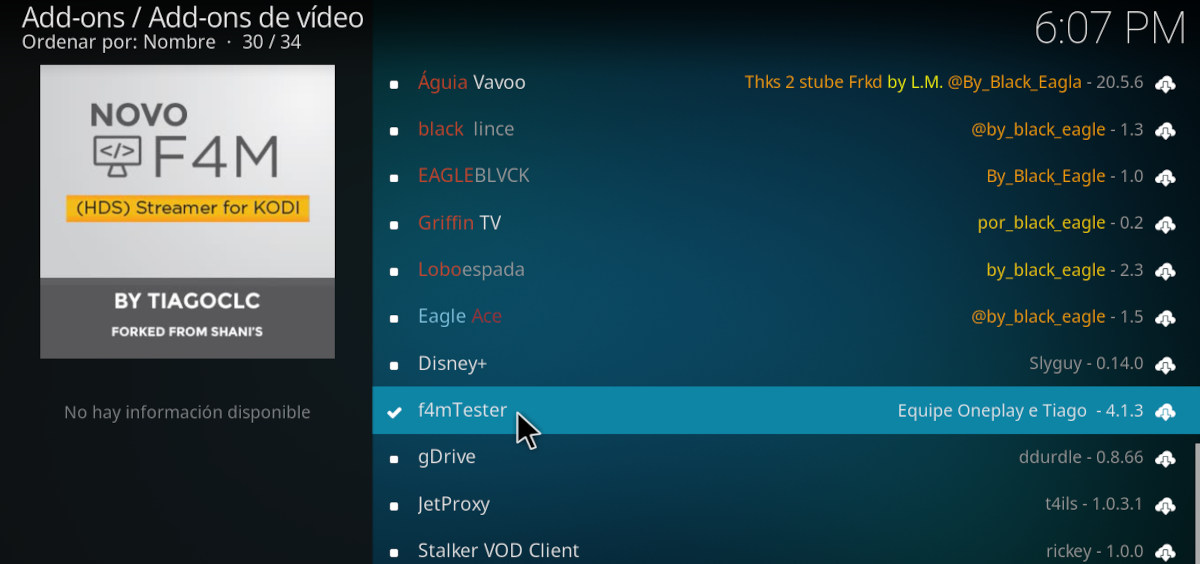
Si hoc primum tuum est, insertis addonatio in Kodi, Opus F4mtester repositorium pro Fenix Mac installare ad recte operandum.. Ne cures, satis simplex est. Vos iustus postulo istos gradus sumendi, expleto supra procedendi modo:
- Abre Kodi y ve a Optiones y después a Add-ons.
- Elige optionem Add-ons de vídeo.
- In indice, optionem quaere F4mtester et in id preme.
- En la siguiente ventana, haz clic en el botón Install.
- Exspecta felix institutionem denuntiatio ut appareat et id est.
Hoc passu, curabis ut Fenix Mac addon in Kodi instituas ut aequaliter operetur. Nunc videamus quomodo incipiendum sit omnibus programmatibus praesto in hac extensione, ut IPTV indices.
Quomodo accedere IPTV tabulas ex Fenix Mac in Kodi
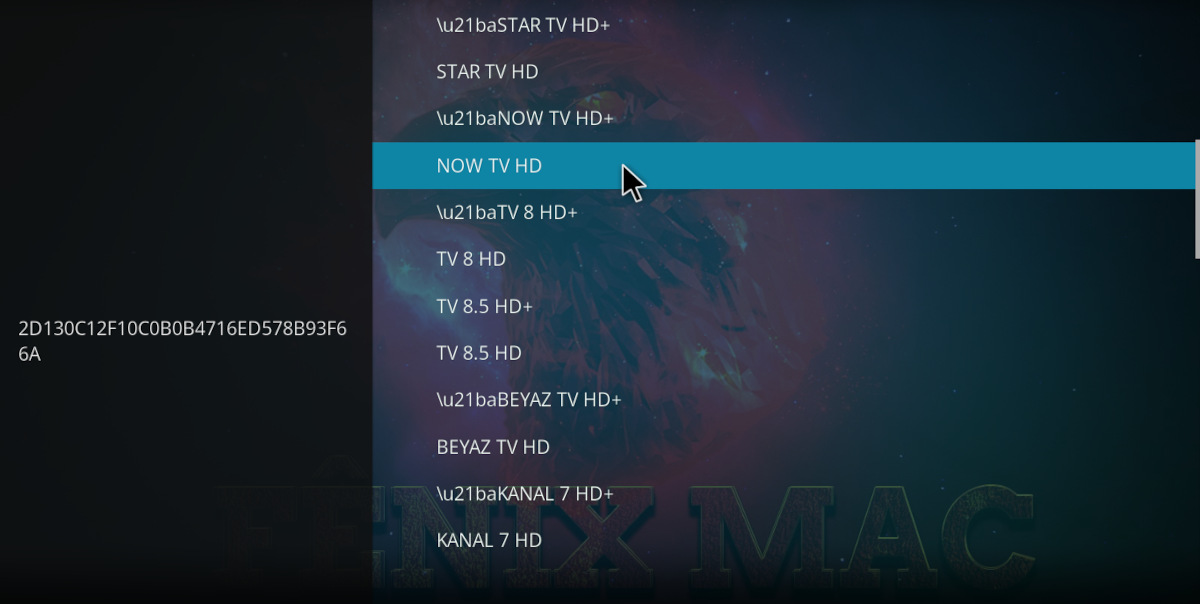
Instruendo Fenix Mac addon in Kodi varietatem delectationis tibi offert. Quamquam haec multa sunt in lingua Lusitana; Sunt etiam libri cum canalibus Hispanicis et Latinis. Si vis invenire programmandi cupis, optimum est aliquo tempore pertractare omnia bene. Primi gradus infra monstrantur;
- Kodi aperis, et in tabula laterali deprimis Add-ons.
- En el menú lateral, elige la opción Add-ons de vídeo.
- In indice centrali deprime Fenix Mac icon.
- Plura viscus praesto videbis. Click on any of them to accessum channel lists.
- Hoc loco cognoscere potest genus programmandi ab illis nomen uniuscuiusque album. Exempla: Eventus, ludi, nuntii tabellarii. Click on one.
- Ahora haz clic donde dice Download full album.
- Verás un icono de descarga in angulo dextro. Cum ad 100 pervenerit, index canalium apparebit.
- Selecciona un canal et exspecta contentus ludere.
Ut videre potes, Fenix Mac addon in Kodi insertis satis simplex est, et incipiens ad contenta sua frui etiam facilis est. Hic es paratus to explorarent omnia available programming et sic maxime principum suggestum pro effusis muneris administratione faciunt.

Ab ineunte aetate, omnia quae ad scientiam et technologiam pertinent me vehementer delectant, praesertim ea quae vitam nostram faciliorem et iucundiorem reddunt. Amo me de novissimis nuntiis et inclinationibus certiorem facere, et experientias meas, opiniones, et consilia de instrumentis et machinis quae utor communicare. Hoc me ad scriptorem interretialem paulo plus quam quinque abhinc annis adduxit, imprimis in instrumentis Android et systematibus operandis Windows operans. Didici notiones complexas verbis simplicibus explicare ut lectores mei eas facile intellegere possint.